






LINE公式アカウントのチャット機能(LINEチャット)とは
チャット機能とは、企業のLINE公式アカウントと顧客側の個人アカウントで、リアルタイムで1対1のメッセージをやりとりできる機能です。
メールや電話に比べて気軽に連絡を取りやすく、問い合わせ対応や個別相談など、ユーザーごとの状況に応じた対応ができます。
そのため、ユーザーの利便性向上はもちろん、企業側も迅速で丁寧なサポートを提供しやすくなるでしょう。
チャットとメッセージ配信の違い
チャット機能とメッセージ配信は混同されやすいものの、それぞれ用途が異なります。主な違いは以下のとおりです。
| チャット | メッセージ配信 | |
|---|---|---|
| 配信対象 | 特定の友だちとの1対1 | 複数の友だちへの一斉配信 |
| 主な目的 | 質問に回答するなどの個別対応 | クーポン配布などの情報発信 |
チャットは、問い合わせ対応や個別相談など、ユーザーごとにコミュニケーションを取りたい場面に適しています。
一方、メッセージ配信は、キャンペーンやクーポン、セール情報などを多くの友だちへ一斉に届けたい場合に適しています。
目的に応じて使い分けることで、LINE公式アカウントをより効果的に活用できます。
LINE公式アカウントのチャット機能でできること
チャットにはさまざまな機能が実装されており、顧客満足度の向上やビジネスの効率化など、あらゆる用途で活用できます。
具体的な機能例を3つチェックしてみましょう。
ユーザーと1対1で柔軟にコミュニケーションを取る
チャット機能では、ユーザーごとに状況に応じた対応ができます。問い合わせや予約確認、個別相談など、一人ひとりに合わせたコミュニケーションが可能です。
ユーザーは電話やメールよりも気軽に問い合わせしやすくなり、企業側は迅速で丁寧な対応がしやすくなるため、顧客満足度の向上や信頼関係の構築につながります。
さまざまなコンテンツやファイルを送信する
文章だけでなく、次のようなコンテンツの配信も可能です。
● 画像や動画
● Word、Excel、PDFなどのファイル
● スタンプ
● クーポン
● 通話リクエスト など
画像や資料を共有することで、ユーザーは内容を理解しやすくなり、企業側も商品やサービスの説明や問い合わせ対応をスムーズに行えるため、認識のズレを防ぎながら円滑なコミュニケーションを実現できます。
LINEコールでユーザーと通話(口頭説明)する
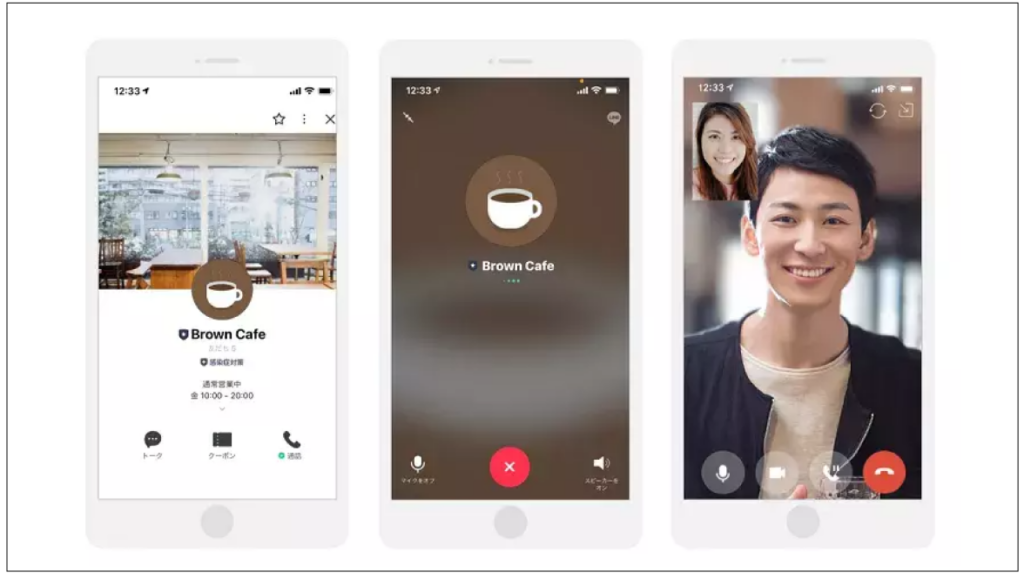
LINEコールを利用すると、チャットだけでなく音声通話にも対応できます。
文字だけでは伝わりにくい内容も口頭で説明できるため、ユーザーは疑問や不安を解消しやすくなり、企業側も認識のズレを防ぎながら、より丁寧な対応を行えます。
また、要望や相談内容をその場で確認しながらやり取りできるため、ユーザーの意図を把握しやすく、状況に応じた案内や提案にも役立ちます。
LINE公式アカウントのチャット機能の設定方法
チャット機能は、LINE Official Account Managerから簡単に設定できます。ここでは、基本的な設定方法を紹介します。
チャットを有効にする
まずは応答設定の手順をチェックしましょう。
手順①:LINE Official Account Managerの設定ボタンをクリックする
手順②:アカウント設定から「応答設定」をクリックする
手順③:応答機能の「チャット」をONにする
手順①:LINE Official Account Managerの設定ボタンをクリックする
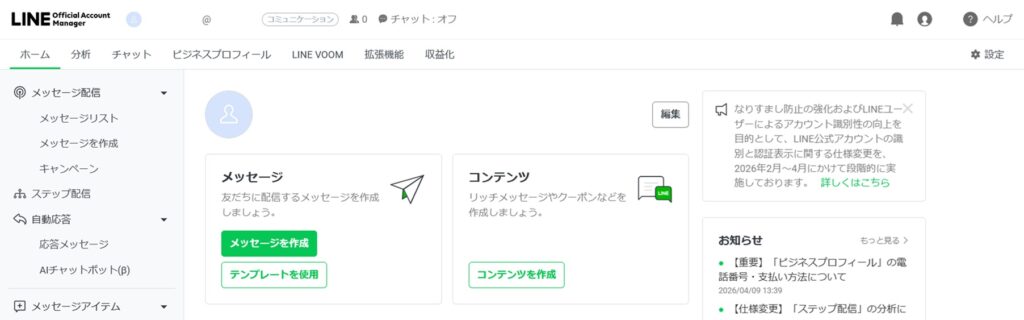
管理画面上部右端にある設定ボタンをクリックします。
手順②:設定から「応答設定」をクリックする
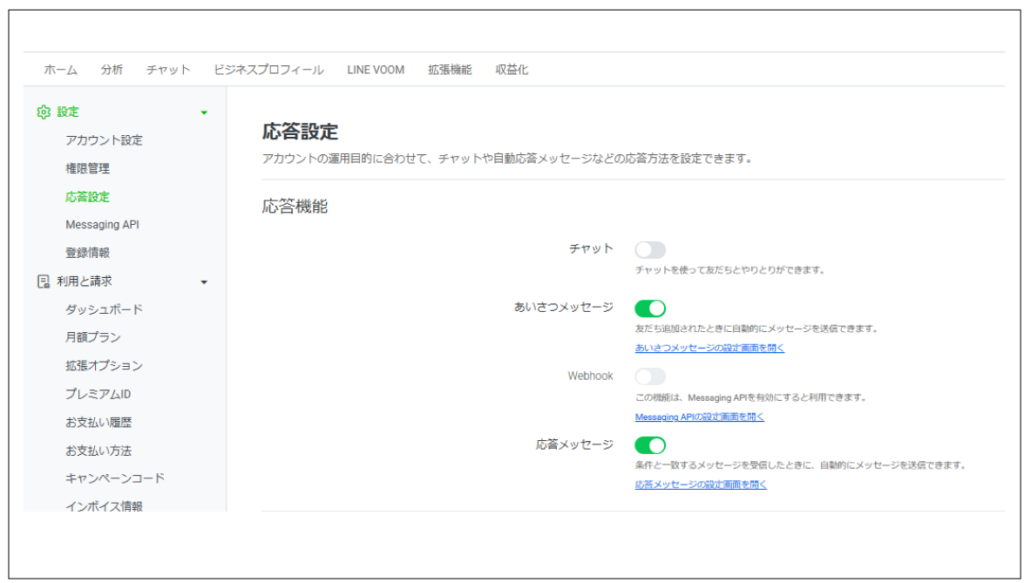
アカウント設定画面が表示されたら、画面左端にある歯車のマークから「応答設定」ボタンをクリックしましょう。
手順③:応答機能の「チャット」をONにする
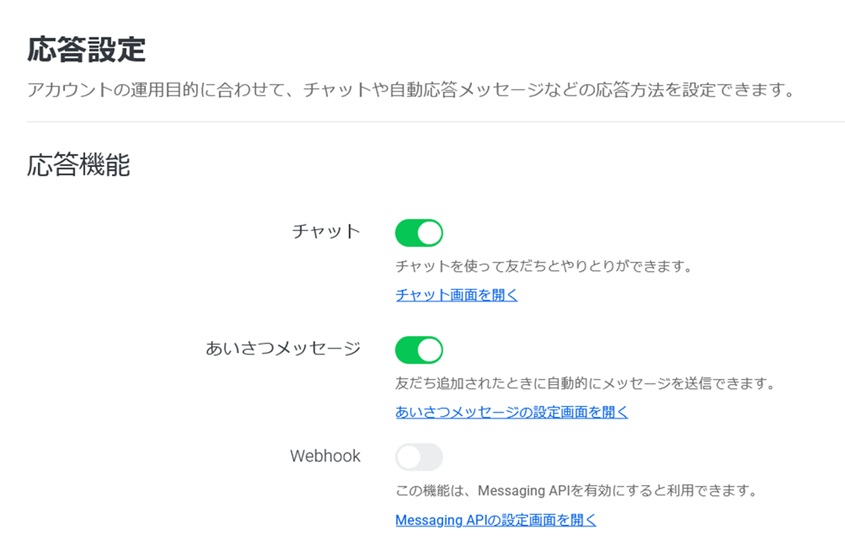
応答機能のチャットをONにすれば応答設定は完了です。「チャット」の文字の右横にあるバーが緑色になっていれば、設定は無事に完了しています。
応答時間を設定する
次に、応答方法を解説します。応答方法とは、手動メッセージと応答メッセージのいずれかを自動的に切り替える機能です。
たとえば「営業時間中は手動チャット」「営業時間外は応答メッセージで自動対応」と、自動で切り替えられます。
手順①:チャットの応答方法の「応答時間」をONにする
手順②:「応答時間の設定画面を開く」をクリックして詳細を設定する
手順①:チャットの応答方法の「応答時間」をONにする
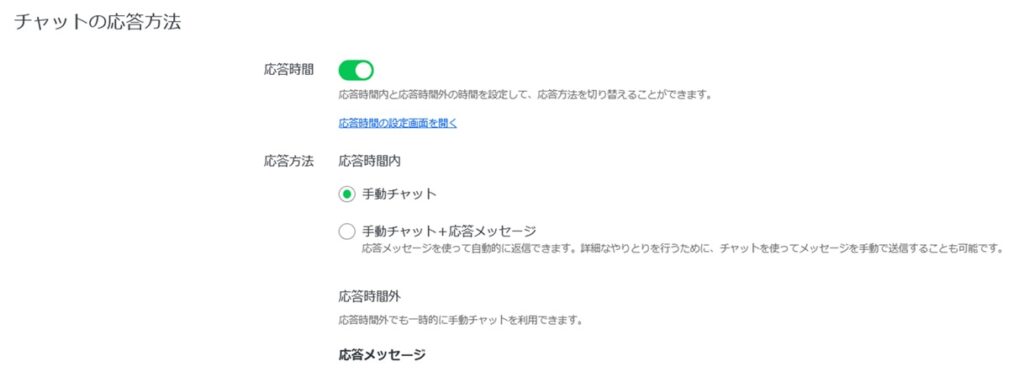
まずは応答時間をONにします。
手順②:「応答時間の設定画面を開く」をクリックして詳細を設定する
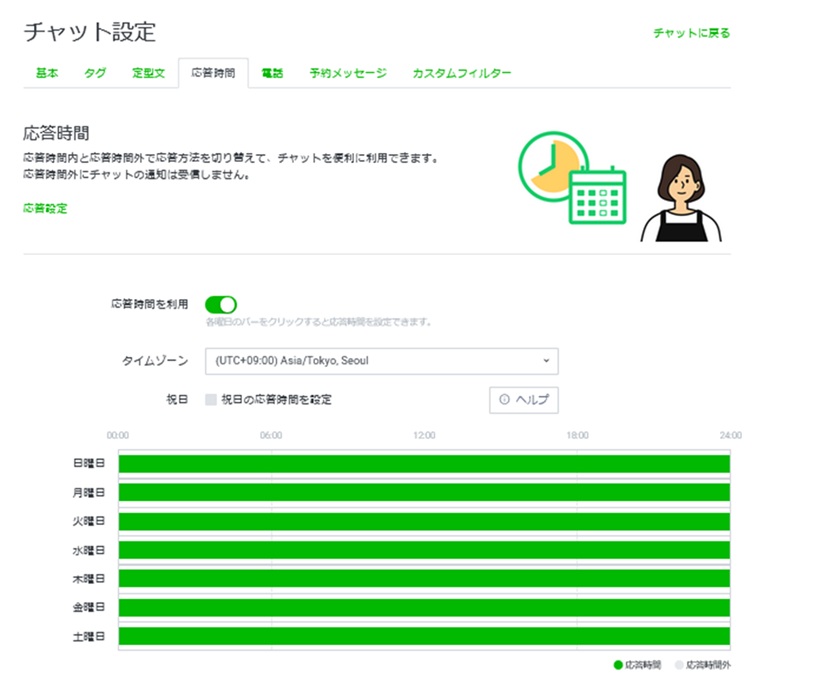
応答時間のすぐ下にある「応答時間の設定画面を開く」をクリックすると、上記の設定画面が出現します。
ここで応答時間の詳細を設定しましょう。一例として、月曜日の対応時間を10時~18時までに設定します。
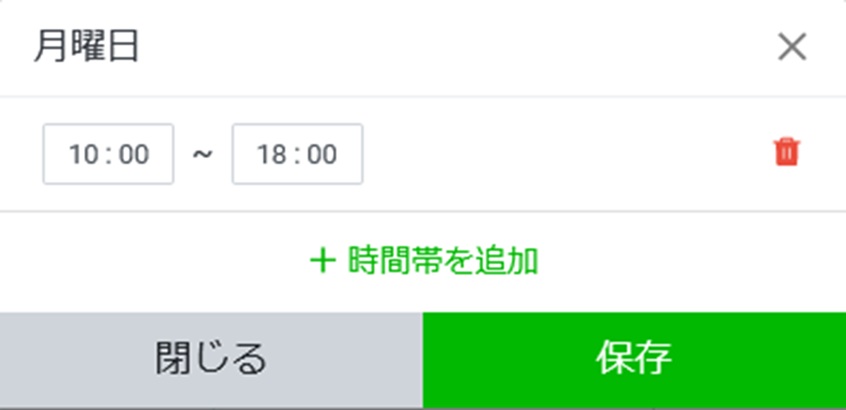
月曜日のタブをクリックすると応答時間が表示されます。
デフォルトでは00:00~23:59が応答時間です。これを10:00~18:00に手動で設定しなおし、保存ボタンをクリックします。
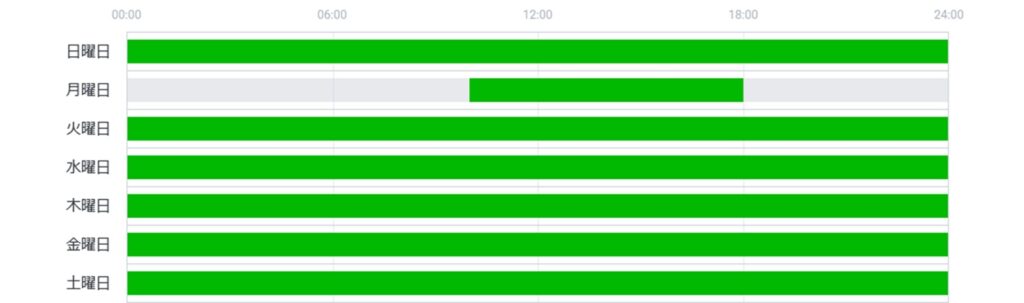
月曜日の応答時間が正しく反映されました。
応答状況を設定する
最後に応答状況を設定します。応答状況とは、トークルームのアカウント名の直下に表示される、対応状況がひと目でわかる運営者のステータスです。

出典:応答設定|LINEヤフー for Business
デフォルトは「表示する」ですが、アカウント認証が完了したあとは非公開に設定できます。
アカウント認証とは、LINEヤフー社の公正な審査を通過し、信頼性の高いアカウントと認めてもらう手続きです。
管理画面から申請でき、認証後も追加料金は発生しません。
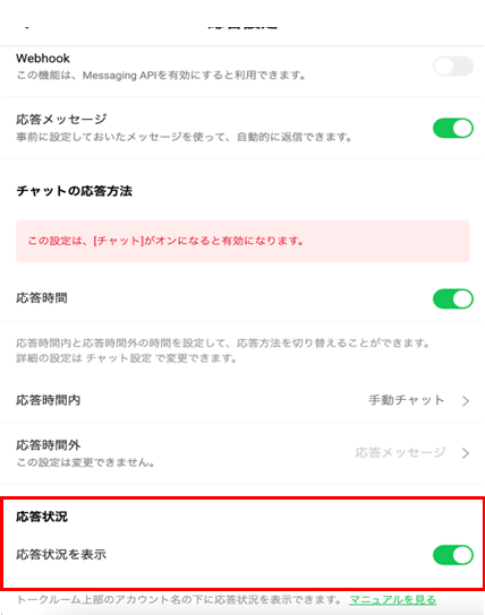
出典:応答設定|LINEヤフー for Business
応答状況を知られたくない場合は、「応答状況を表示」の横にある緑のバーをクリックして消灯させ、機能をOFFにしましょう。
チャット機能の具体的な使い方
チャット機能を活用した問い合わせ対応の一例を紹介します。
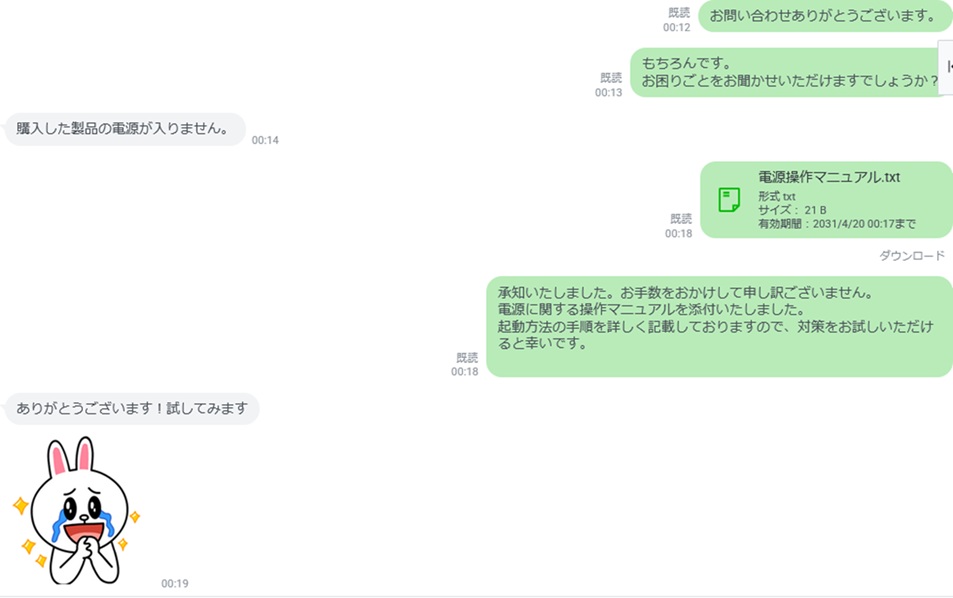
ユーザーからの問い合わせ内容を確認し、必要に応じて画像やファイルを添付しながら回答できます。状況に応じてスタンプも利用できるため、親しみやすい対応を行うことも可能です。
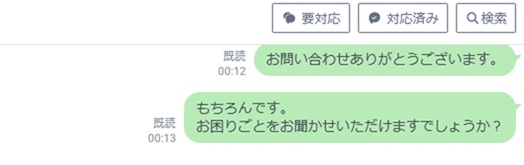
今回は顧客の課題を解消できたため、画面上部のアイコンから「対応済み」を選びます。
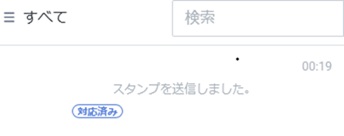
ステータスを管理することで、対応漏れを防ぎやすくなるほか、「要対応」や「対応済み」でチャットを絞り込めるため、対応状況を把握しやすくなります。
また、営業時間外や深夜などにメッセージを送りたい場合は、送信予約機能も利用できます。
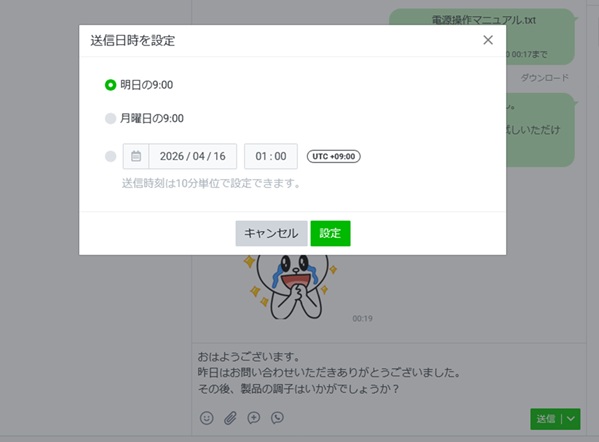
チャットの送信ボタン横にある「∨」をクリックし、「送信日時を設定」を選択すると、指定した日時にメッセージを送信できます。
LINE公式アカウントのチャット機能を使うメリット
チャット機能を活用すると、顧客対応の品質向上や業務効率化など、さまざまなメリットが期待できます。代表的なメリットを紹介します。
顧客満足度向上と機会損失回避につながる
チャット機能では、ユーザーからの問い合わせに迅速に対応できます。
「つながらない」「なかなか返事が来ない」といった不満を軽減しやすく、顧客満足度向上や機会損失回避につながります。
トーク履歴を利用して業務効率化・トラブル予防ができる
トーク履歴を確認できるため、過去のやり取りを振り返りながら対応できます。
また、顧客との会話をさかのぼって確認できるため、別の担当者への引き継ぎもスムーズに進み、業務効率化につながります。
ユーザーのフィードバックとして利用できる
チャットには、ユーザーからの質問や要望、意見が集まります。
日々のやり取りを分析することで、顧客が抱える課題やニーズを把握しやすくなり、商品・サービスの改善や新たな施策の検討に活かせます。
単なる問い合わせ窓口としてだけでなく、顧客理解を深めるためのツールとしてもチャット機能を活用できます。
LINE公式アカウントのチャット機能を使うときの注意点
チャット機能にはメリットだけでなく注意点もあります。デメリットについてもあらかじめ知っておき、運用時のポイントとしてしっかりと活かしましょう。
LINE公式アカウントから発信する内容にはルールがある
LINE公式アカウントを利用するときは、LINEのガイドラインを遵守する必要があります。
公序良俗に反する内容や誤解を招く表現、不適切なリンクの掲載などは禁止されており、違反した場合はコンテンツの削除やアカウントの利用停止などの措置を受ける可能性があります。
ガイドラインは更新されることがあるため、運用前や配信前には最新の内容を確認しておきましょう。
無料プランでは利用できる機能に制限がある
LINE公式アカウントの無料プランでは、チャット履歴の保存期間やタグ管理など、一部の機能に制限があります。
| 項目 | 過去の基本プラン | 現在の基本プラン | チャットProオプション |
|---|---|---|---|
| タグの作成数 | 200個 | 5個 | 300個 |
| タグの付与数 | 10個/ルーム | 1個/ルーム | 30個/ルーム |
| 月額料金 | 無料 | 無料 | 3,000円(税別) |
| チャット履歴の保存期間 | 1年間 | 6ヶ月 | 5年間 |
| チャット履歴のバックアップ | できる | できない | できる |
| ノート作成数 | 10,000個/ルーム | 1件/ルーム | 1,000件/ルーム |
| 追加機能 | なし | なし | ・AIチャットボット(β) ・カスタムフィルター |
チャットProオプションを利用すると、チャット履歴の長期保存やタグ数の拡張、バックアップ機能などが利用できるようになります。運用規模や必要な機能に応じて、導入を検討するとよいでしょう。
グループトークをLINE公式アカウントから作ることができない
LINE公式アカウントでは、企業側からグループトークを作成することはできません。原則として、ユーザーとの1対1のチャットを行うための機能です。
ただし、ユーザーからグループトークへの招待があり、企業側も参加した場合は、グループトークでやり取りできます。
● 顧客がグループトークの参加リクエストを出している
● 運営者も複数人のトークを認めている
ユーザーとの距離が近いため、配信内容や対応に注意する
チャット機能はユーザーと気軽にやり取りできる一方で、対応の仕方によってはブロックやクレームにつながる可能性があります。
一度ブロックされると、そのユーザーにはメッセージを配信できなくなります。
また、必要以上にチャットを送信したり、不適切な対応をしたりすると、ユーザーからの信頼を損なうおそれがあります。ユーザー目線を意識し、適切な頻度や内容で対応することが大切です。
対応漏れを防ぐための管理が必要
チャット機能を運用する際は、返信漏れや対応遅れが発生しないよう管理することが重要です。
特に問い合わせ件数が増えると、対応状況を把握しづらくなるため、返信漏れが発生する可能性があります。
管理画面の「対応済み」ステータスなどを活用し、対応状況を管理することで、対応漏れを防ぎやすくなります。
【利用シーン別】LINE公式アカウントのチャット機能活用例
チャット機能は、問い合わせ対応だけでなく、予約受付や顧客対応などさまざまな場面で活用できます。ここでは、業種別の活用例を紹介します。
【飲食・美容・サービス】予約受付やリマインドに活用する
チャット機能を活用することで、ユーザーは気軽に予約や問い合わせを行えます。
また、自動応答メッセージやリマインド配信を設定すれば、営業時間外の問い合わせ対応や予約日前の案内も可能です。予約忘れによる無断キャンセルの防止にも役立ちます。
【不動産・転職コンサル】ユーザーの希望条件をヒアリングする
不動産や転職支援では、チャットを活用して希望条件や相談内容をヒアリングできます。
ユーザーごとに条件を確認しながらやり取りを進められるため、一人ひとりに合わせた提案を行いやすくなります。必要に応じてLINEコールを活用すれば、複雑な内容もスムーズに確認できます。
【人事】求職者に求人情報を提供する
チャットは、求職者が気軽に質問や相談をしやすいコミュニケーション手段です。「まずは話を聞いてみたい」といったカジュアル面談の案内にも活用できます。
また、面接日程の調整や選考に関する連絡、入社前のフォローなどをLINE上で行うことで、継続的なコミュニケーションを取りやすくなります。
LINE公式アカウントのチャット機能を本格的に活用するなら
LINE公式アカウントのチャット機能は、ユーザーとの問い合わせ対応や個別コミュニケーションに役立つ機能です。
一方で、友だち数や問い合わせ件数が増えると、顧客情報の管理や予約受付、ユーザーごとに適切な情報を届ける運用など、チャット機能だけでは対応しきれない場面も出てきます。
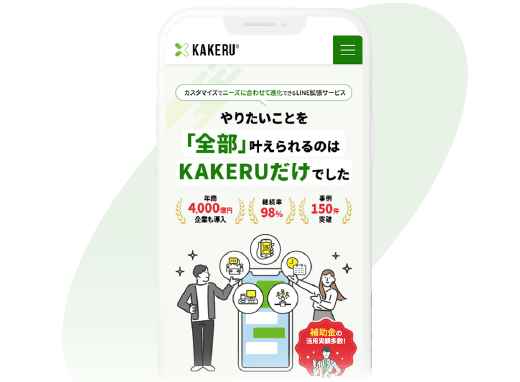
そのような場合は、LINE拡張サービス「KAKERU」の活用がおすすめです。
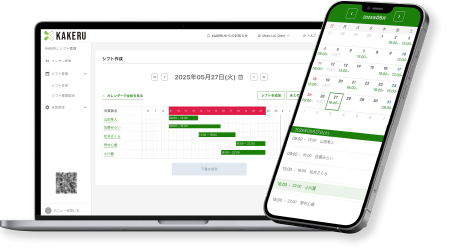
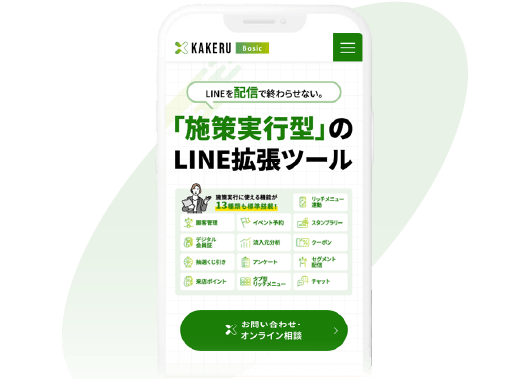
KAKERUなら、顧客管理や予約機能、セグメント配信、リッチメニュー連動など、LINE公式アカウントの機能を拡張し、より効率的な運用を実現できます。
さらに、取得した顧客情報を活用し、一人ひとりに合わせた情報配信や継続的なコミュニケーションも可能です。
LINE公式アカウントをより効果的に活用したい方は、ぜひお気軽にお問い合わせください。
目的に合わせてカスタマイズできる「KAKERU」