

 03-6222-9537

LINE公式アカウントの作り方
LINE公式アカウントは、PCのWebブラウザからでも、スマホアプリからでも作成可能です。
ただし、初めてLINE公式アカウントを作るには、ビジネスIDの登録が求められます。
このビジネスIDは「LINE公式アカウント」や「LINE広告」などを利用する際に必要な共通認識システムを指します。
この章では、実際の画面イメージとともに、PCから作る方法とスマホから作る方法の2パターンを解説します。
PCから作成する(Web版)
PCからLINE公式アカウントを作成する手順は、以下のとおりです。
手順①:ビジネスIDを登録する
手順②:必要事項の登録を行う
手順③:管理画面へログインする
それぞれ、画像とともに詳しく説明します。
手順①:ビジネスIDを登録する
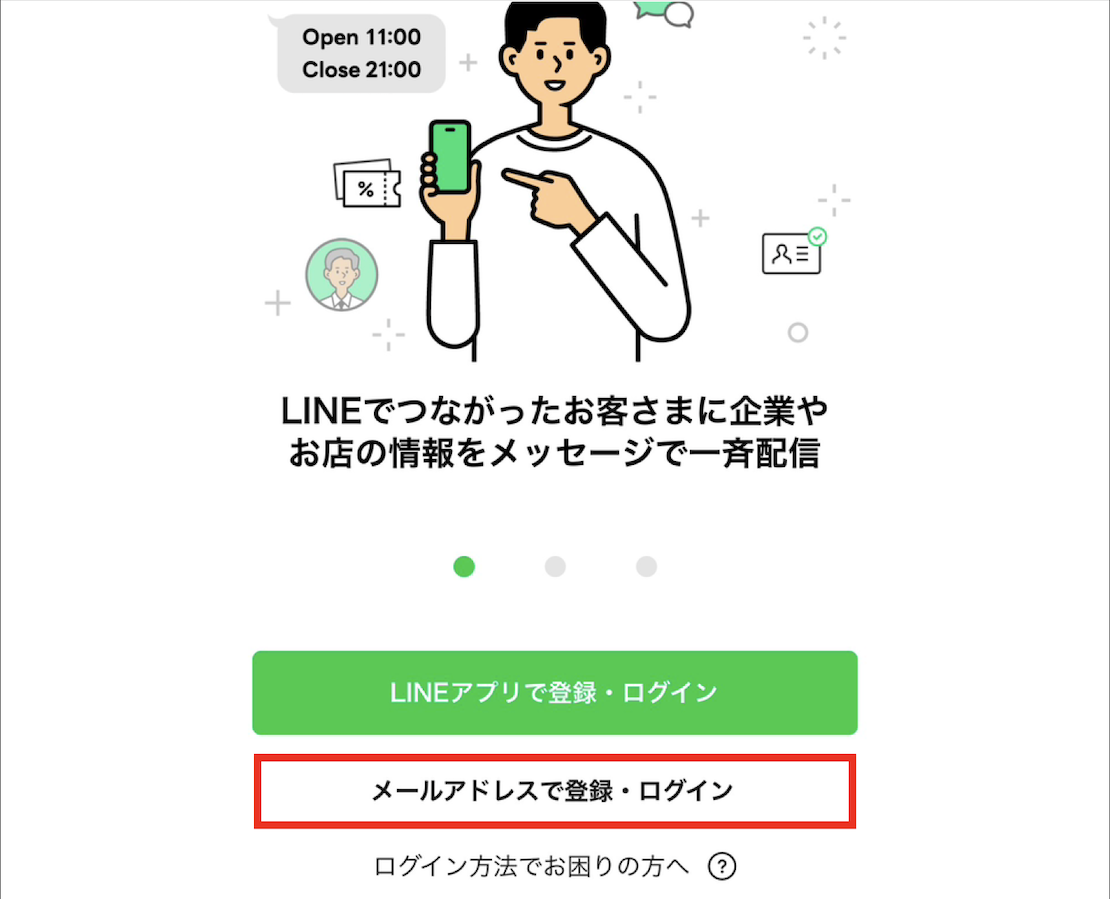
PCからLINE公式アカウントを作成する場合、まずはビジネスIDの作成サイトにアクセスし、「メールアドレスで登録」をクリックし、ビジネスIDを登録します。
-1.png)
出典:LINE Official Account|LINEヤフー Business ID
※ビジネスIDの登録は「LINEアカウント」「メールアドレス」のどちらからでも可能ですが、複数人でログインすることができる点と、スムーズな引き継ぎが可能であるという点からもメールアドレスでの登録を推奨しています。
手順②:必要事項の登録を行う
LINE公式アカウントの作成フォームに必要事項の記入を行います。主な記入内容は以下です。
※の項目は必須項目です。
● アカウント名※
● メールアドレス※
● 会社・事業者の所在国・地域※
● 会社・事業者名
● 業種※
● 運用目的※
● 主な使い方※
● ビジネスマネージャーの組織との接続方法※
● 組織名
手順③:管理画面へログイン
続いて管理画面にログインします。ログインができたら、LINE公式アカウントの作成は完了です。
ビジネスIDをすでに登録しているという方は、スマホアプリからも公式アカウントを作成できます。
スマホから作成する(アプリ版)
スマホからLINE公式アカウントを作成する場合、手順は以下のとおりです。
必要事項の記入を行います。主な記入内容は以下です。
手順①:専用アプリ「LINE公式アカウント」をダウンロード
手順②:ビジネスIDの登録
手順③:基本情報を入力
それぞれ詳しく解説します。
手順①:専用アプリ「LINE公式アカウント」をダウンロード
アプリはiPhone・Androidどちらにも対応しており、アプリストアで「LINE公式アカウント」と検索すればすぐに見つかります。
手順②:ビジネスIDを登録する
ビジネスIDを登録していない場合は、まずはPCでビジネスIDの作成サイトから登録してください。
アプリを開いたら、ビジネスIDにLINEアカウントかメールアドレス、どちらか登録した方でログインします。
手順③:基本情報を入力
その後は、画面の案内に沿ってアカウント名や業種、プロフィール画像などを入力していけばOKです。
スマホからの登録は、スキマ時間に手軽にできるのがメリットです。
操作画面もシンプルで直感的なので、移動中や外出先でもサクッとアカウントを作りたい方におすすめです。
公式アカウントの未認証と認証済みの違い
LINE公式アカウントには、未認証アカウントと認証済みアカウントの2種類があります。
LINEからの審査を通過して認証済みになると、LINEアプリ内やGoogleなどの検索エンジンで検索できるようになります。
ユーザーとの接点が増えるため、集客に有利です。その他、認証済みになると支払い方法に請求書払いを選択できるなどのメリットもあります。
しかし、未認証アカウントでも基本的な機能や料金プランに違いはありません。
迷ったらまずは未認証で始めて、後から認証を申請するという流れでも大丈夫です。
なお、認証済みアカウントになるとアカウント名の変更はできません。社内でアカウント名の最終確認をした上で申請しましょう。
LINE公式アカウントを作った後の初期設定
LINE公式アカウントを作成しただけでは、まだ運用の準備は完了していません。
実際に始めるためには、いくつかの初期設定を行う必要があります。
この章では、LINE公式アカウント作成後に行っておきたい3つの基本設定を紹介します。なお、基本設定はPC・スマホのどちらからでも行えます。
PCから初期設定を行う
PCからの設定は以下のとおりです。
手順①:プロフィールを設定する
手順②:あいさつメッセージを設定する
手順③:リッチメニューを設定する
手順①:プロフィールを設定する
まず最初に行うのが、プロフィールページの設定です。
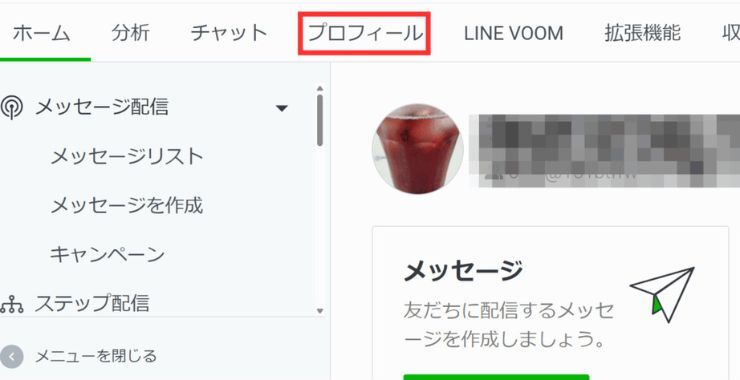
ホーム画面に表示された左上のタブのうち「プロフィール」をクリックして、プロフィールページ設定画面を表示します。
プロフィールはLINE公式アカウントを訪れたユーザーが最初に目にする情報です。
確実に設定しておくことで、アカウントの信頼性を高めると同時に、ユーザーが安心して利用できるきっかけにもなります。
設定する主な項目は以下のとおりです。
● アカウント名(店舗名やブランド名など)
● プロフィール画像(推奨サイズは640px ×640px)・背景画像
● ステータスメッセージ(20文字以内・簡単な自己紹介)
● 住所・地図情報
● 基本情報(営業時間・住所・電話番号など)
他にもGoogle検索などでプロフィールを検索できるようにする設定(認証済みアカウントのみ)や、フォロワー数の表示設定ができます。
プロフィール画像やステータスメッセージは変更後1時間は再変更できません。
そのため、設定を保存する前によく確認しましょう。
手順②:あいさつメッセージを設定する
あいさつメッセージとは、ユーザーがあなたのLINE公式アカウントを友だち追加した直後に、自動で送られるメッセージです。
メッセージ配信数にカウントされないため、費用をかけずに友だち登録したユーザーにコンタクトを取れます。
ホーム画面の左端のメニュー「トークルーム管理」から「あいさつメッセージ」設定画面に移行します。
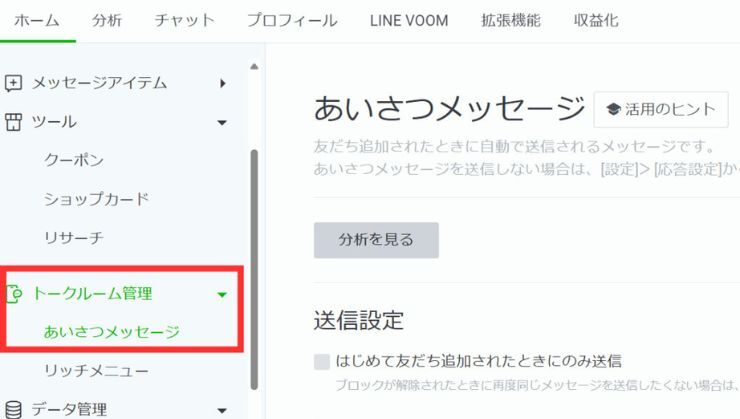
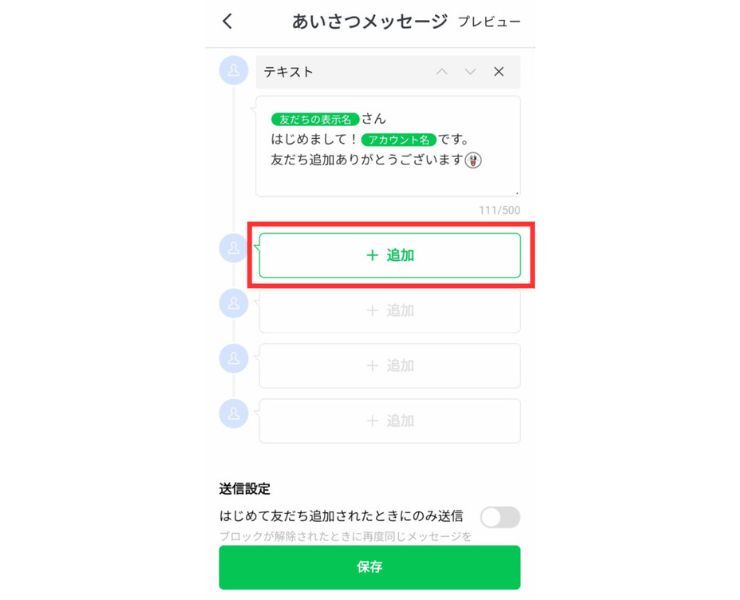
あいさつメッセージを作成する際は、以下のような構成がおすすめです。
● ごあいさつ
(例「友だち追加ありがとうございます!」)
● 提供サービスや情報の案内
(例「このアカウントでは最新情報やお得なクーポンをお届けします」)
● 次のアクションの誘導
(例「まずはメニューからご希望の項目をお選びください」)
一度設定しておけば、365日24時間いつでも自動対応できるのが大きなメリットです。以下の「追加」より設定が可能です。
手順③:リッチメニューを設定する
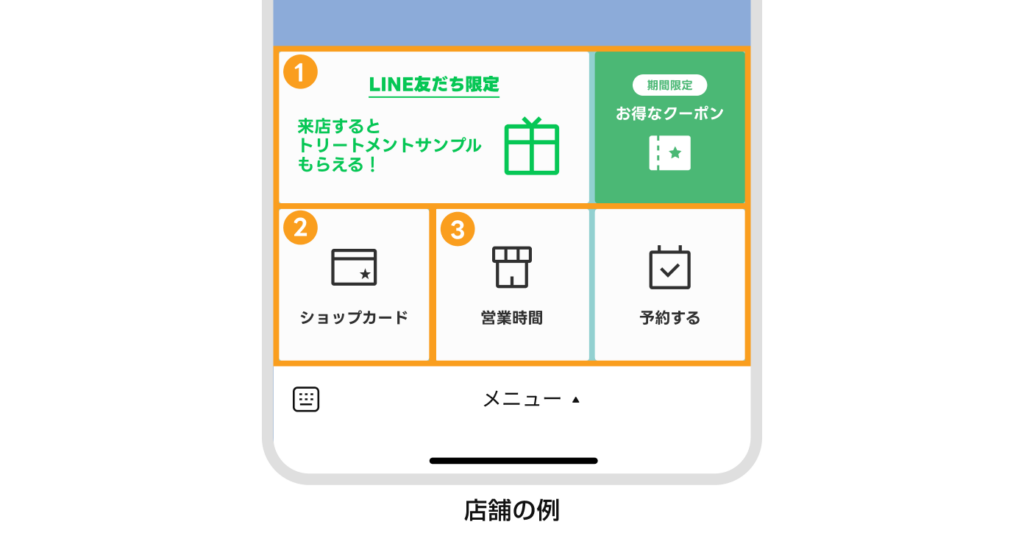
出典:リッチメニューを作成する
リッチメニューとは、LINE公式アカウントのトーク画面下部に常時表示される大きなメニュー画面のことです。
ユーザーがトーク画面を開くとすぐに目に入るので、案内したい情報や行動をわかりやすく誘導するのに重要な機能です。
設定には、左メニューの「トークルーム管理」からリッチメニューをクリックします。
たとえば、リッチメニューには次のような項目を設定できます。
● 商品一覧・サービス内容
● 予約フォームやお問い合わせページへのリンク
● クーポンの取得
● よくある質問(FAQ)への案内
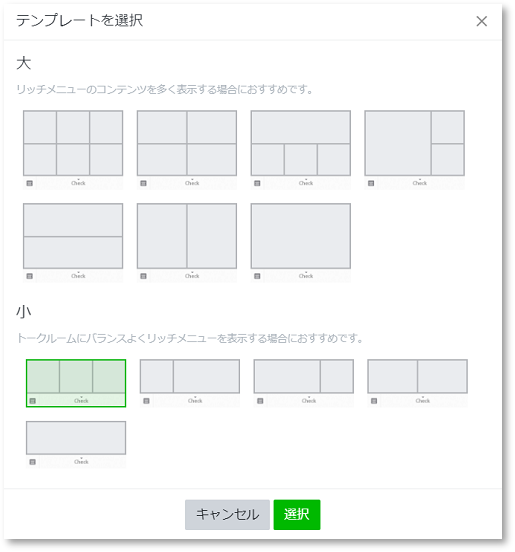
以下のような「テンプレート」から設定したい項目分の枠数を選択できます。
リッチメニューを設定しなくても運用は可能ですが、ユーザーの利便性からいうと設定しておくことをおすすめします。
スマホから初期設定を行う
スマホからもPCと同様の設定ができます。PCよりも直感的に操作できるため、設定が苦手という人でも取り組みやすいでしょう。
手順は以下のとおりです。
手順①:プロフィールを設定する
手順②:あいさつメッセージを設定する
手順③:リッチメニューを設定する
手順①:プロフィールを設定する
ホーム画面の「プロフィール」をタップして設定画面に移ります。設定したい項目をタップすれば編集可能です。
PCと同様、アカウント画像とステータスメッセージは公開後1時間は変更できません。
手順②:あいさつメッセージを設定する
ホーム画面の「あいさつメッセージ」をタップして設定画面に移ります。
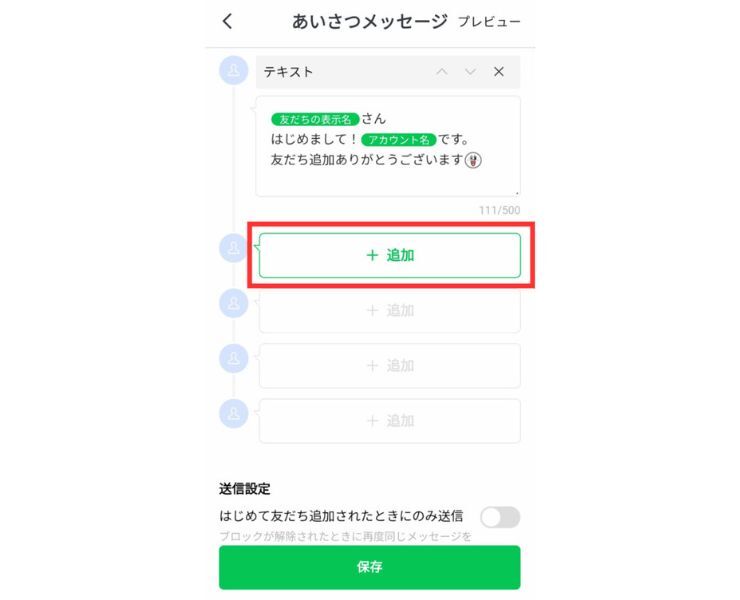
あいさつメッセージは「+追加」から編集し、一番下の「保存」をタップします。
手順③:リッチメニューを設定する
ホーム画面の「リッチメニュー」をタップして設定します。
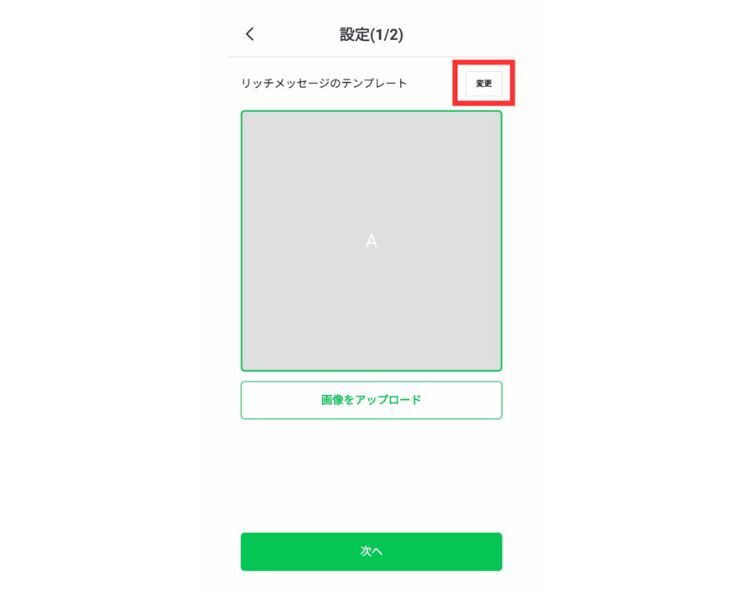
はじめに右上の「変更」をタップし、枠のテンプレートを選びます。
背景画像を設定した後、それぞれの枠に入る項目を設定して「保存」をタップすれば完了です。
LINE公式アカウントの基本機能
LINE公式アカウントは情報発信だけでなく、ユーザーとのコミュニケーションや販促活動にも活用できます。
使い方次第では、集客力やリピート率を大きく向上させることが可能です。
この章では、LINE公式アカウントでよく使われている以下の代表的な機能を紹介します。
● メッセージ配信
● チャット機能
それぞれ無料プランでも利用できるので、まずは基本から活用していきましょう。
メッセージ配信
メッセージ配信は、LINE公式アカウントの中でも最も基本かつ重要な機能です。
登録してくれたユーザー(友だち)に向けて、商品紹介・キャンペーン情報・イベント案内などを一斉に送信できます。
LINEでは企業からただ一方的に配信するだけではなく、以下のような工夫によって読まれるメッセージを配信できます。
● 画像や動画を添付して、視覚的に伝える
● スタンプやボタン付きメッセージで反応を促す
● 配信時間を予約して、効果的なタイミングで送信する
● セグメント配信で、属性ごとにメッセージを出し分ける
配信後の開封率やクリック率も確認できるので、次回以降の改善にもつなげやすいのもポイントです。
ユーザーとの接点を増やしたい方は、定期的な配信を心がけてみてください。
チャット機能
LINE公式アカウントには、ユーザーと1対1でやり取りができるチャット機能があります。
この機能を活用することでLINEを通じて気軽に問い合わせ対応や個別相談ができます。
メールや電話よりも、手軽にユーザーとコミュニケーションを取れるのが魅力です。チャット機能の主な活用例は、以下のとおりです。
● 商品やサービスに関する質問への対応
● 予約や在庫確認のやり取り
● クレームや要望への丁寧なフォロー
● 自動応答と組み合わせた効率的な対応
LINE上のチャットはユーザーにとっても心理的ハードルが低く、「気軽に相談できる」「返信が早い」といった印象を持たれやすくなります。
ユーザーからチャットメッセージを受けない限り企業側からトークルームを作ることはできません。
ただし、一度トークルームができたり、ユーザーからチャットメッセージを受けた場合、メッセージの送信が可能です。
企業側からユーザーへメッセージを送りたい場合は、有料オプションの「チャットProオプション」を申し込む必要があります。
【注意】LINE公式アカウントを作れない業種・サービスもある
LINE公式アカウントは、多くの業種・サービスで利用できますが、一部の業種やサービスでは作成・運用ができない場合があります。
これは、LINEの定めるLINE公式アカウントガイドラインによって、利用が制限されているためです。
たとえば、以下のような内容はガイドラインで禁止または制限されています。
●ギャンブル関連(パチンコ、競馬など)
● アダルトコンテンツ・出会い系サービス
● 日本国内で未承認の医薬品売買
● ネットワークビジネスやマルチ商法に関する勧誘
● クレジットカード現金化
● 個人情報売買
● 模倣品・海賊版製品の売買
参考:LINE公式アカウントガイドライン|LINE
また、認証済みアカウントの申請時には審査が行われるため、業種や提供内容によっては認証を受けられないこともあります。
運用を始める前に、必ずLINE公式のガイドラインを確認しておきましょう。
ガイドラインに違反してしまうと、アカウントの停止や削除のリスクもあります。
LINE公式アカウントを効率的に運用するには
本記事の手順で、LINE公式アカウントの開設と基本的な初期設定は完了です。
一方で、ビジネスにおける本来の目的は「アカウントを作ること」ではなく、「アカウントを活用して売上や集客につなげること」です。
アカウント開設直後は友だちも少なく、手動での個別返信や一斉配信で対応できるかもしれません。
しかし、運用が軌道に乗り、友だちが100人、1,000人と増えてくると、以下のような課題に必ず直面します。
・一人ひとりの対応に時間がかかりすぎて、他の業務ができない
・全員に同じメッセージを送っていたら、ブロック率が上がってしまった
・誰がどの商品に興味を持っているのか、管理しきれない
こうした課題を未然に防ぎ、最初から効率的に成果を出すためには、LINE拡張ツールの導入が非常に有効です。
LINE拡張ツールKAKERUを導入すれば、顧客管理やメッセージ配信の自動化が可能になります。
たとえば、「アンケートに答えてくれた人にだけクーポンを送る」「特定の商品ページを見た人にだけ案内を送る」といったセグメント配信も簡単に行えます。
これからLINE運用を本格的に始めるのであれば、友だちが増えて管理が大変になってから導入するのではなく、最初から「自動化できる仕組み」を整えておくことが効率的です。
まずは無料資料をダウンロードして、自社のビジネスでどのような活用ができるかチェックしてみてください。
目的に合わせてカスタマイズできる「KAKERU」