












ビジネスIDとは?(旧名称:LINEビジネスID)
ビジネスID(旧名称:LINEビジネスID)は、LINE公式アカウントやLINE広告など、LINEヤフー社が提供するビジネス向けサービス、または開発者向けの各種管理画面にログインするために必要な「共通認証システム」です。
LINEを活用したビジネス展開を始めるにあたって、まず取得が必要なIDです。
LINEビジネスIDは、旧名称である
はじめに、「LINEビジネスID」は、ビジネスIDの旧名称で、同じくLINEヤフーのビジネス向けサービスのログインIDとして提供している「Yahoo!JAPANビジネスID」と統合するために、2025年6月30日にLINEヤフー社としての「ビジネスID」へ変更となっていますので、注意しましょう。
この記事では、以降、「ビジネスID」として紹介をしていきます。
参考URL:https://www.lycbiz.com/jp/news/20250611/
ビジネスIDが必要なサービス
ビジネスIDは、以下のサービスを利用するときに必要になります。
以下のサービスを利用したい場合には、ビジネスIDを作成しましょう。
● LINE公式アカウント
● LINE広告
● LINE Developers
● LINEビジネスマネージャー
● Yahoo!広告
● Yahoo!ショッピング
LINE公式アカウントの作成手順については、以下の記事で解説しています。
LINE公式アカウントの開設方法が知りたい方は、以下の記事を参考にしてください。

1つのビジネスIDで複数のLINE公式アカウントを管理できることができる
ビジネスIDは、1つのアカウントでLINE公式アカウントやLINE広告など複数のサービスをまとめて管理できます。
また、1つのビジネスIDにつき、LINE公式アカウントは100アカウントまで作成できます。
そのため、複数アカウントを作成するために複数のビジネスIDを作成する必要はありません。
LINE公式アカウントを複数作成・管理する方法は以下の記事で解説してますので、興味がある方はご覧ください。

ビジネスIDの作成方法
ビジネスIDは、2種類の方法で作成ができます。
ここでは、それぞれの作成方法を解説していきます。
LINEアカウントで登録する方法
LINEアカウントでビジネスIDを登録する方法は以下の通りです。
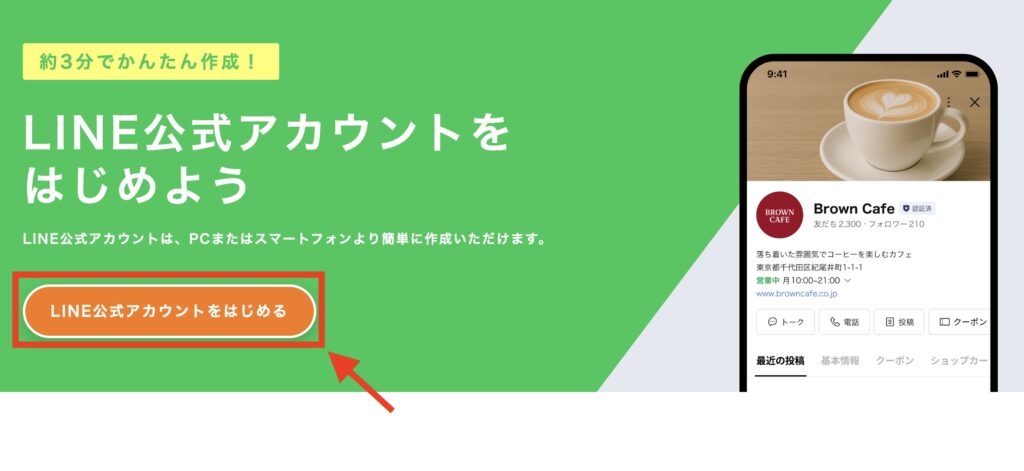
手順①:LINE公式アカウントのアカウント作成ページにアクセス。「LINE公式アカウントをはじめる」をクリック
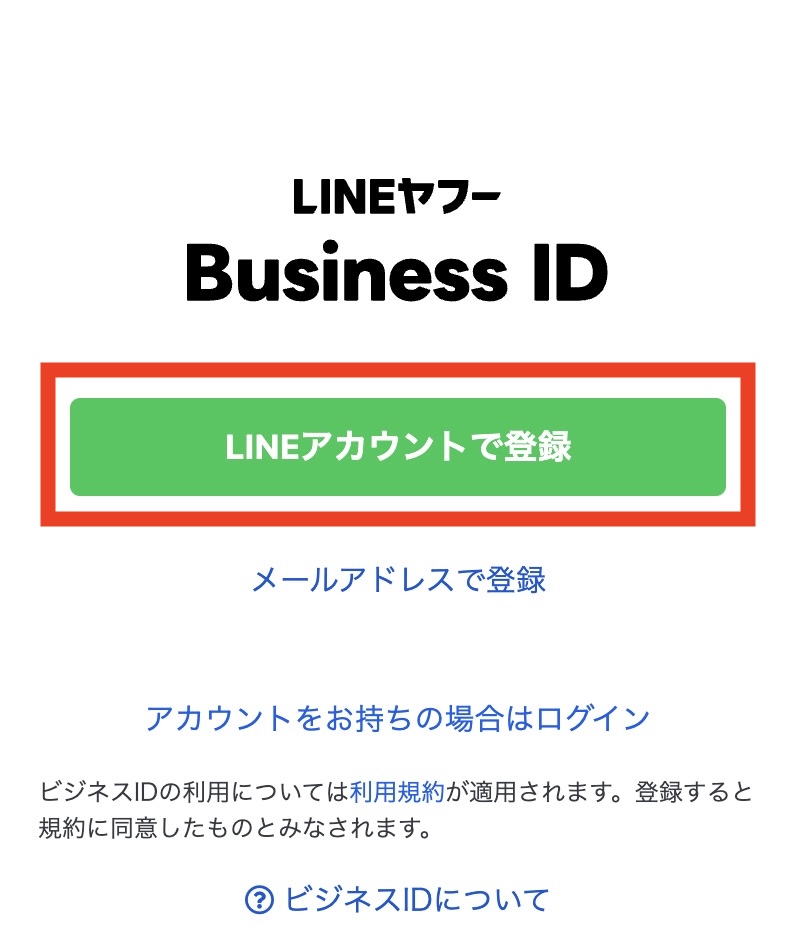
手順②:「LINEアカウントで登録」をクリック
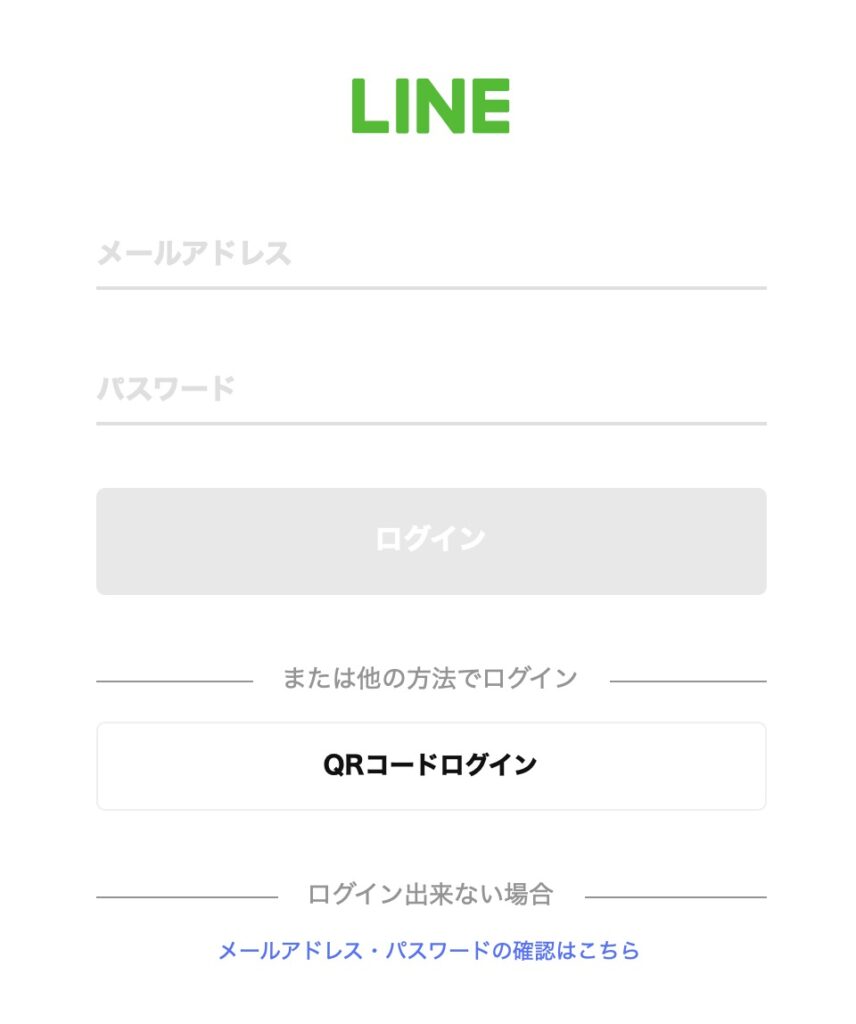
手順③:LINEにログインする
手順④:LINEにログインしたら、「ビジネスIDを作成」をクリック
手順①:LINE公式アカウントのアカウント作成ページにアクセス。「LINE公式アカウントをはじめる」をクリックする
手順②:「LINEアカウントで登録」をクリック
手順③:LINEアカウントを作成した際のメールアドレス・パスワードでログインする。
PCの場合はQRコードのログインも可能
手順④:LINEにログインしたら、「ビジネスIDを作成」をクリック
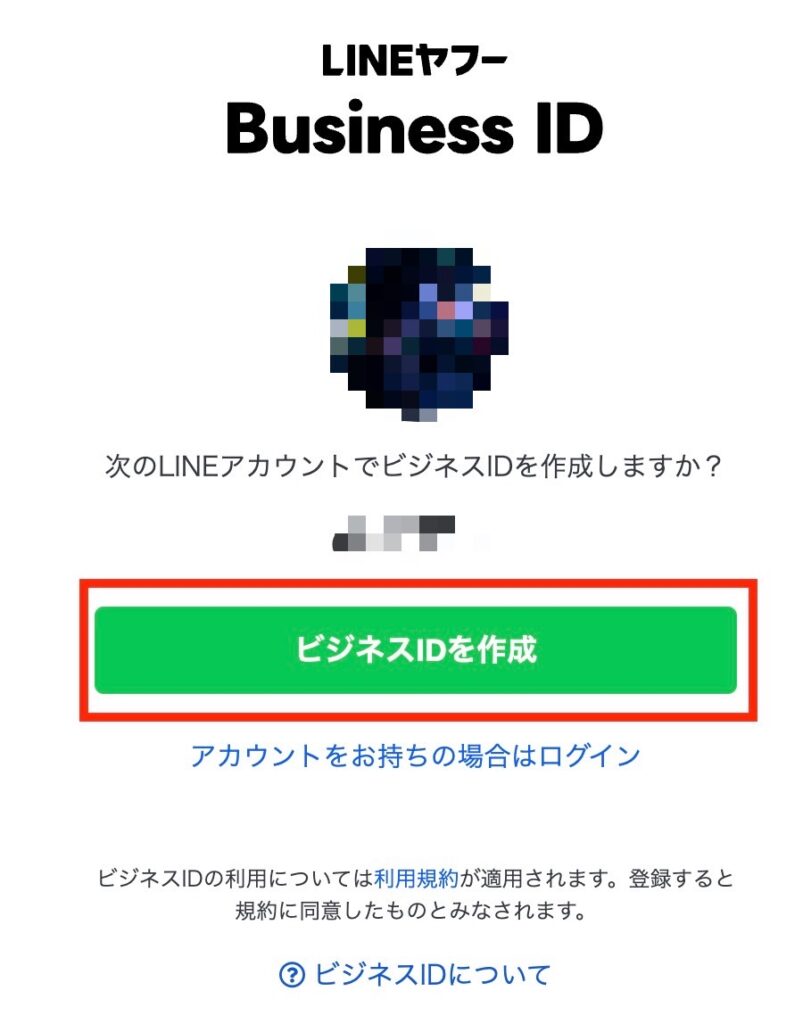
これでビジネスIDの作成は完了です。
メールアドレスで登録する方法
LINEアカウントでビジネスIDを登録する方法は以下の通りです。
手順①:LINE公式アカウントのアカウント作成ページにアクセス。「LINE公式アカウントをはじめる」をクリックする
手順②:「メールアドレスで登録」をクリック必要事項の登録を行う
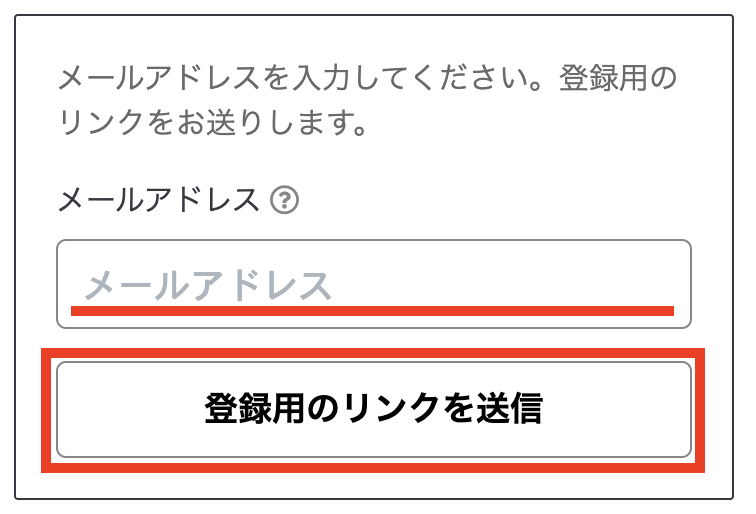
手順③:メールアドレスを入力し、「登録用のリンクを送信」をクリック
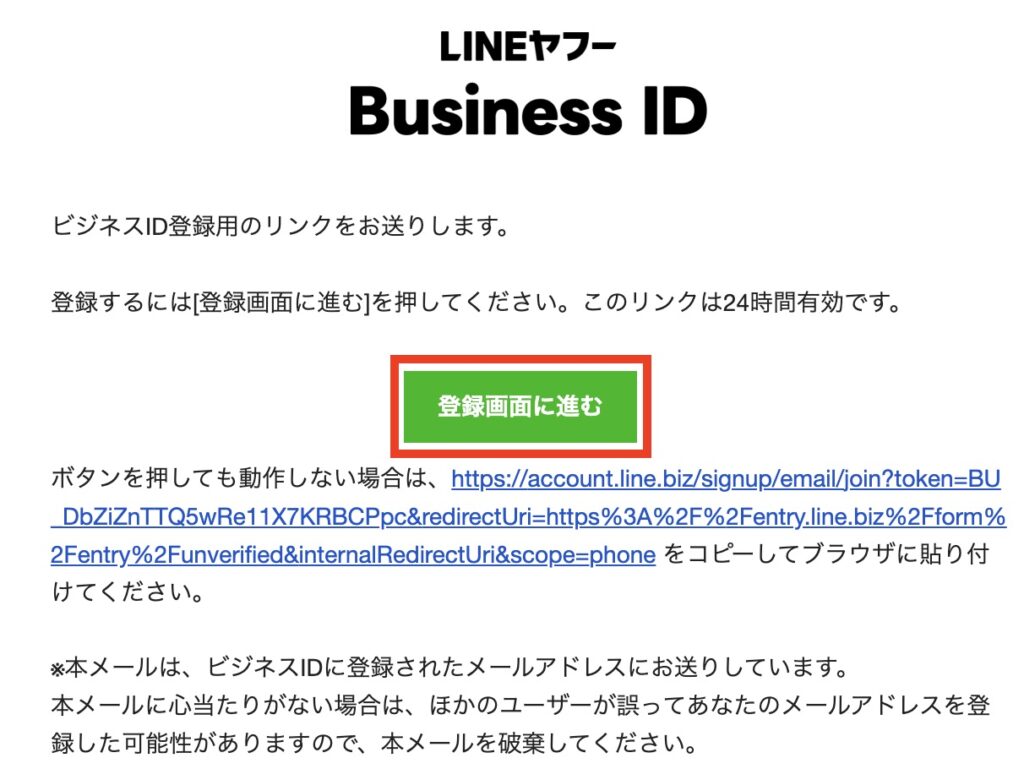
手順④:登録用メールを確認し、「登録画面に進む」をクリック
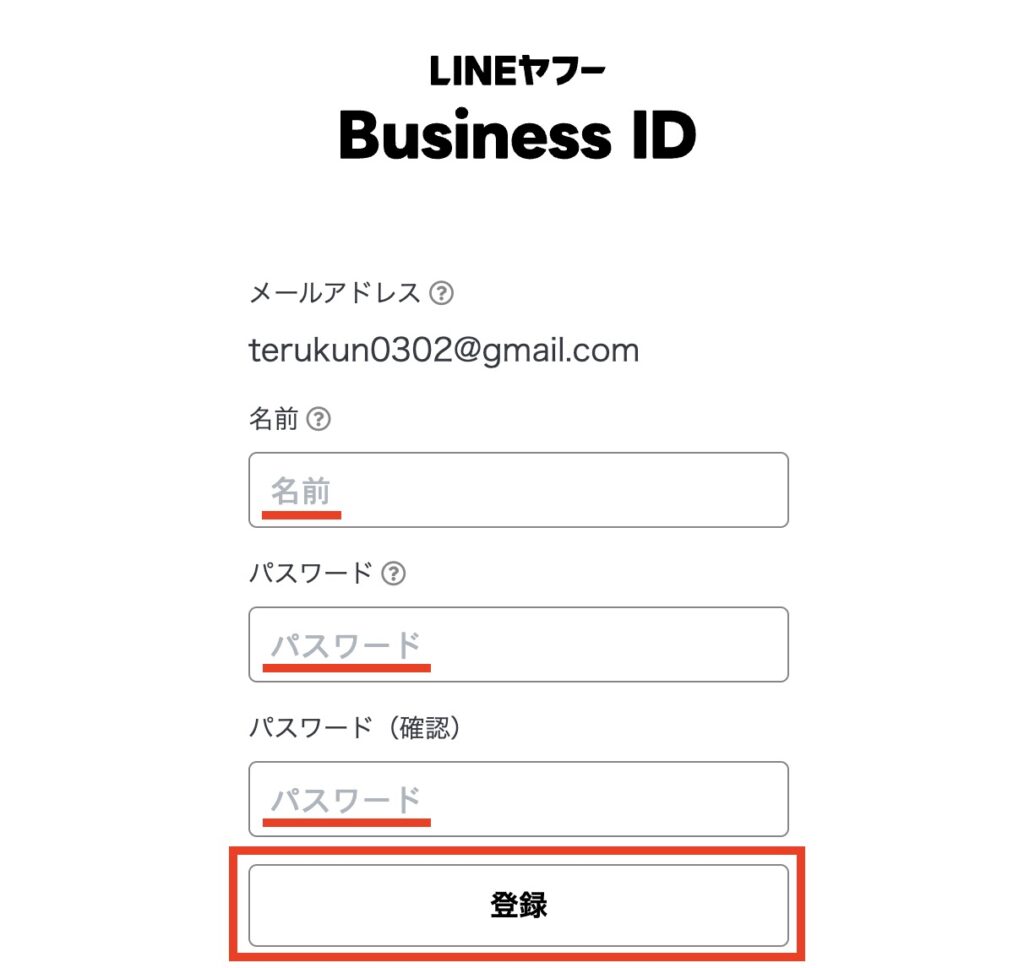
手順⑤:名前をパスワードを入力して、「登録」をクリック
手順⑥:SMS認証を行う
手順①:LINE公式アカウントのアカウント作成ページにアクセス。「LINE公式アカウントをはじめる」をクリックする
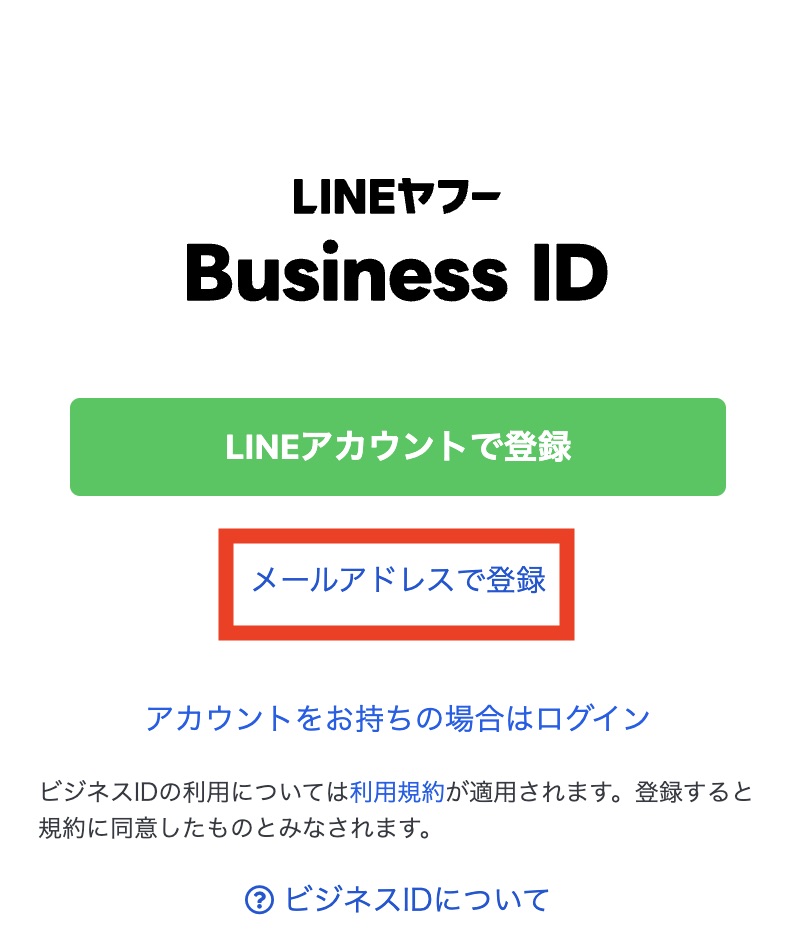
手順②:「メールアドレスで登録」をクリック
手順③:メールアドレスを入力し、「登録用のリンクを送信」をクリック
手順④:メールアドレス宛に届いた登録用メールを確認し、「登録画面に進む」をクリックする
手順⑤:名前とパスワードを入力して「登録」をクリック
手順⑥:電話番号を入力して「SMSを送信」をタップ。SMS認証を行う
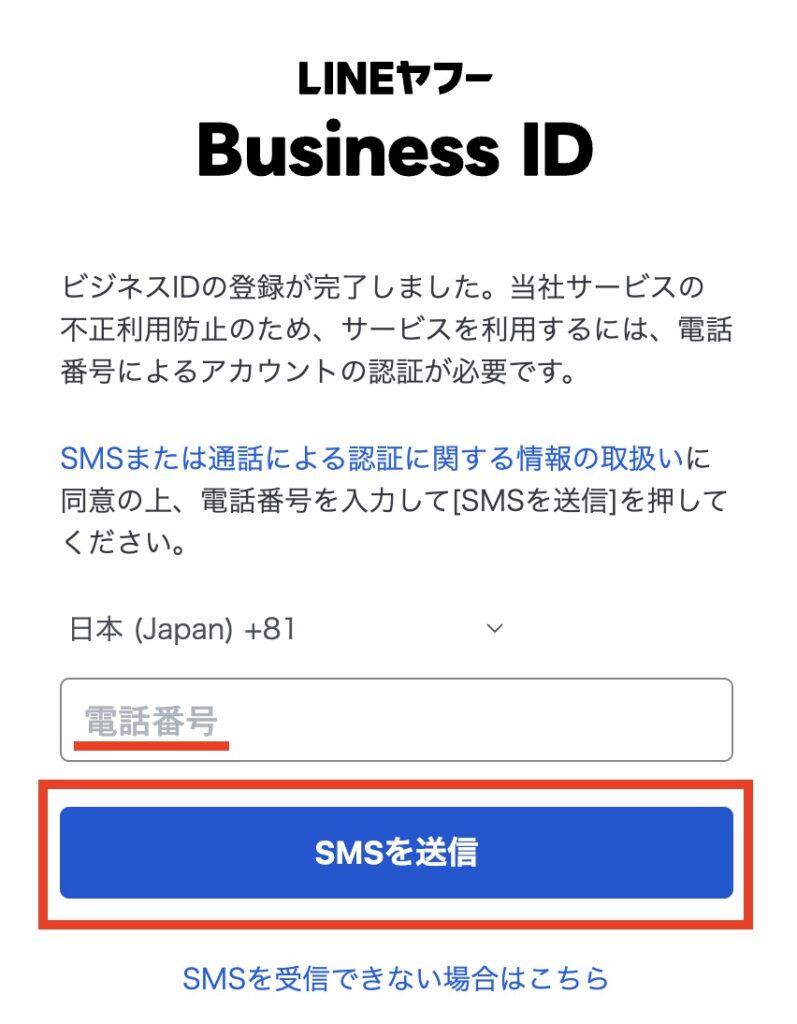
これでビジネスIDの作成は完了です。
ビジネスIDのログイン方法
ここではLINEアカウント・メールアドレス、それぞれのログイン方法について解説していきます。
LINEアカウントでログインする方法
LINEアカウントでログインする方法は以下の通りです。
手順①:LINEビジネスIDのログインページにアクセス。「LINEアカウント」をクリック
手順②:メールアドレスでログインする。PCの場合はQRコードでログイン可能
手順③:認証番号で本人確認を行う
手順①:LINEビジネスIDのログインページにアクセス。「LINEアカウント」をクリック
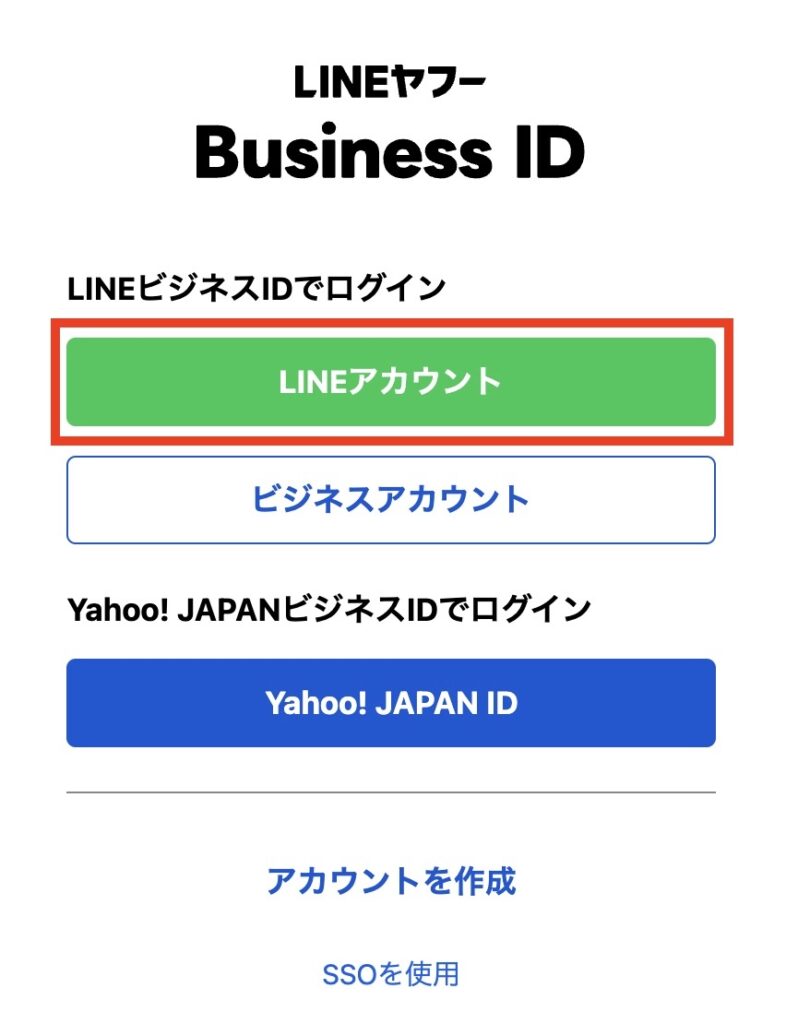
手順②:メールアドレスでログインする。PCの場合はQRコードのログインも可能
手順③:認証番号で本人確認を行う
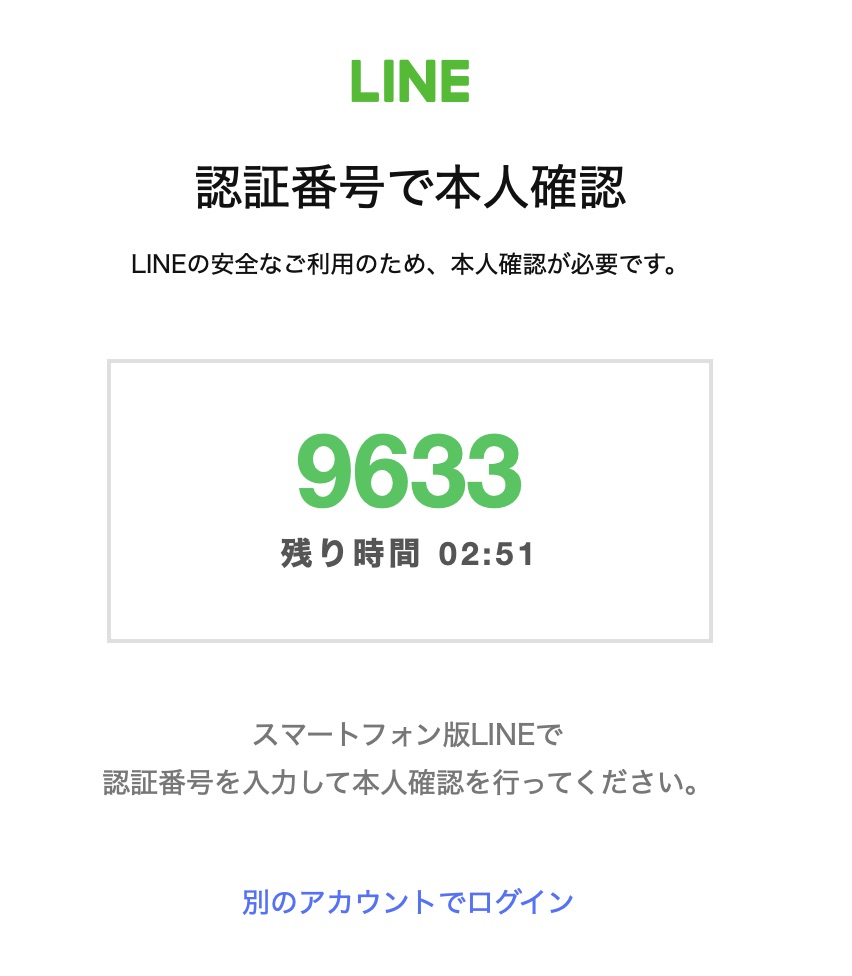
ログインが成功すると、アカウントリスト画面が表示されます。
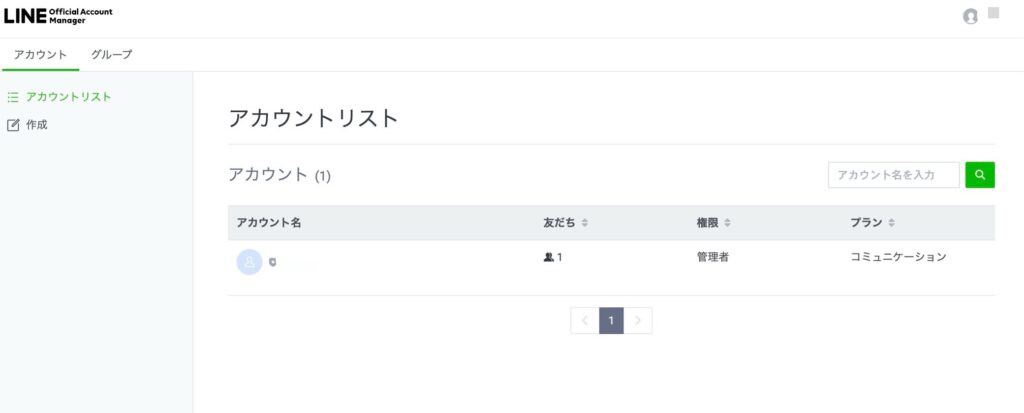
メールアドレスでログインする方法
メールアドレスでログインする方法は以下の通りです。
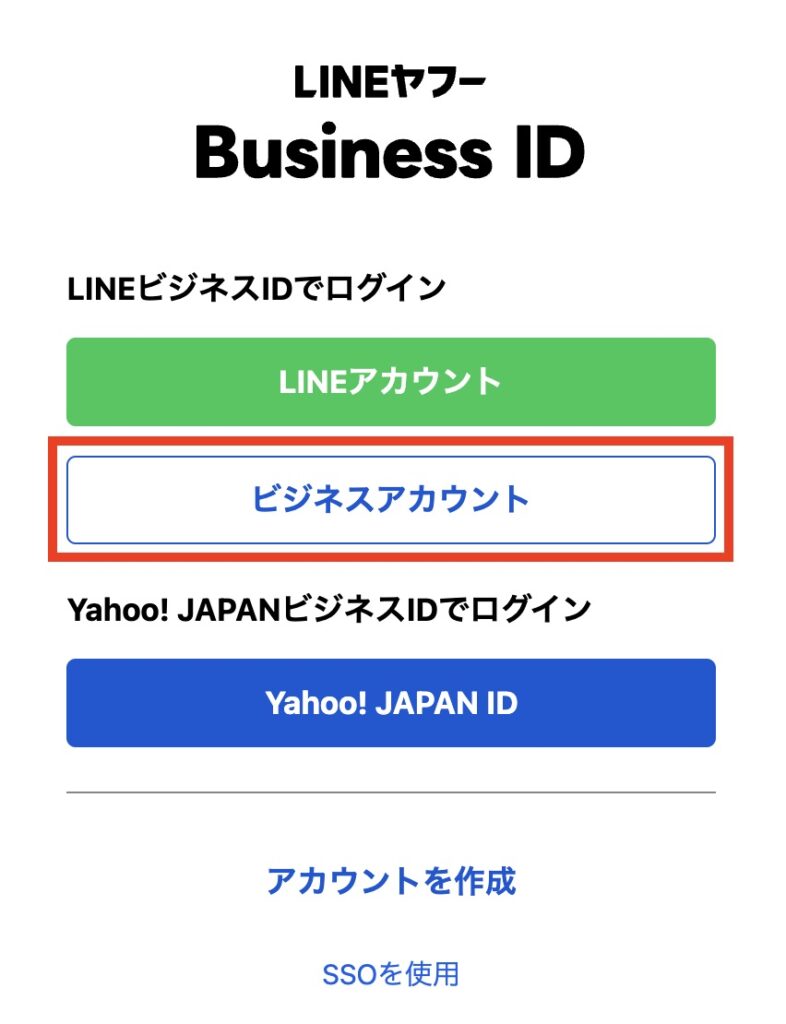
手順①:LINEビジネスIDのログインページで「ビジネスアカウント」をクリック
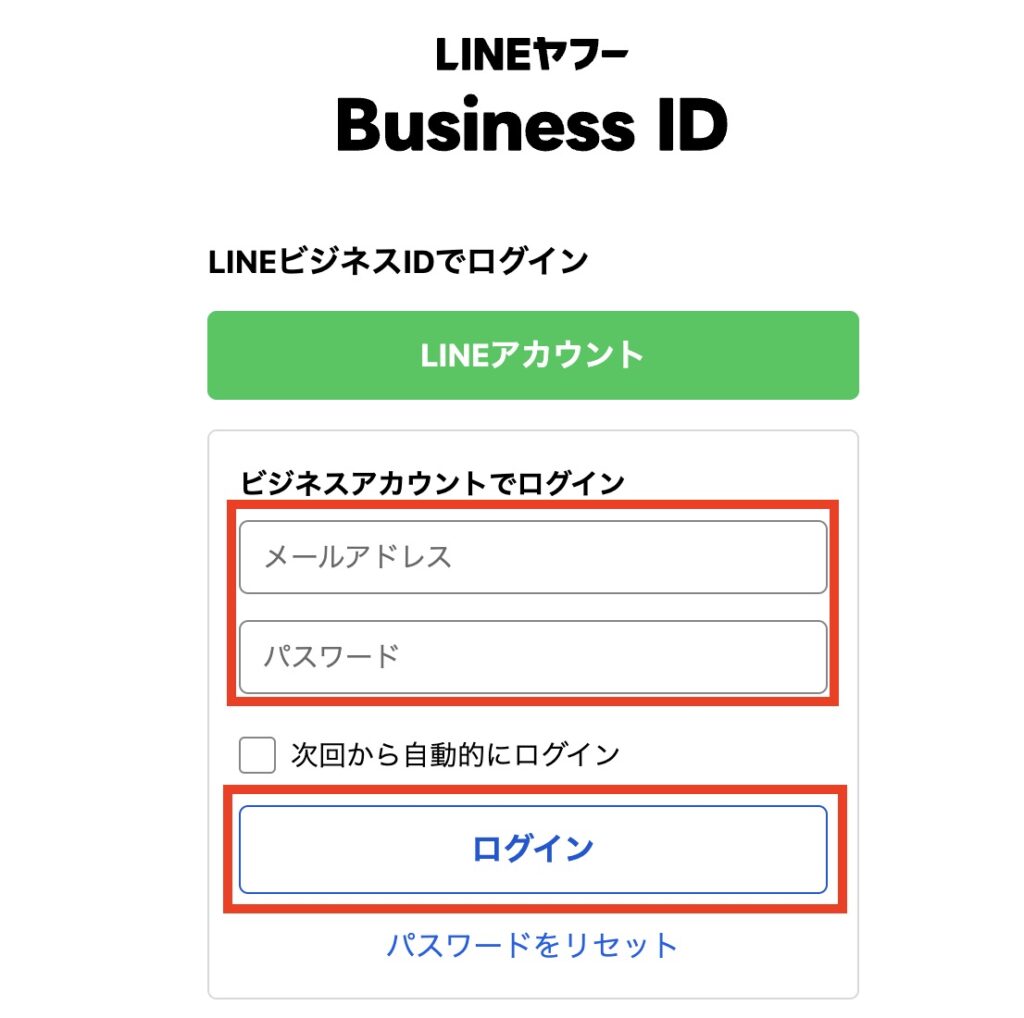
手順②:メールアドレスとパスワードを入力して「ログイン」をクリック
手順①:LINEビジネスIDのログインページにアクセス。「ビジネスアカウント」をクリック
手順②:メールアドレスとパスワードを入力し、「ログイン」をクリック
ログインが成功すると、アカウントリスト画面が表示されます。
ビジネスID作成時の注意点
ビジネスIDを作成するときの注意点をそれぞれ詳しく解説していきます。
プライベートと切り分けるようにする
ビジネスIDを作成する際は、プライベートで使用しているLINEアカウントと混在させないことが重要です。
個人アカウントでビジネスIDを登録すると、担当者が退職した際にアカウントの引き継ぎが困難になるリスクがあります。
また、プライベートの情報とビジネス情報が混在することで、情報漏洩や管理ミスにつながる恐れもあります。
個人経営の店舗では問題ありませんが、それ以外の場合は、ビジネス専用のアカウントを別途用意し、運用・管理を明確に分けると管理がしやすくなり、おすすめです。
会社で利用する場合は共有メールアドレスで登録する
会社でビジネスIDを利用する場合は、特定の個人のメールアドレスではなく、複数人で管理できる共有メールアドレスで登録することを推奨します。
個人のメールアドレスで登録すると、担当者の異動や退職時にアカウントへのアクセスが失われるリスクがあります。
info@やcontact@などの部署共有アドレスを使用することで、担当者が変わっても継続的に運用できます。
LINEビジネスIDを作成してLINEマーケティングを始めよう
ビジネスID(旧:LINEビジネスID)の作成は、LINEマーケティングを始めるための第一歩です。
しかし、これはあくまでスタートラインに過ぎません。LINE公式アカウントを活用して、売上や集客につなげることが本来の目的のはずです。
運用が本格化するにつれて、「配信したメッセージの効果が把握しにくい」「顧客一人ひとりに合った情報を届けられていない」といった課題が生まれることも少なくありません。
そのため、最初から効率的に成果を出せる仕組みを整えておくことが重要です。
LINE拡張ツール「KAKERU」であれば、セグメント配信や顧客管理の自動化により、こうした課題に柔軟に対応できます。
ぜひ無料資料をダウンロードして、自社での活用方法をご確認ください。
目的に合わせてカスタマイズできる「KAKERU」