










LINE公式アカウントの友だち追加用QRコード・URLを取得する方法
お客様に友だち追加を案内するには、まず自社アカウントの「QRコード」や「追加用URL」を取得しましょう。
PC(Web版)とスマホ(アプリ版)それぞれの取得方法を解説します。
【PC版】QRコード・追加用URLの取得手順
PCでは、LINE公式アカウントの管理画面(LINE Official Account Manager)からQRコード・追加用URLを取得できます。
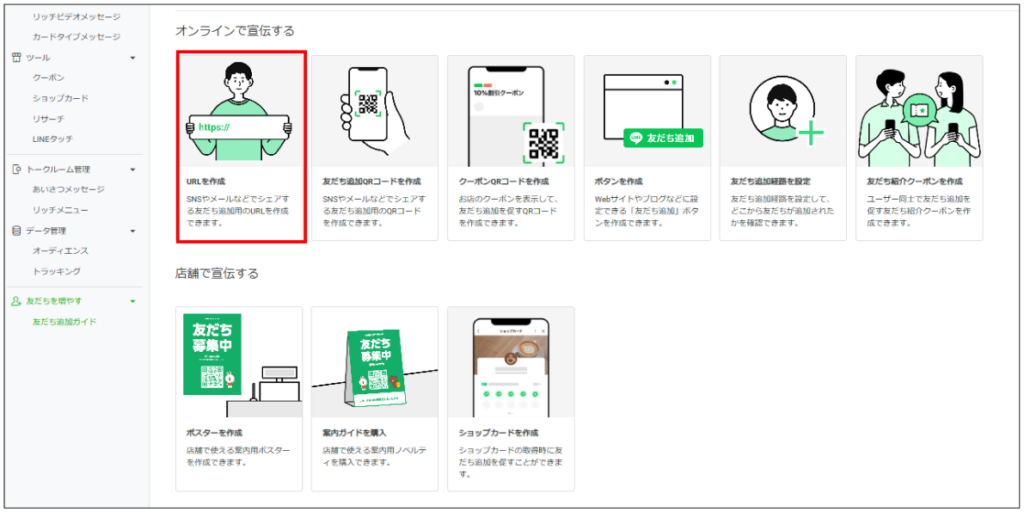
手順①:管理画面のサイドメニューにある「友だちを増やす」から「友だち追加ガイド」を開く
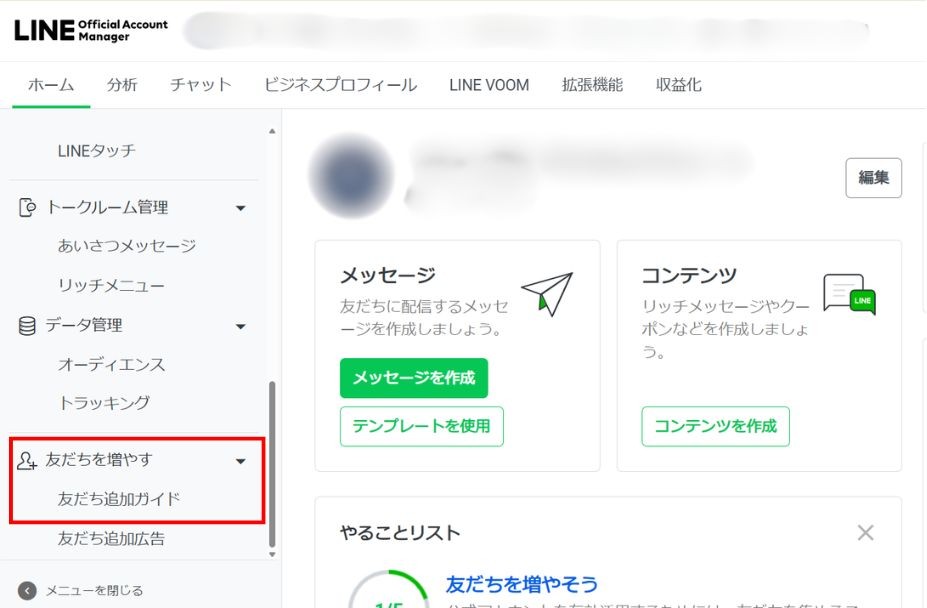
ここから、QRコードと追加用URLで取得方法が分かれます。
【QRコードを取得する場合】
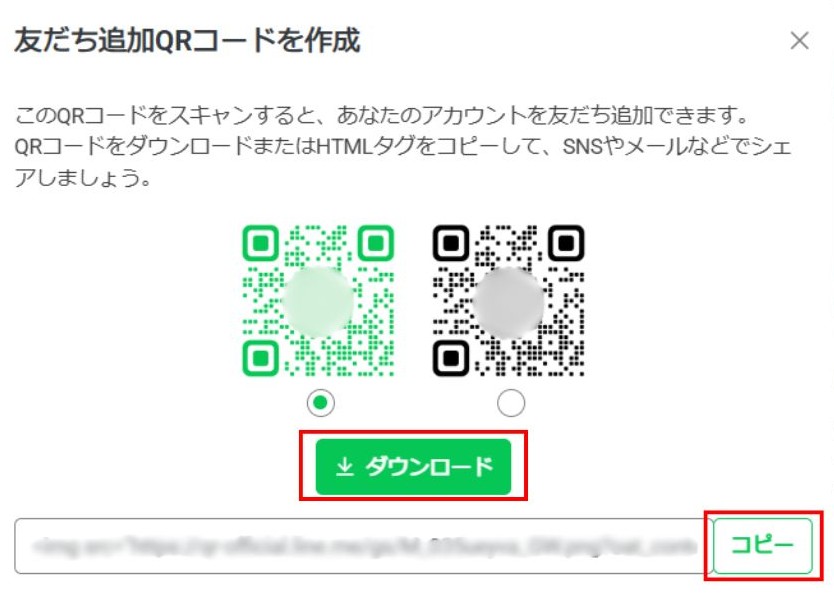
手順②:「友だち追加QRコードを作成」をクリック
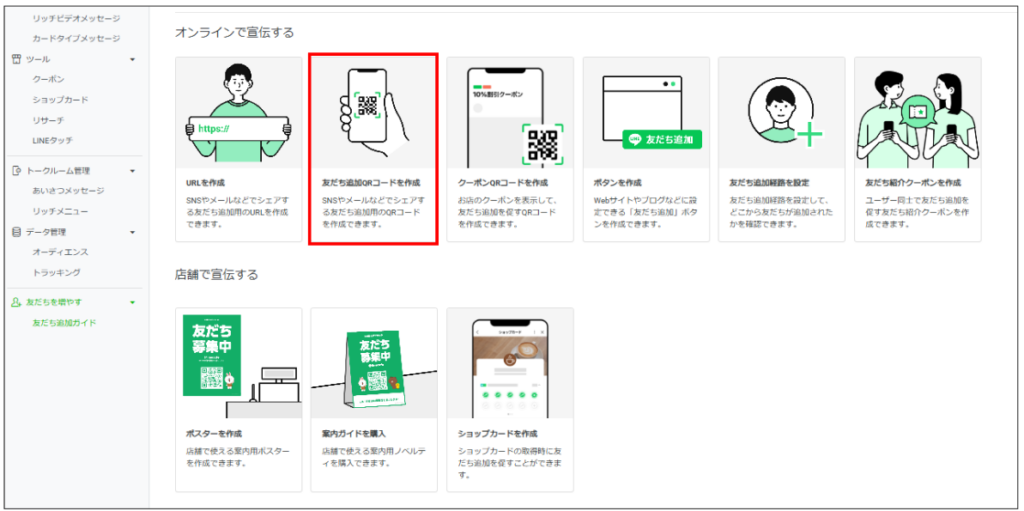
手順③:QRコードは緑か黒を選択し「ダウンロード」
【追加用URLを取得する場合】
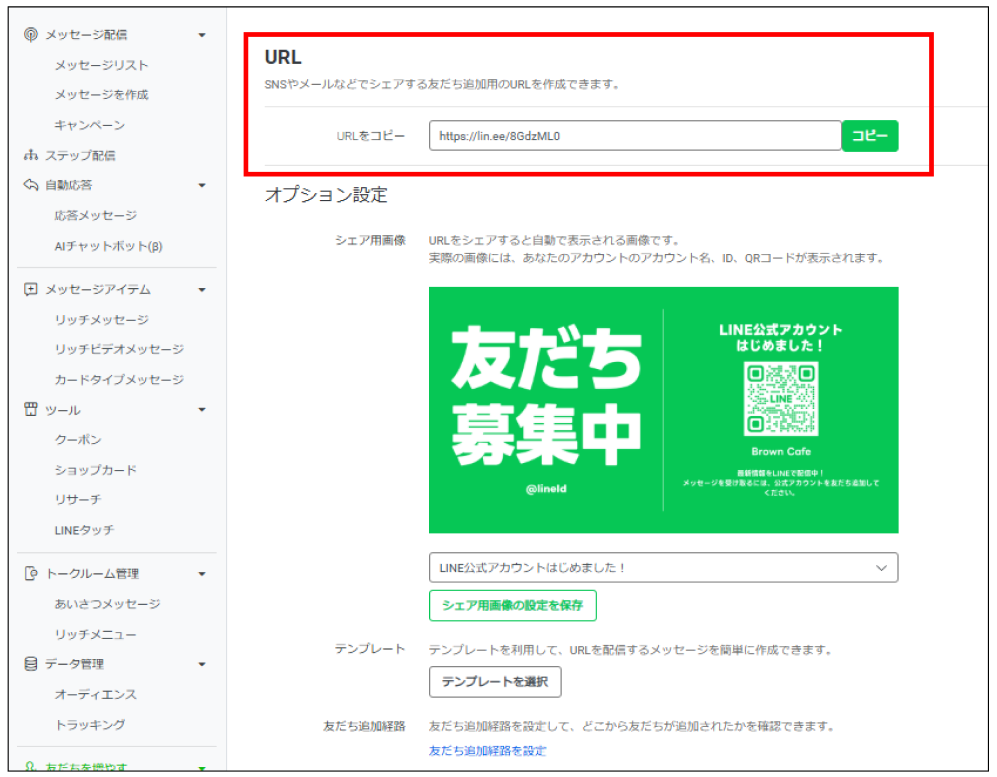
手順②:「URLを作成」をクリック
手順③:「コピー」をクリック
【スマホアプリ版】QRコード・追加用URLの取得手順
スマホからLINE公式アカウントの友だち追加情報を取得する場合は、「LINE Official Account Manager」のアプリを使用します。
手順①:LINE公式アカウントアプリホーム画面の「友だちを増やす」をタップ
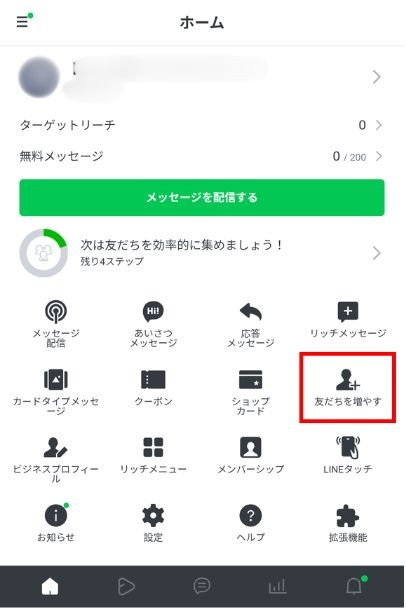
ここから、QRコードと追加用URLで取得方法が分かれます。
【QRコードを取得する場合】
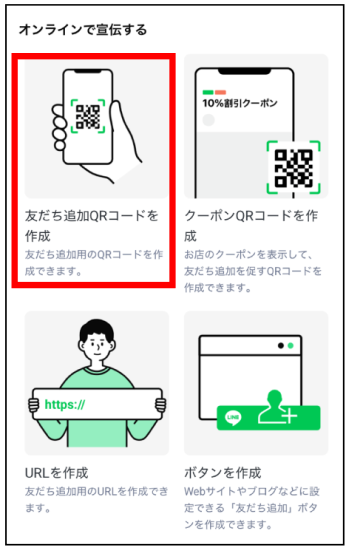
手順②:「友だち追加QRコードを作成」をタップ
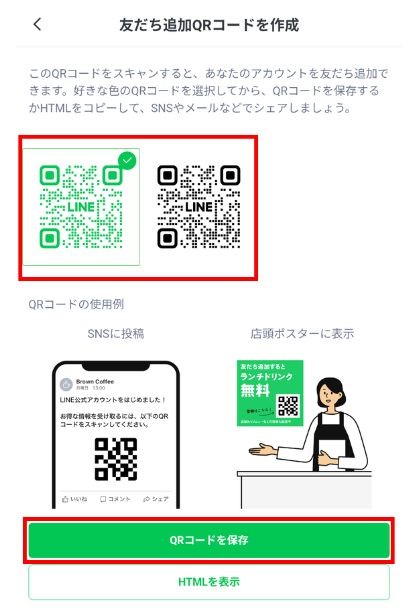
手順③:QRコードは緑か黒を選択し「QRコードを保存」
【追加用URLを取得する場合】
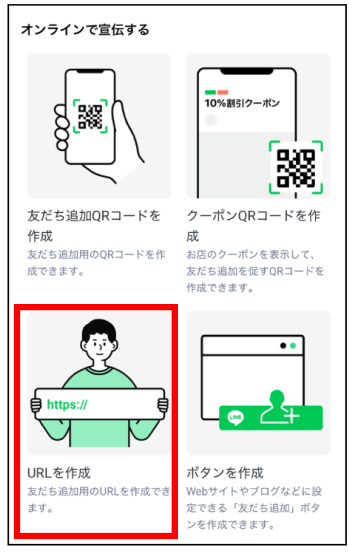
手順②:「URLを作成」をタップ
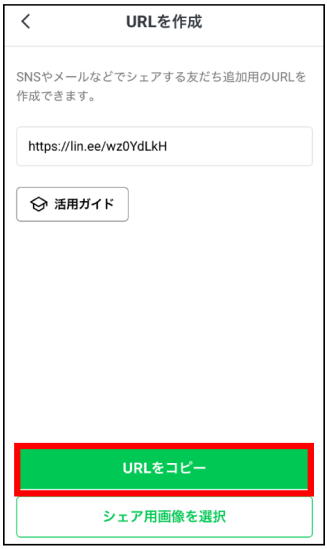
手順③:「URLをコピー」をタップ
LINE公式アカウントを追加してもらう7つの方法
自社のQRコードやURLが準備できたら、お客様にLINE公式アカウントを案内しましょう。
LINE公式アカウントには、主に以下の7つの追加方法があります。
| 追加方法 | 活用シーン |
|---|---|
| QRコード | 店頭・チラシ・POP |
| URL共有 | SNS・メルマガ |
| 友だち追加ボタン | Webサイト・ブログ |
| ID検索 | 口頭・電話などで案内 |
| アカウント名検索 | LINE内検索 |
| ショップカード | 店舗でのポイント付与 |
| 友だち追加広告 | LINE上で新規顧客にアプローチ |
それぞれの特徴や活用方法を順番に解説します。
1. QRコード:店頭POPやチラシに設置する
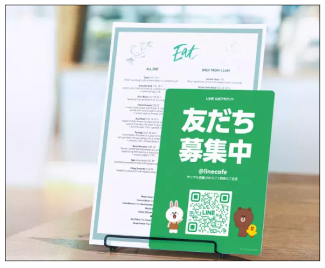
出典:店舗での友だち集めに役立つ、LINE公式アカウントの「ノベルティ」を紹介
店舗のレジ横やテーブルのPOP、チラシなどにQRコードを設置し、お客様に読み取ってもらう方法です。
実店舗で案内する場合は、「LINEを友だち追加すると○○がもらえます」のように、登録するメリットとあわせて案内するとよいでしょう。
例えば、「LINE追加で500円OFFクーポン配布中!」など、友だち追加後のメリットをQRコードの近くに記載すると、登録のきっかけを作りやすくなります。
2. URL共有:SNSやメルマガから誘導する
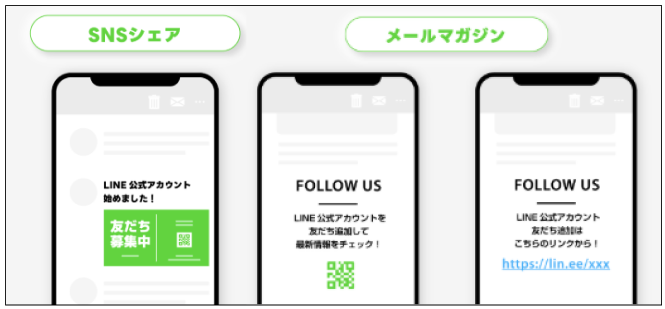
出典:LINEヤフー マーケティングキャンパス Webサイトやメルマガで友だち追加をしてもらおう
InstagramやX(旧Twitter)のプロフィール欄、メルマガなどに友だち追加URLを掲載し、タップしてもらう方法です。
SNSやメールなど、オンライン上でLINE公式アカウントを案内する際に適しています。
スマートフォンからURLをタップすると友だち追加画面へ進めるため、QRコードを読み取れない環境でもスムーズに登録してもらえます。
3. 友だち追加ボタン:自社サイトに設置する
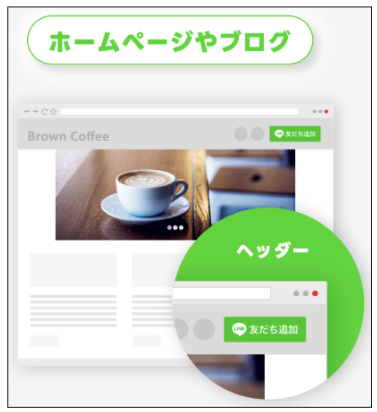
出典:LINEヤフー マーケティングキャンパス Webサイトやメルマガで友だち追加をしてもらおう
企業の公式サイトやブログなどに「友だち追加ボタン」を設置し、WebサイトからLINE公式アカウントへ誘導する方法です。
LINE公式アカウントの管理画面から友だち追加ボタンのHTMLコードを取得し、自社サイトに貼り付けることで設置できます。
4. ID検索:店舗の専用IDを入力してもらう
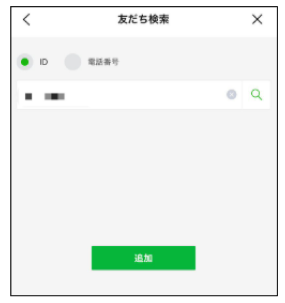
LINEアプリの「ホーム」画面から友だち追加の「検索」を選び、店舗や企業の専用IDを入力してもらう方法です。
口頭や電話などで案内する場合にも利用できます。
検索する際は「@(アットマーク)」を含めて入力するよう案内しましょう。
5. アカウント名検索:LINE内で検索してもらう
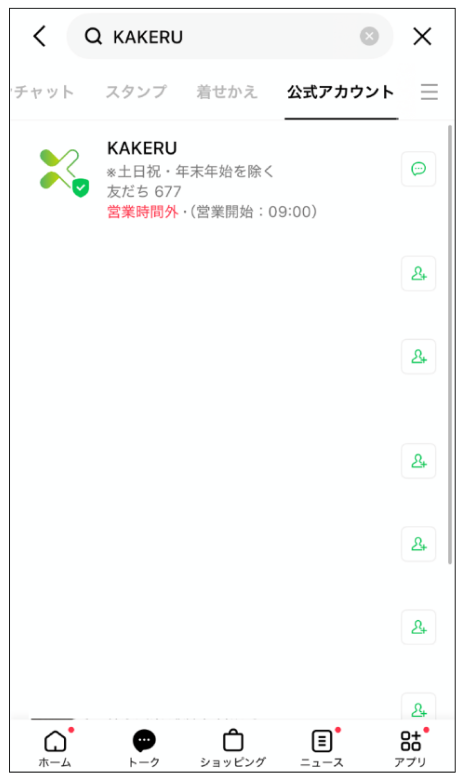
LINEアプリ上部の検索窓に、店舗名や企業名を入力して検索してもらう方法です。
ただし、検索結果に表示されるのは、LINEヤフー社の審査を通過した認証済アカウント(緑色の認証バッジ付き)に限られます。
未認証アカウントの場合は、QRコードや追加用URLを利用しましょう。
6. ショップカード:ポイント付与で登録を促す
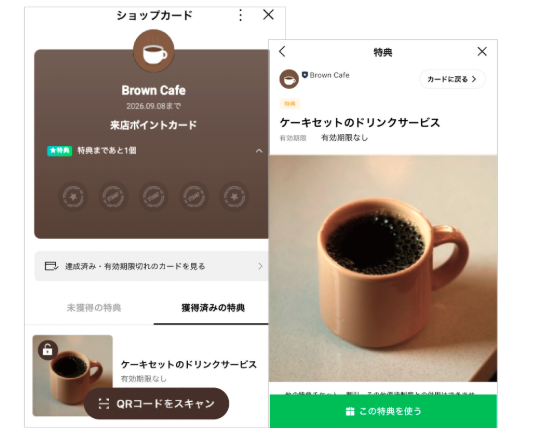
出典:LINE ヤフー マーケティングキャンパス |ショップカード
LINE上でデジタルポイントカードを発行できる「ショップカード機能」を活用する方法です。
店頭でポイント付与用のQRコードを読み取ってもらう際、まだ友だち追加していないお客様には友だち追加画面が表示されるため、ポイント付与をきっかけに自然に登録を促せます。
7. 友だち追加広告:LINE内に広告を配信する
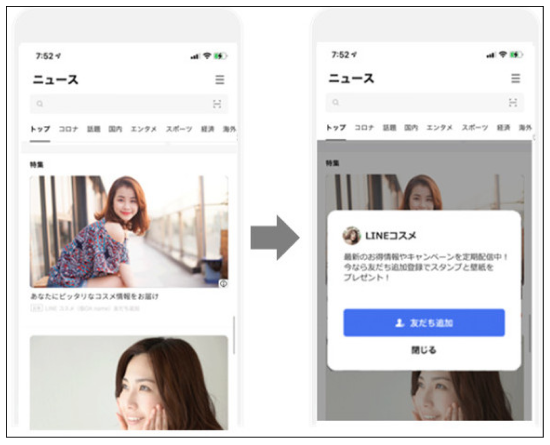
出典:LINEヤフー for Business | 【ディスプレイ広告(運用型)】LINE公式アカウントの友だち追加広告 提供開始について
LINEアプリ内のトークリスト上部などに友だち追加を促す広告を配信する方法です。
店舗の商圏など、ターゲットを絞って広告を配信できるため、新規顧客を効率的に獲得したい場合に活用できます。
友だち追加を促す特典
友だち追加につなげるには、特典などを活用するのも有効です。
ここでは、友だち追加に有効な特典を3つ紹介します。
● 「即時性」のある特典を選ぶ
● ターゲットの悩みを解決する特典にする
● お得感が伝わる表現を活用する
「今すぐ登録したい」と思う特典
「いつか使える」よりも「いますぐ使える」特典の方が、登録の動機になりやすくなります。
飲食店なら「その場で1ドリンク無料」、ECサイトなら「いますぐ使える500円OFFクーポン」など、登録後すぐにメリットを受けられる内容を検討しましょう。
ターゲットの悩みを解決する特典
店舗型ビジネス以外の場合は、クーポンよりも「情報」を特典にする方法もあります。
「◯◯で失敗しないためのチェックリスト」や「限定ノウハウ動画」など、ターゲットが「知りたい」情報をPDFや動画で提供しましょう。
お得感が伝わる表現を活用する
特典は、何がもらえるのかが一目で伝わる表現にしましょう。
「友だち追加でクーポン進呈」よりも「【無料プレゼント】いますぐ使える1,000円分クーポン」のように、具体的なメリットを示す方が登録を促しやすくなります。
友だち追加特典を最大化する訴求内容
せっかく用意した特典も、ユーザーの目に触れることがなければ、友だち追加につながることはありません。
また、特典を用意し、友だち追加をしてもらっても、友だちでいることで得られるメリットが分からなければ、すぐブロックされてしまいます。
ユーザーとの長期的なコミュニケーションがとれるよう、友だち追加を促す時点から、友だち追加後に得られるメリットや情報を伝えておくことも重要です。
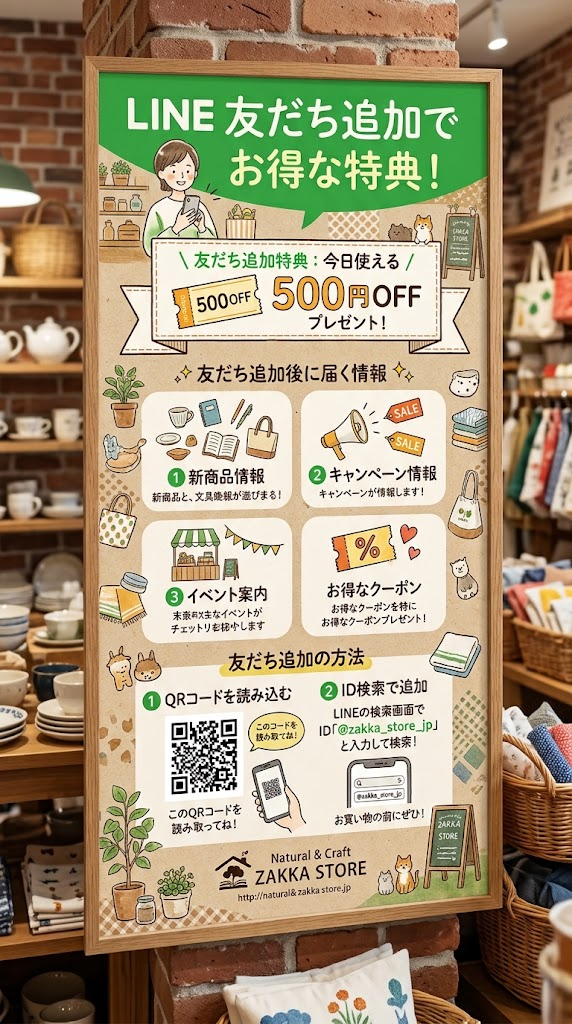
友だち追加を促すポスターやSNS発信では、友だち追加方法や友だち追加の特典やその後届く情報などを分かりやすく伝えましょう。
● 友だち追加をしたら受け取れる特典
● 友だち追加後に届く情報
● 友だち追加の方法
登録直後の離脱を防ぐ「あいさつメッセージ」の設定手順
友だち追加された直後に届く「あいさつメッセージ」は、アカウントの第一印象を決める重要な設定です。
登録直後にも、友だち追加したアカウントからどのような情報が届くのか、登録特典をどう受け取るのかなどを分かりやすく案内することで、その後の利用につなげやすくなります。
デフォルトの文章のままではなく、ユーザーに分かりやすく案内できる内容に設定しましょう。
【PC版】「あいさつメッセージ」の設定手順
PC上であいさつメッセージを設定する方法は以下の手順になります。
手順①:LINE Official Account Manager (LINE公式アカウントの管理画面)にログイン
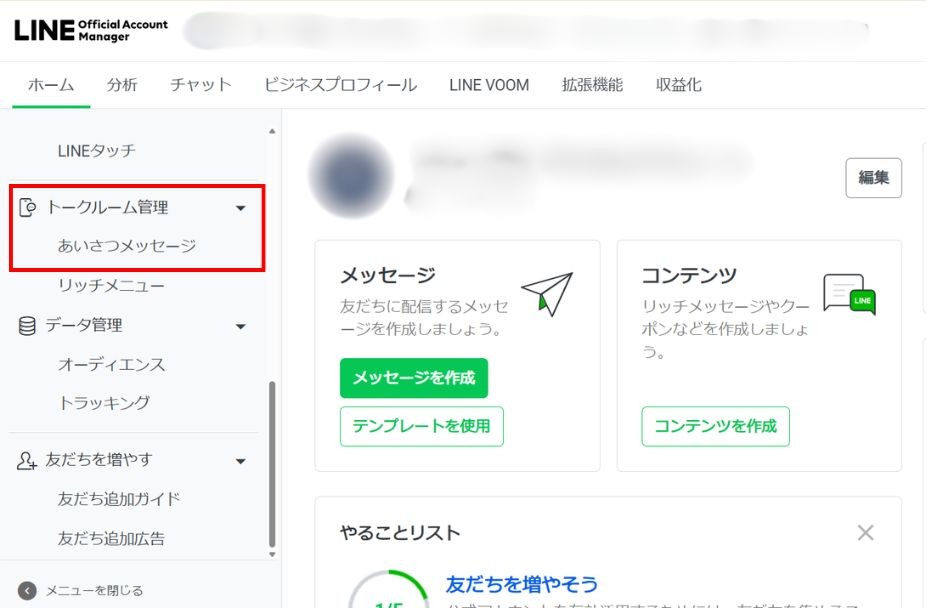
手順②:LINE公式アカウントのホーム画面を開き「あいさつメッセージ」を選択
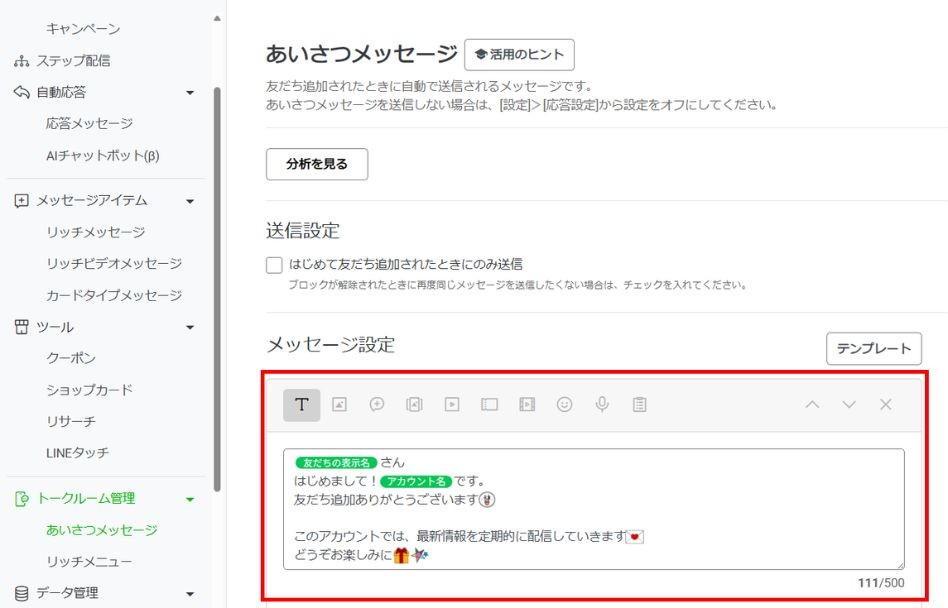
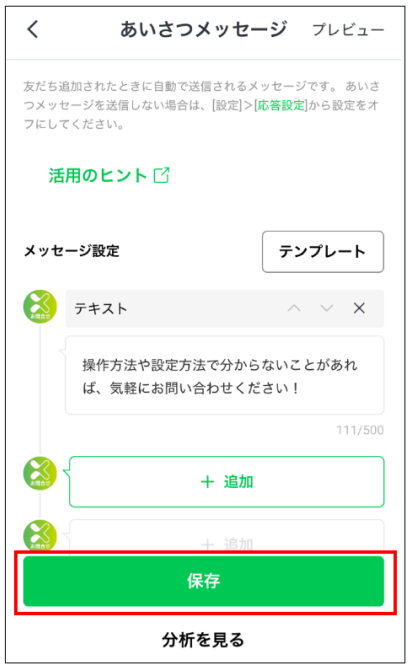
手順③:メッセージを設定
手順④:「保存」を選択
手順①:LINE Official Account Manager (LINE公式アカウントの管理画面)にログインします
手順②:LINE公式アカウントのホーム画面を開き「あいさつメッセージ」を選択
手順③:メッセージを設定します
手順④:「保存」を押して完了です
【スマホアプリ版】「あいさつメッセージ」の設定手順
スマホであいさつメッセージを設定する方法は以下の手順になります。
手順①:LINE Official Account Manager(アプリ版)でログイン
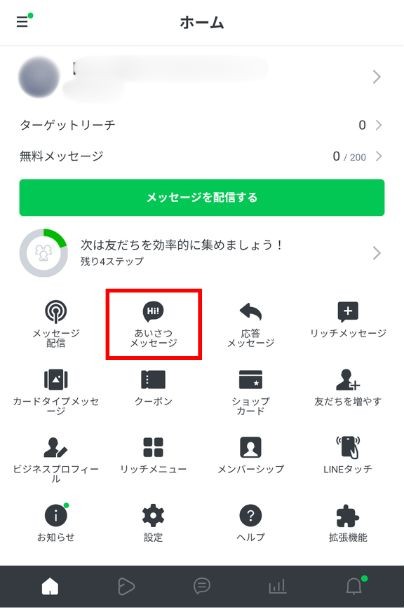
手順②:LINE公式アカウントのホーム画面を開き「あいさつメッセージ」を選択
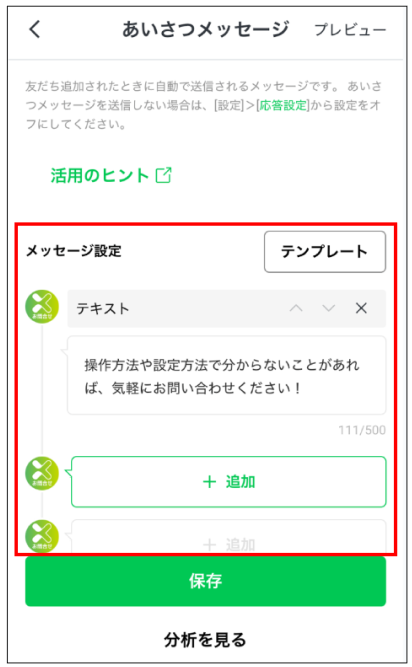
手順③:メッセージを設定
手順④:「保存」を選択
手順①:LINE Official Account Manager(アプリ版)でログインします
手順②:LINE公式アカウントのホーム画面を開き「あいさつメッセージ」を選択
手順③:メッセージを設定します
手順④:「保存」を押して完了です
各業種ごとの具体的な例文などを知りたい方は以下の記事も確認してみてください。

友だち追加できない原因と対処法
店頭などで「友だち追加がうまくできない」というトラブルが発生した場合、運用側の設定やお客様側のLINEの利用状況など、いくつかの原因が考えられます。
よくある原因は、以下の3つです。
● 運用側の「ID検索」設定がオフになっている
● お客様のLINE友だち数が上限(5,000人)に達している
● 過去に自社アカウントをブロック・非表示にしている
それぞれの原因と対処法を解説します。
運用側の「ID検索」を許可設定に変更する
お客様がID検索で友だち追加できない場合、「ID検索」の設定が許可されていない可能性があります。
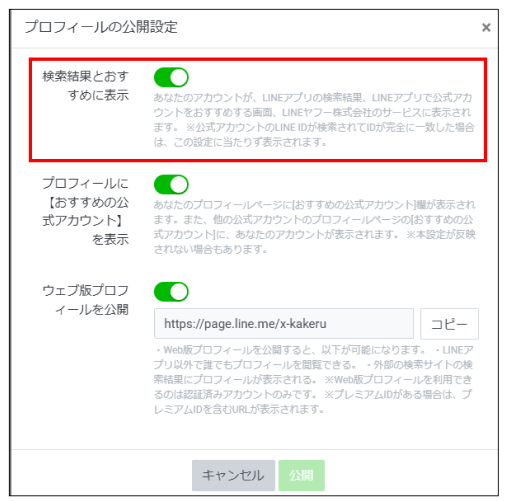
Web版の管理画面から「ビジネスプロフィール」>「プロフィールの公開設定」を開き、「検索結果とおすすめに表示」をオンにします。
お客様の友だち上限(5,000人)を整理する
LINEアプリでは、個人アカウントが登録できる友だち数に上限(5,000人)があります。
上限に達している場合、新しいアカウントを友だち追加できません。
不要なアカウントをブロック・削除してもらい、再度友だち追加を試してもらいましょう。
過去のブロックや非表示を解除してもらう
以前に自社アカウントを登録してブロック・非表示にしている場合、再度友だち追加できないことがあります。
この場合は、お客様のLINEアプリからブロックリストや非表示リストを確認し、自社アカウントのブロック・非表示を解除してもらいましょう。
LINE公式アカウントの友だちを増やし、効果的に運用するには
本記事では、LINE公式アカウントの「友だち追加」に関する基本から、QRコード・URLの取得方法、友だち追加の方法、登録率を高める特典の設計、登録直後の離脱を防ぐあいさつメッセージの設定方法まで解説しました。
LINE公式アカウントは、友だちを増やすことがゴールではありません。
集めた友だちに対して、興味・関心に合わせた情報を届けたり、予約やクーポンなどの施策を通じて来店・参加につなげたりすることが重要です。
友だちの数が増えてくると、以下のような課題が出てくることがあります。
● 友だち追加してくれたお客様の属性や興味関心が分からない
● お客様の興味関心に合わせた、メッセージの配信がしたい
● 予約やクーポンなど、LINEを使った販促施策を実施したい
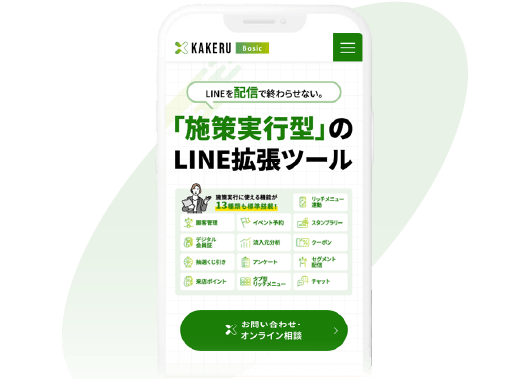
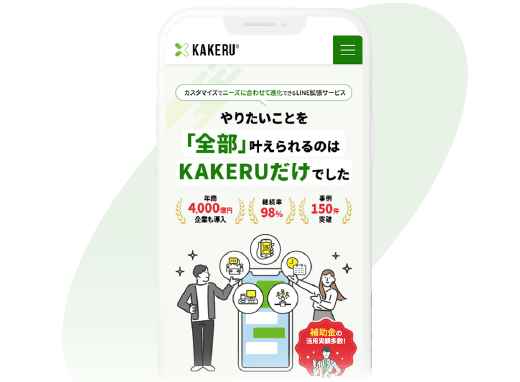
こうしたLINE公式アカウント単体では対応しづらい課題を解決するのが、LINE拡張ツール「KAKERU」です。
KAKERUでは、顧客管理や流入元分析、アンケート、セグメント配信、イベント予約、クーポンなど、友だち追加後の顧客化や行動促進に活用できる機能を備えています。
LINE公式アカウントを「情報を配信するだけのツール」ではなく、来店・参加・購入などの行動につなげる販促ツールとして活用したい方は、ぜひ資料をご覧ください。
目的に合わせてカスタマイズできる「KAKERU」