








LINE公式アカウントの友だち追加経路とは
友だち追加経路とは、友だち(顧客)がどこからLINE公式アカウントを友だち追加したのかを確認できる機能です。
任意の追加経路を設定できるほか、複数の経路を作成できるため、友だち追加の流入経路を細かく分析できます。
流入経路には、さまざまな種類があります。たとえば、実店舗に設置したQRコードやチラシ、Instagram・XなどのSNS、ホームページなどです。
友だち追加経路を活用すれば、「どの流入経路から多くの友だちが追加されているのか」「どの施策の効果が低いのか」を把握できます。
その結果、効果の高い施策にリソースを集中させたり、成果の出ていない施策を見直したりしやすくなります。
友だち追加経路の活用方法
本機能の活用方法は大きく分けて2つです。それぞれのポイントをチェックしましょう。
集客のための分析に利用する
活用方法の中心となるのは、集客に向けた分析です。
友だち追加への流入経路として多いパターン、少ないパターンをひと目で認識できるため、集客に向けて効果的な施策を考案しやすくなります。
流入経路が多いパターンを特定できれば、その流入経路につながる施策によりリソースを投入しやすくなるでしょう。
反対に流入経路が弱いパターンが見つかれば、抜本的な改革が必要な施策を特定し、改善策を検討できます。
絞り込み配信(セグメント配信)に利用する
絞り込み配信に利用できる点もメリットです。
絞り込み配信(セグメント配信)とは、顧客の属性や行動履歴などの情報に基づき、対象を絞ってメッセージを送る手法です。
友だち追加経路機能を使えば、「どの経路で追加した友だちか」という情報をもとに、この絞り込み配信を行えます。
小売店を例に解説しましょう。1号店~5号店までの5つの店舗すべてで個別の追加経路を作成したとします。
この場合、顧客ごとの主な利用店舗を特定できるため、リピートの促進に効果的な絞り込み配信が可能です。
たとえば、過去に1号店しか利用したことのない“Aさん”という顧客が存在するとします。この場合、1号店のセール情報などに限定した配信を行うと効果的です。
Aさんにとってノイズとなる2~5号店の訴求を避けつつ、Aさんが有益と判断する確率が高いメッセージを配信できます。
LINE公式アカウントで友だち追加経路を設定する方法
友だち追加経路の魅力を知り、積極的な活用を検討している方も多いでしょう。
まずは、LINE Official Account Managerを用いた設定方法を解説します。
手順①:「友だち追加ガイド」をクリックする
手順②:友だち追加経路を設定する
手順③:各種コードを発行する
手順①:「友だち追加ガイド」をクリックする
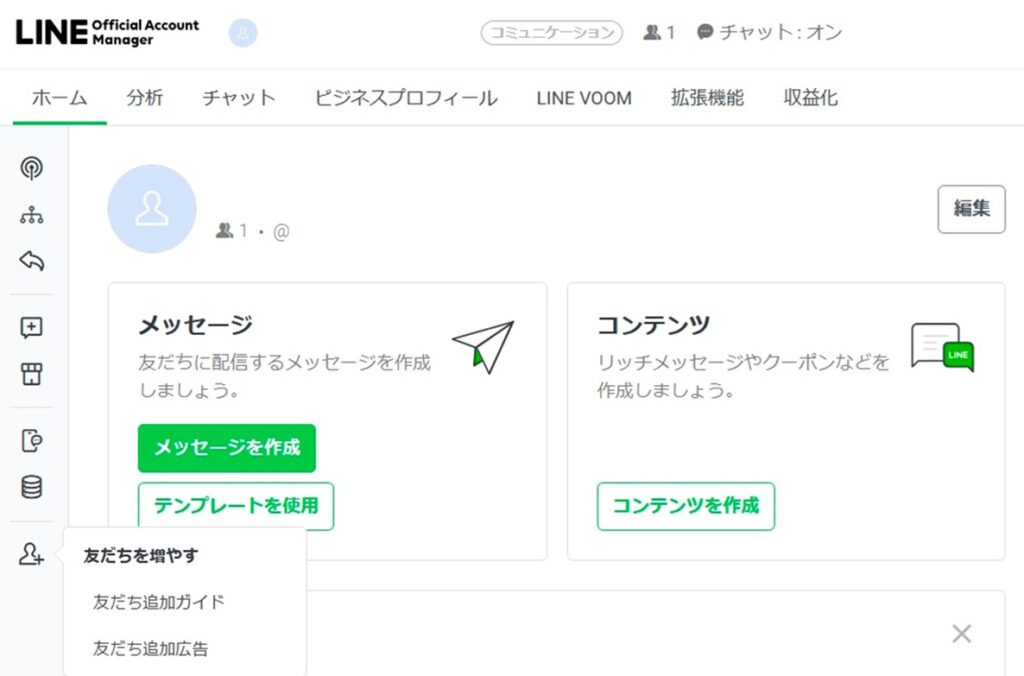
まずはホーム画面を開き、画面下にある人型のマークにカーソルを合わせます。
ここで出現する「友だち追加ガイド」をクリックして、次の画面に進みましょう。
手順②:友だち追加経路を設定する
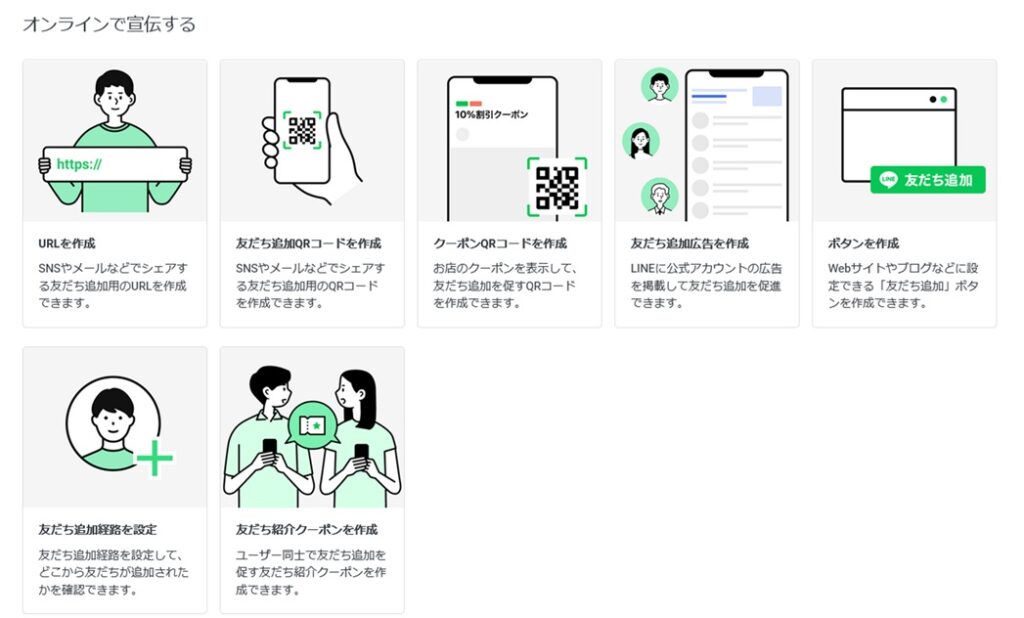
画面を下に向かってスクロールすると「友だち追加経路を設定」と書かれたアイコンが登場します。このアイコンをクリックします。
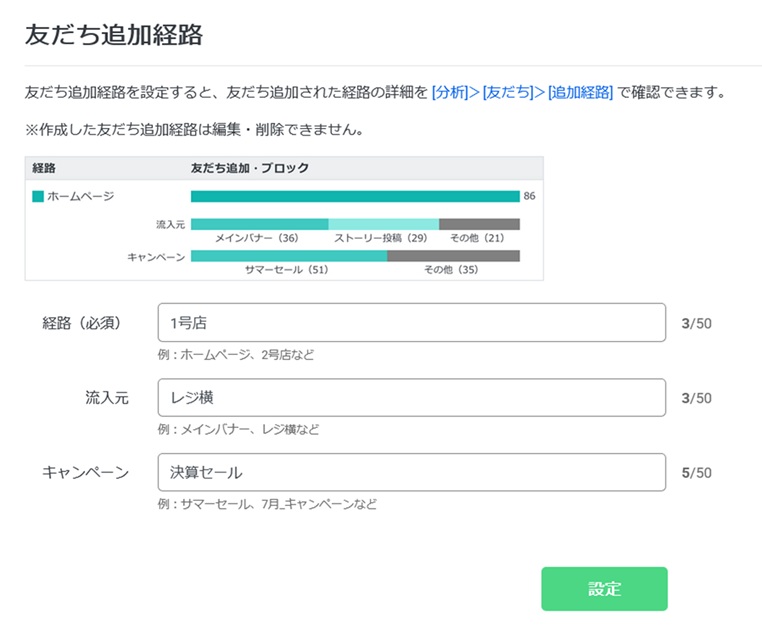
経路、流入元、キャンペーンを入力します。必須項目は「経路」のみで、その他の項目は状況に応じて入力するかどうかを決めましょう。
今回は実店舗となる1号店を経路に、流入元はレジ横に、キャンペーンは決算セールに設定しました。
内容を確認し、誤りがなければ、画面下部の「設定」ボタンをクリックします。
手順③:各種コードを発行する
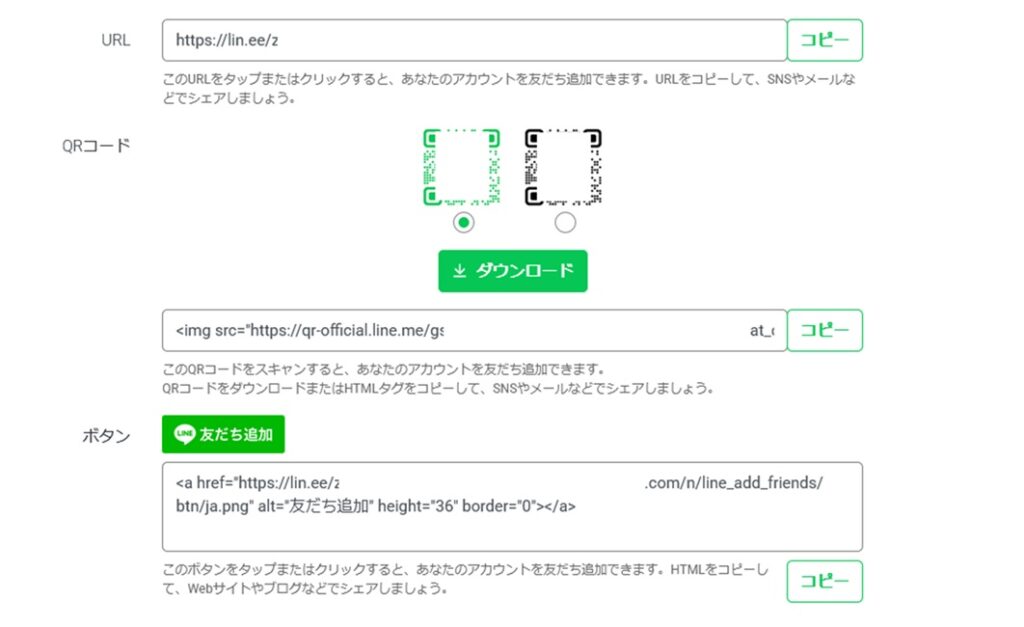
インターネットや店舗で使用する各種コードが発行されました。
必要な情報をコピーまたはダウンロードして、集客に向けた施策に活用しましょう。店舗のレジ横に設置する場合は、QRコードの利用がおすすめです。
友だち追加経路の確認(分析)方法
続いて、施策の確認(分析)方法をご紹介します。
手順①:LINE Official Account Managerの分析タブから「友だち追加」をクリックする
手順②:「追加経路」を選択してデータを確認する
手順①:LINE Official Account Managerの分析タブから「友だち追加」をクリックする
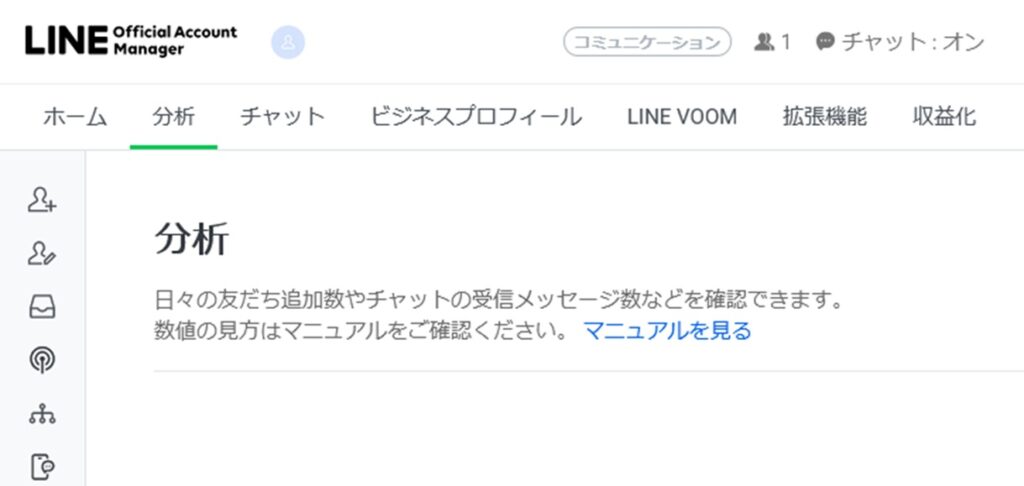
LINE Official Account Managerにログインして、画面上部の「分析」タブをクリックします。
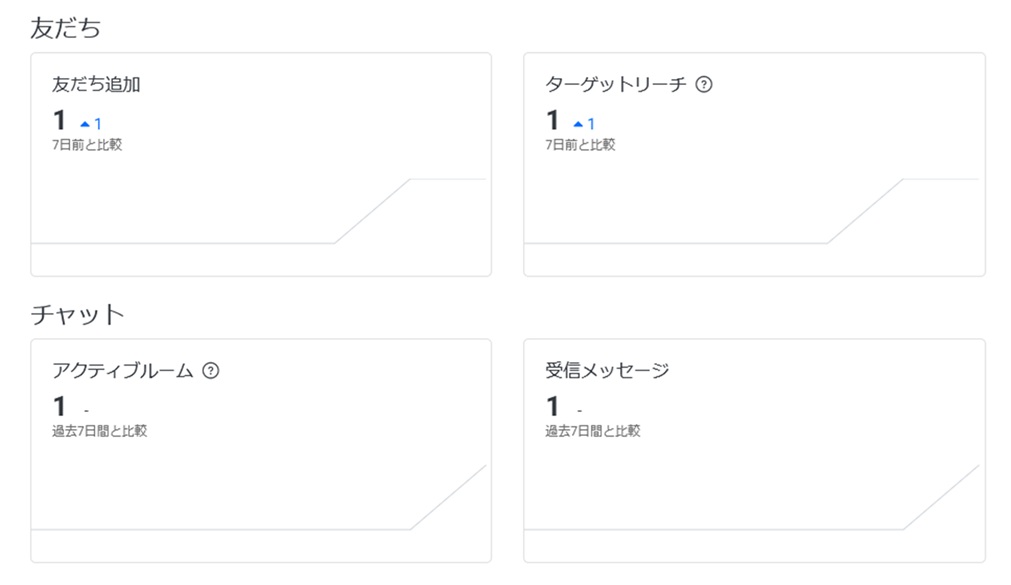
画面を下方向にスクロールして、「友だち追加」をクリックします。
手順②:「追加経路」を選択してデータを確認する
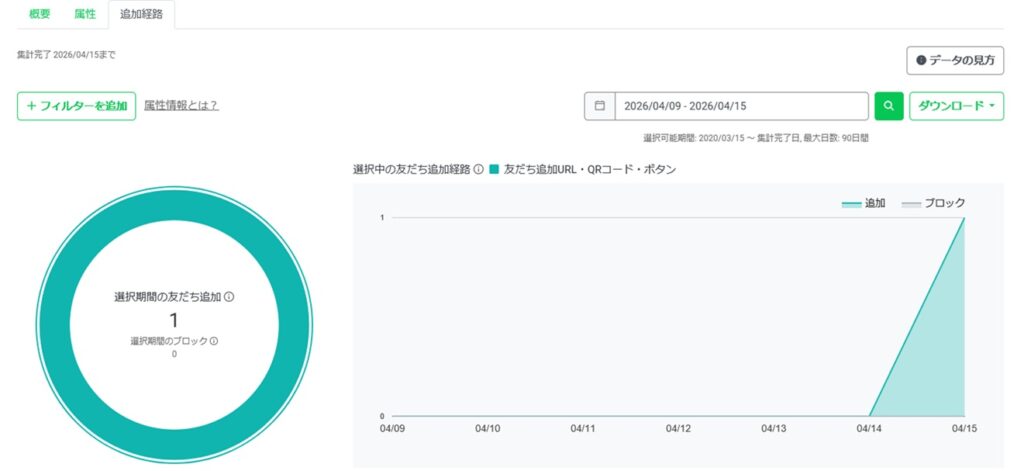
友だちのページをスクロールして「追加経路」タブをクリックすると、期間中の流入経路を確認できます。
友だち追加経路を使って絞り込み配信する方法
絞り込み配信をおこなうまでの手順をチェックしましょう。
手順①:LINE Official Account Managerから「オーディエンス」を選択する
手順②:オーディエンスタイプを設定する
手順③:メッセージを作成して配信する
手順①:LINE Official Account Managerから「オーディエンス」を選択する
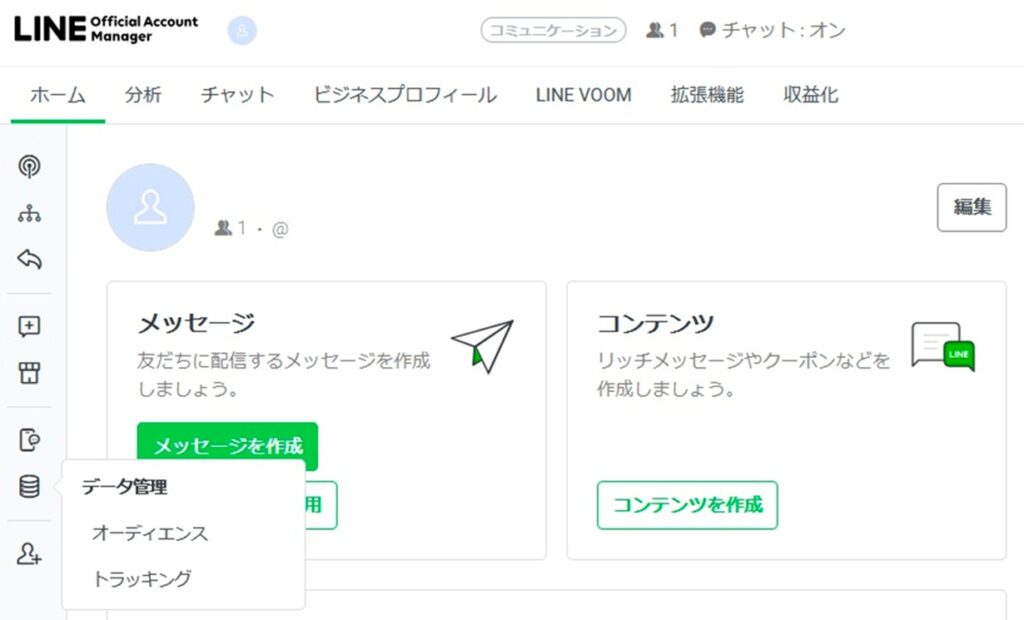
LINE Official Account Managerのホーム画面を開きます。
画面左下のアイコンをクリックして「データ管理」タブにカーソルを合わせ、「オーディエンス」をクリックします。
手順②:オーディエンスタイプを設定する
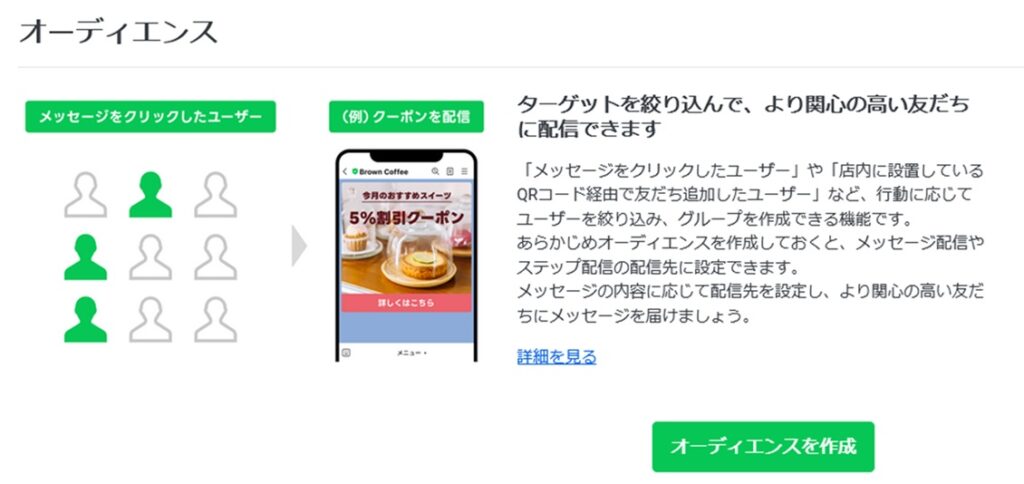
画面右下の「オーディエンスを作成」をクリックします。
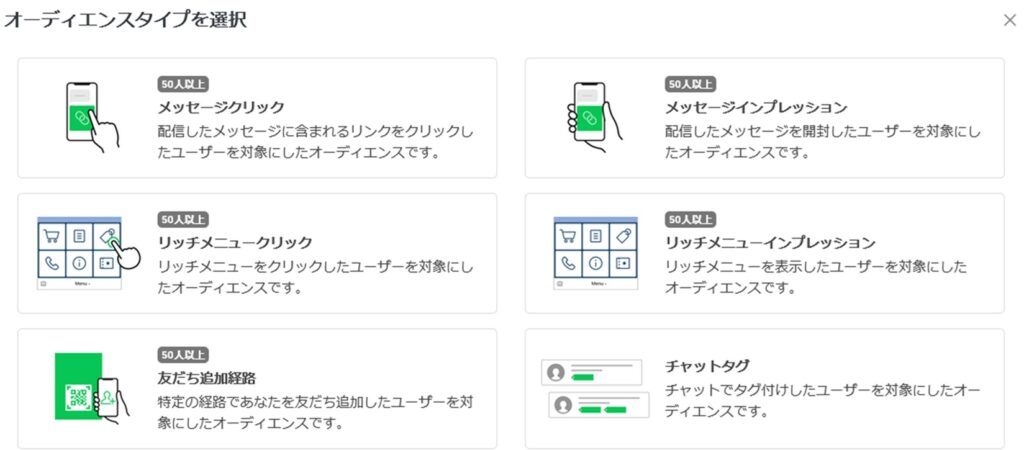
画面左下の「友だち追加経路」をクリックして次の画面に進みましょう。
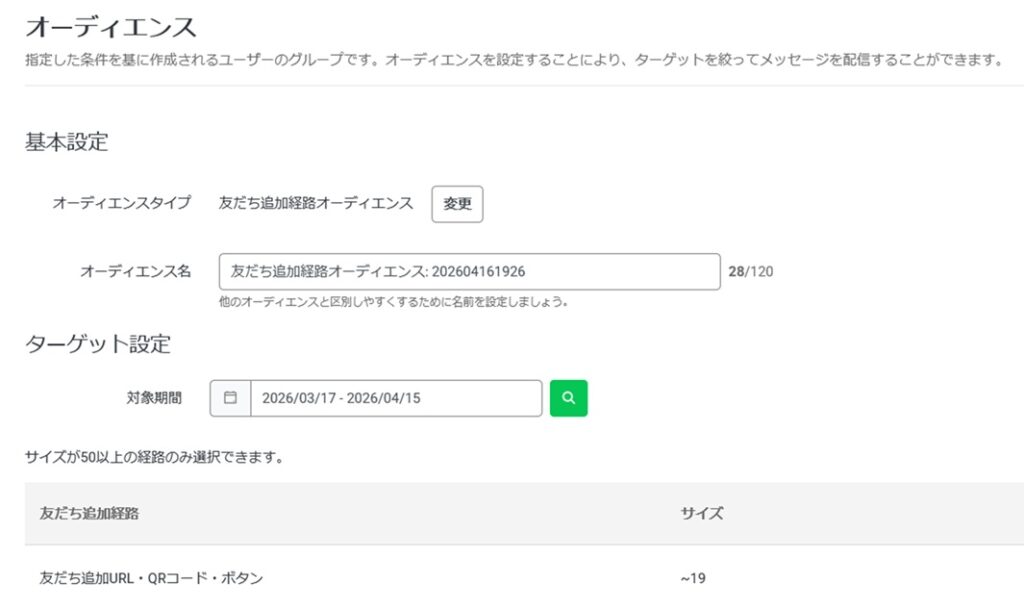
オーディエンス名と対象期間を設定します。なお、オーディエンスを作成できるのは50人以上の経路のみです。50人に満たない経路では、この方法での絞り込み配信はできません。
手順③:メッセージを作成して配信する
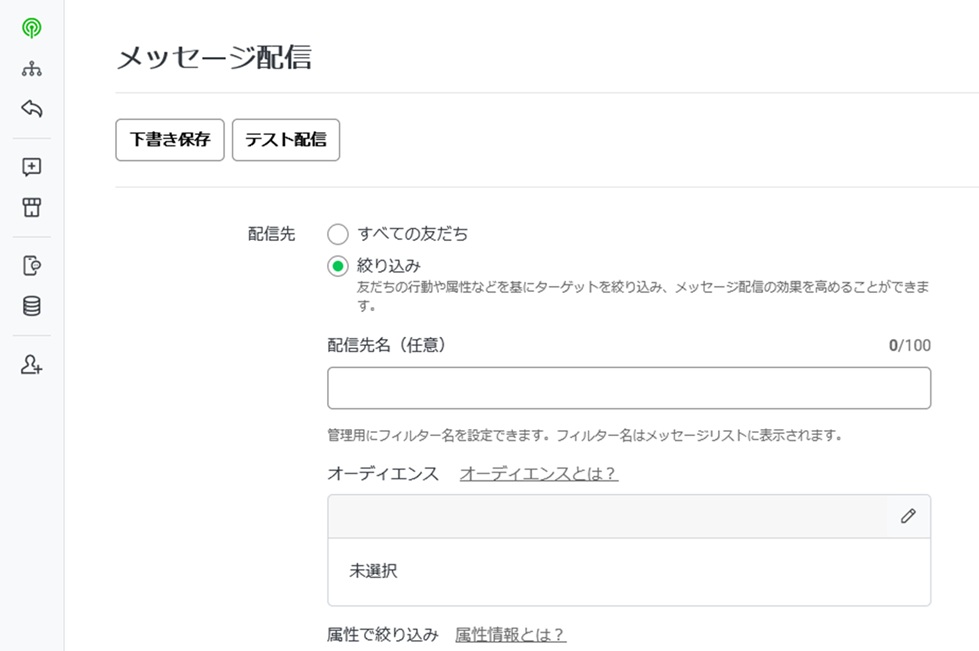
オーディエンスを作成して保存したら、LINE Official Account Managerのメニューバーから「メッセージを作成」をクリックします。
配信先から「絞り込み」を選び、作成したオーディエンスを選びましょう。
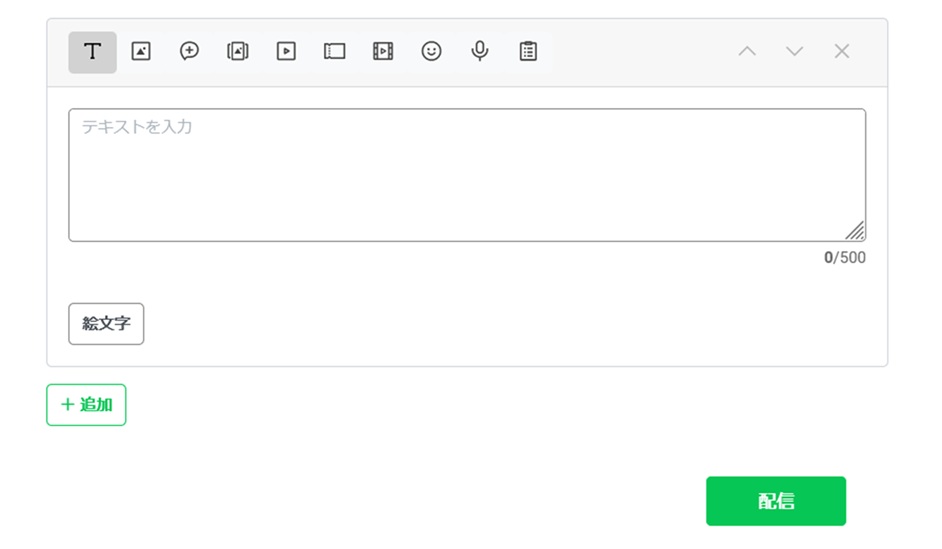
送信したいメッセージをテキスト欄に記入して、画面右下の「配信」をクリックすれば完了です。
なお、配信のタイミングを記載したい場合は、「配信日時」欄からメッセージの配信を予約できます。
LINE公式アカウントで友だち追加経路を利用する際の注意点
機能を活用する前に知っておくとよい注意点は全部で5つです。
いくつかの制約がつくなかで施策を打ち出す必要があるため、事前にポイントを把握しましょう。
すでに友だちのユーザーの経路はわからない
現時点で友だち登録が完了しているユーザーの流入源を特定することは不可能です。
本機能の実装以前に登録されたデータについては、さかのぼって確認ができません。
流入経路を確認できるのは、新しく発行したURLやQRコードなどを経由して友だちになってくれた顧客だけです。
なお、友だち追加経路の機能がスタートしたのは2020年3月です。厳密には、2020年3月1日以降に追加された友だちのみが分析対象となり、それ以前に追加されたユーザーの経路はさかのぼって確認できません。
具体的なユーザーと経路の結びつけはされない
友だち追加経路の機能で把握できるのは、経路ごとの流入数やブロック数といった統計データのみです。
そのため、個別のユーザーと流入経路を紐づけることはできません。
具体的な例を挙げると、個別のユーザーがホームページから登録したのか、あるいは店頭のレジ経由で登録したのかを、本機能で分析するのは不可能です。
個々の動きを分析してタグ付けし、マーケティングに活用するといった用途では、本機能のポテンシャルを活かしきれない点に注意しましょう。
一定数以上の流入がないと設定経路の数値が確認できず、絞り込み配信もできない
プライバシーの観点から、日ごとに20以上の友だち追加が発生していない場合は、設定経路の数値が確認できません。実際の画面を確認してみましょう。
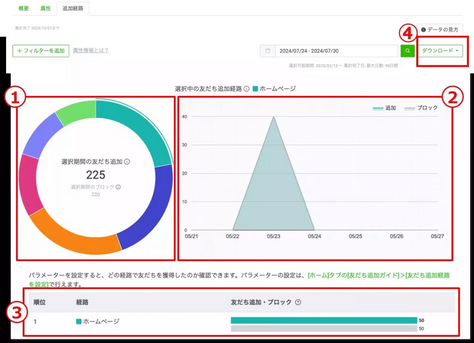
上記グラフの場合、5月22日~24日までの間、ホームページの合計流入数は50でした。
5月23日は流入が40以上あるため折れ線グラフ上に表示されますが、その他の日の流入は20以下です。そのため、折れ線グラフには表示されません。
流入が20に満たない場合は「外部流入」にまとめられ、細かく分析できないため注意しましょう。
また、絞り込み配信(オーディエンス作成)を行うには、該当する経路に50人以上の友だちが集まっている必要があります。50人に満たない経路は、絞り込み配信の対象にできません。
本機能は、少人数を相手にした施策としては不向きです。
追加経路を分析画面で表示できる期間に限りがある
友だち追加経路を活用して分析したい場合に注意したいのが、表示できる期間が限られることです。
分析画面には、最大90日間の結果しか表示されません。
たとえば「2026年1月~6月のデータを取得する」「1年分の流入経路をまとめて確認する」といった使い方は不可能です。直近90日より前のデータは取得できません。
さらに、90日以内のデータだとしても、ダウンロードは不可能なため注意しましょう。分析したい場合は、手動で各種ソフトウェアを活用する必要があります。
LINEアプリのバージョンによっては経路が計測されない
友だち追加経路の設定操作は、PCからのみ行えます(確認・分析はPC・スマホアプリのどちらでも可能です)。
よくある質問
Q. 友だち追加経路は無料で使えますか?
LINE公式アカウントの標準機能として、追加費用なく利用できます。ただし、人数や期間などいくつかの制限があります。
Q. すでに友だちのユーザーの流入経路を後から確認する方法はありますか?
ありません。友だち追加経路は、新しく発行したURL・QRコードを経由して友だちになったユーザーのみが対象です。
すでに友だちのユーザーの経路をさかのぼって確認することはできません。
Q. 友だち追加経路は何個まで作成できますか?
作成できる経路数には上限があります。
多くの経路を作りすぎると、1経路あたりの流入数が少なくなり「外部流入」にまとめられやすくなる点にも注意しましょう。
友だち追加経路を活用するなら外部ツールがおすすめ
友だち追加経路は、集客の分析や絞り込み配信に活用できる機能です。流入経路が多いパターンと少ないパターンが可視化され、次の施策を打ち出しやすくなります。
ただし、活用できる機能にはいくつかの制限があります。とくに、大人数の分析には適している一方、少人数の分析に不向きな点には注意が必要です。
より細やかな顧客分析をおこないたい場合は「KAKERU」をご利用ください。KAKERUは、カスタマイズでニーズに合わせて進化できるLINE拡張サービスです。
通常のLINE公式アカウントでは、20件・50人といった人数の制限により実現できない、細かな流入元分析が可能です。
Webサイトやチラシ、イベントなど媒体別・施策別に分析したデータをもとに、そのままセグメント配信につなげられる点も強みです。
目的に合わせてカスタマイズできる「KAKERU」