











友だち追加用URLの確認・貼り付け方法
LINE公式アカウントの友だち追加用URLは、管理画面から確認することができます。
ここでは、PC版とスマホアプリ版の両方で、URLの確認から貼り付けまでの流れをわかりやすく解説します。
【PC版】URL確認・貼り付けの手順
PC版では管理画面から簡単にURLを発行でき、そのままコピーして使えます。
操作は非常にシンプルです。
手順①:LINE公式アカウントの管理画面にログインする
手順②:サイドメニューの「友だちを増やす」から「友だち追加ガイド」をクリック
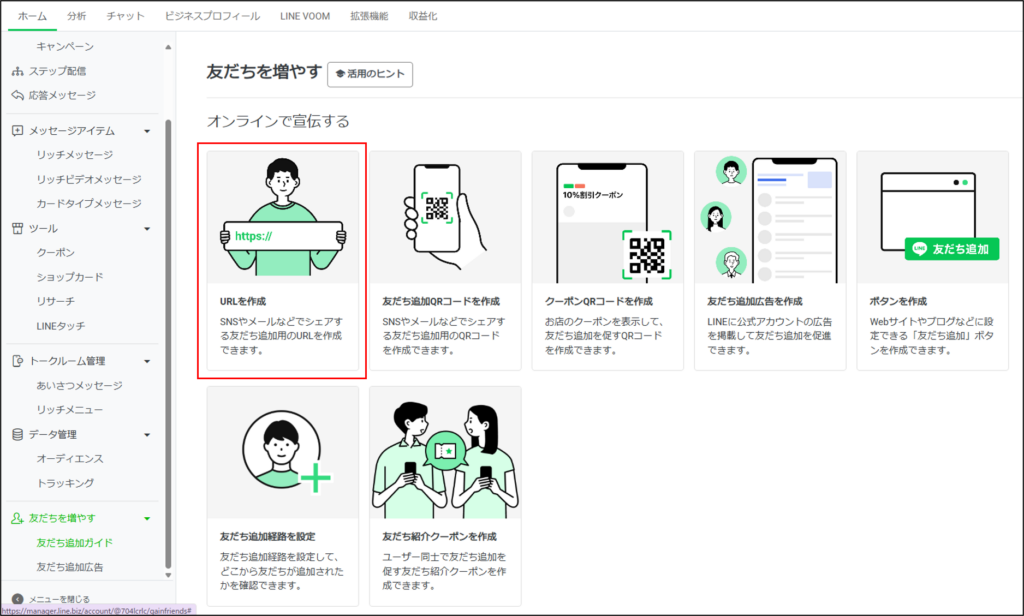
手順③:「URLを作成」をクリック
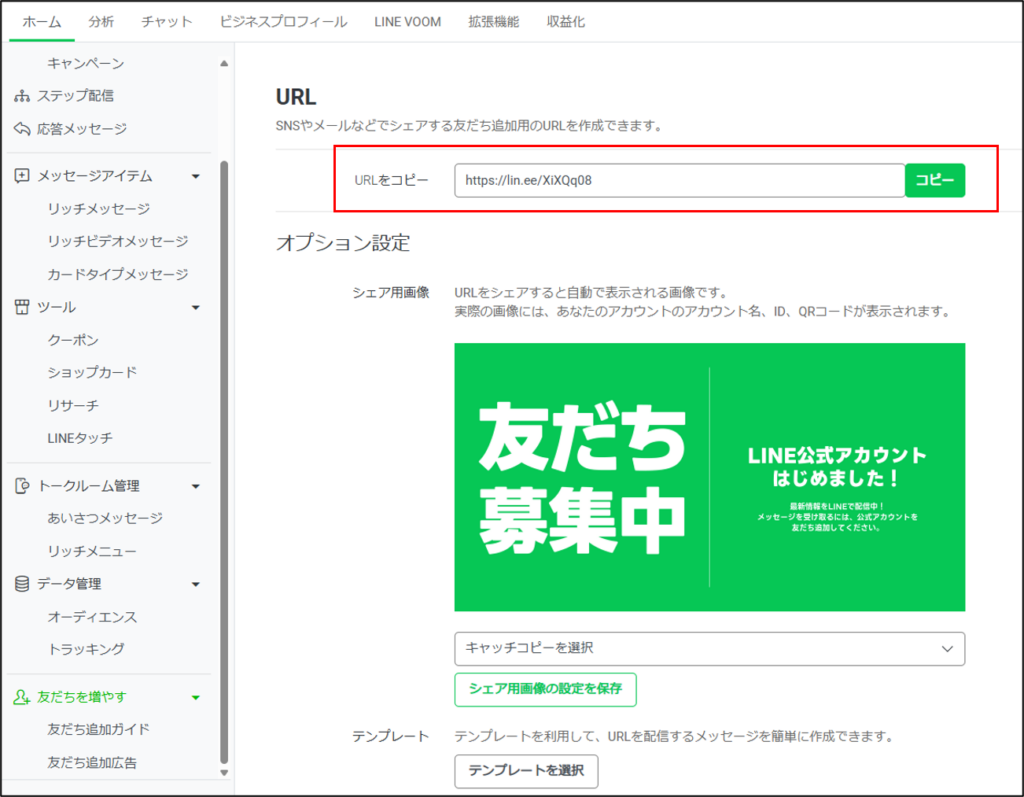
手順④:URLをコピーする
手順⑤:利用したい場所にURLを貼り付ける
手順①:まずLINE公式アカウントの管理画面にログインします。
手順②:次にサイドメニューの「友だちを増やす」から「友だち追加ガイド」をクリックします。
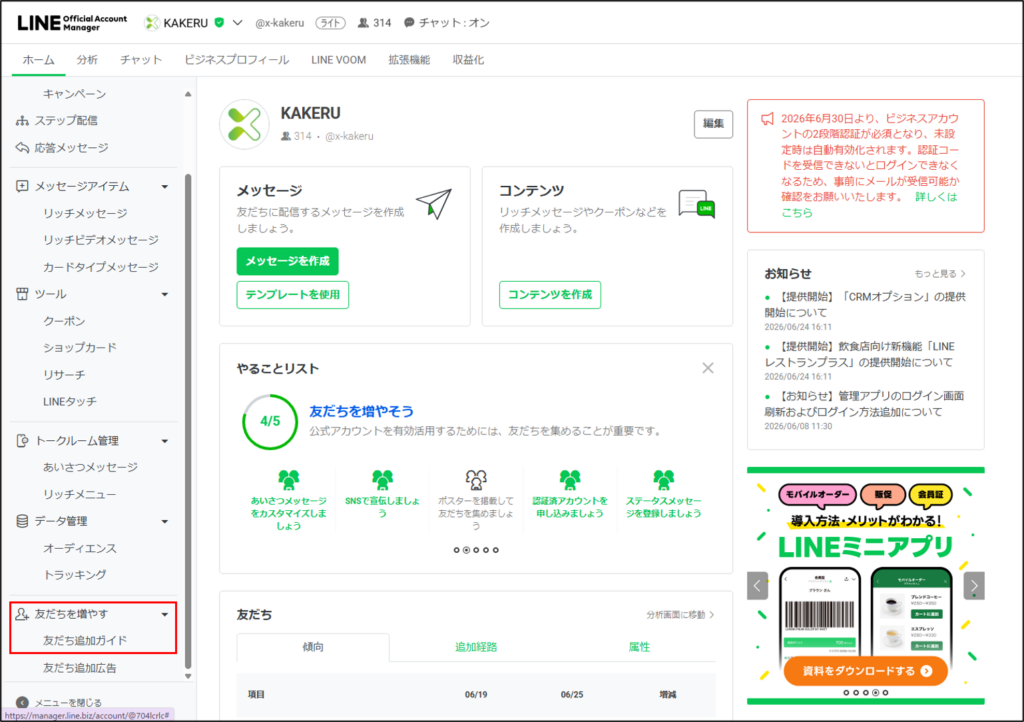
手順③:次に「URLを作成」をクリックします。
手順④:表示されたURLをコピーしましょう。
手順⑤:最後に、自社サイトやSNS、メールなど、利用したい場所にURLを貼り付ければ完了です。
URLはクリックするだけで友だち追加画面に遷移する仕組みのため、導線として非常に効果的です。
【スマホアプリ版】URL確認・貼り付けの手順
スマホアプリ版でも、PCと同様にURLを簡単に作成して貼り付けることができます。
基本的な流れは同じですが、画面の構成が異なるので注意しましょう。
手順①:LINE公式アカウントアプリを開く
手順②:ホームの「友だちを増やす」メニューをタップする
手順③:「URLを作成」をタップする
手順④:URLをコピーする
手順⑤:利用したい場所にURLを貼り付ける
手順①:まずLINE公式アカウントアプリを開きます。
手順②:次に、ホーム画面の「友だちを増やす」をタップしましょう。
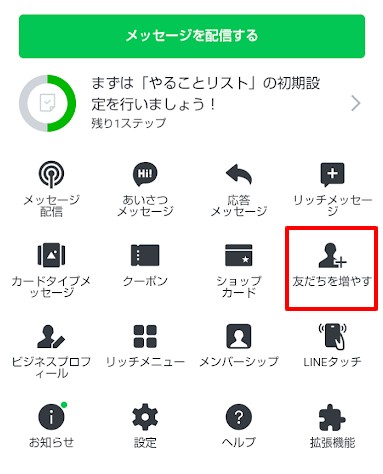
手順③:「URLを作成」をタップします。
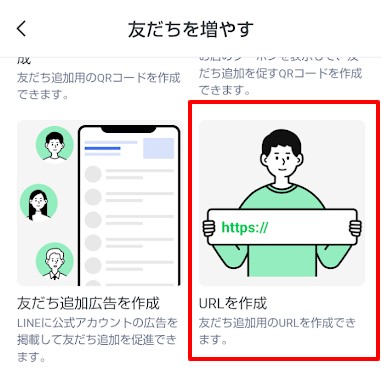
手順④:そして、表示されたURLをコピーします。
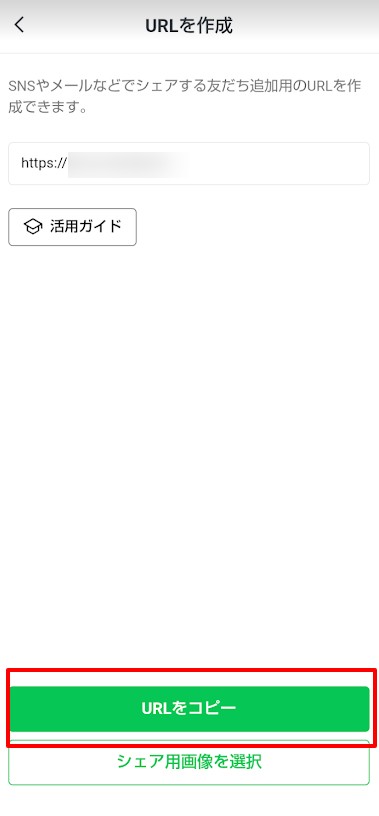
手順⑤:コピーしたURLを、SNSやメッセージなど任意の場所に貼り付ければ完了です。
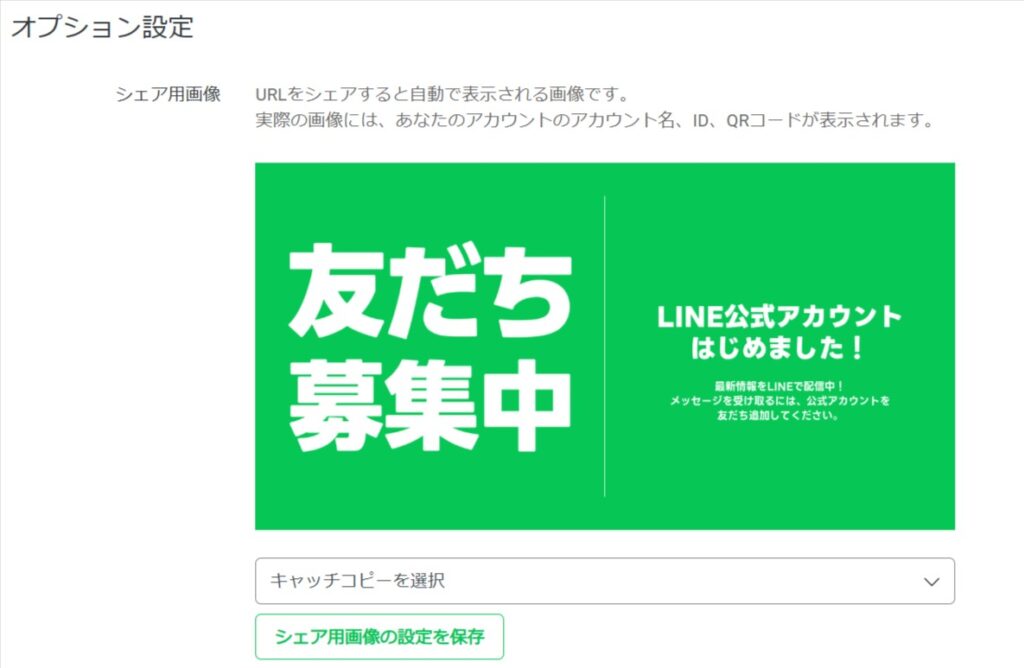
シェア画像
シェア画像は、「画像+テキスト」で構成されており、URLの文字列は表示されず、画像をクリックするとLINE公式アカウントの友だち追加画面に遷移させることができます。
視覚的に内容が伝わるため、ユーザーの目に留まりやすく、自然にタップを促せることができます。
そのままSNSやメールに貼り付けて使えるので、是非活用してみてください。
URLが貼り付けできない原因と対処法
URLを作成したのに「うまく貼り付けできない」「リンクとして機能しない」といったトラブルも少なくありません。
ここでは、よくある原因とその対処法を解説します。
URLを正しくコピーできていない
URLがうまく貼り付けできない原因の多くは、コピー時のミスです。
手動でコピーすると、文字が欠けたり余分な部分が含まれたりすることがあります。
確実にコピーするには、URL作成画面の「コピー」および「URLをコピー」ボタンを使いましょう。
クリック後に「コピーしました」と表示されれば、問題ありません。
URL貼り付け先で制限がかかっている
URLがうまく機能しない場合、まずは先頭に「https://」が付いているかを確認しましょう。
これがないと、URLとして認識されないことがあります。
それでも機能しない場合、貼り付け先の仕様が原因になっていることがあります。
とくにSNSは、このようなトラブルが多いです。
たとえばInstagramでは、フィード投稿やコメント欄に貼り付けたURLはクリックできない仕様になっています。
また、X(旧Twitter)では、基本的に投稿本文のURLはクリック可能ですが、表示形式によっては無効になる場合もあります。
そのため、Instagramではプロフィール欄やストーリーズに、Xではプロフィールの「ウェブサイト欄」にURLを貼り付けてください。
URLが機能する場所・しない場所を理解し、効率的に友だち追加を増やしていきましょう。
OSやブラウザの仕様による影響
URLが正しく機能しない場合、OSやブラウザの環境が原因になっていることがあります。
対処として、以下の方法を試してください。
● OSやブラウザを最新版にアップデートする
● ChromeやSafariなど別のブラウザに切り替えて動作を確認する
● URLの前後に不要なスペースや改行が入っていないか確認する
とくにOSのバージョンが古い状態だと、URLの取得や遷移が正常に行われないケースがあります。
友だち追加用URLの効果的な使い方
URLをただ貼り付けただけでは、思うように友だち追加は増えません。
しかし、少し工夫するだけで、クリック率や追加率は大きく変わります。
ここでは、友だち追加数を伸ばすための効果的なURLの使い方を紹介します。
友だち追加のメリットを添える
友だち追加率を高めるには、友だち追加によって得られるメリットを明確に伝えることが重要です。
たとえば「このリンクから友だち追加でクーポン配布」や「登録者限定で最新情報を先行配信」といった具体的な特典を提示すると、心理的なハードルは下がります。
ユーザー視点で、「登録する価値」をしっかり伝えましょう。
ユーザーの目を引く画像を用意する
SNSでURLを共有する場合は、視覚的に興味を引く画像を添えるとクリック率が向上します。
たとえば、アカウントの特徴や得られるメリットが一目で分かる画像や、キャッチコピーを組み合わせると、ユーザーの関心を引きやすくなります。
さらに、同じ訴求を続けるのではなく、定期的にキャッチコピーや画像を変えて検証することも重要です。
A/Bテストと呼ばれる比較検証を行うことで、より反応のよいパターンを見つけられ、クリック率が改善するケースもあります。
URLとQRコードを使い分け
LINE公式アカウントの友だち追加の方法には、URLとQRコードがあります。
効率的に友だち追加を増やすには、掲載する媒体に応じてそれぞれを使い分けることが重要です。
URLとQRコード、それぞれの強みを生かせる最適な導線を設計し、友だち追加率を伸ばしましょう。
【URL】SNS、ブログ、メールなどのWebコンテンツ
URLリンクは、クリックするだけでLINE公式アカウントに遷移できるため、Webコンテンツへの掲載がおすすめです。
LINEがインストールされているスマホから遷移できる導線があれば、1クリック、もしくは1タップで友だち追加登録画面に飛べるため、手間がかからず便利です。
【QRコード】チラシ、ポスター、ポップなどのアナログ媒体
QRコードは、スマホでコードを読み込むだけで友だち追加ができるので、紙媒体に使うのが効果的です。
デジタルが普及した現在でも、お店のポスターやポップ、販促のチラシ、シールなど、名刺など紙や物体を媒体とした広告はたくさん使用されていますので、紙媒体にはQRコードを載せるのが良いでしょう。
QRコードについては、以下の記事に詳しい解説がありますので、是非、参考にしてみてください。

【応用】友だち追加経路を分析する場合
友だちがどこから追加されたのかを計測したい場合は、【友だち追加経路を設定】することで、分析が可能です。この機能は、PCからのみ設定可能です。
設定は、PCの管理画面から行います。
手順①:LINE公式アカウント管理画面のサイドバーから「友だちを増やす」の「友だち追加ガイド」をクリック
手順②:「友だち追加経路を設定」をクリック
手順③:詳細を入力する
手順④:「設定」をクリックし、新しいURLまたはQRコードを取得する
手順①:まず、LINE公式アカウント管理画面のサイドバーにある「友だちを増やす」から「友だち追加ガイド」をクリックします。
手順②:次に「友だち追加経路を設定」をクリックします。
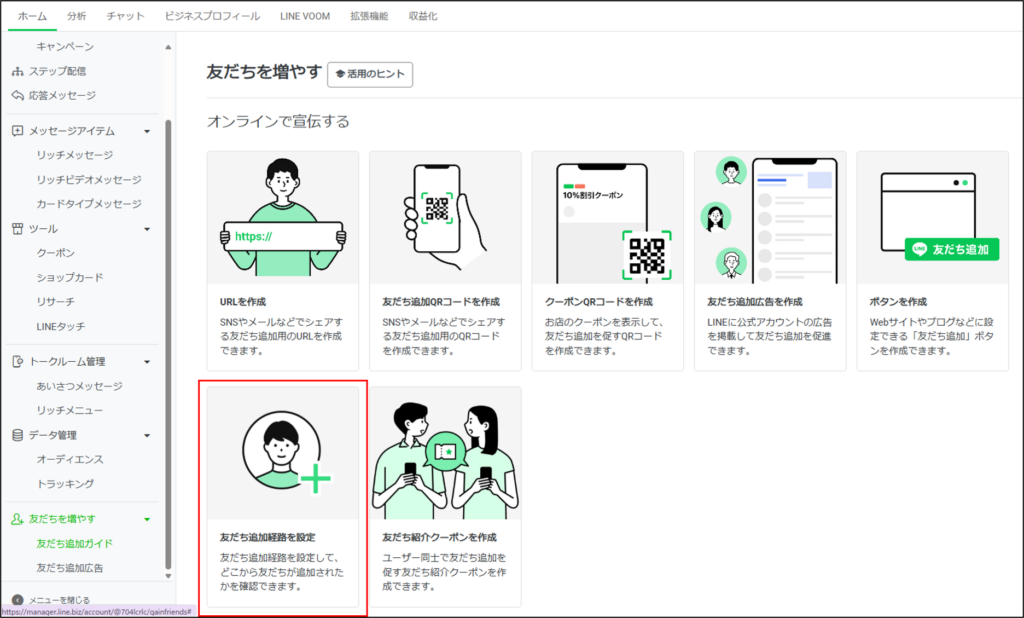
手順③:新しいURLを作成するために「経路」「流入元」「キャンペーン」を入力しましょう。
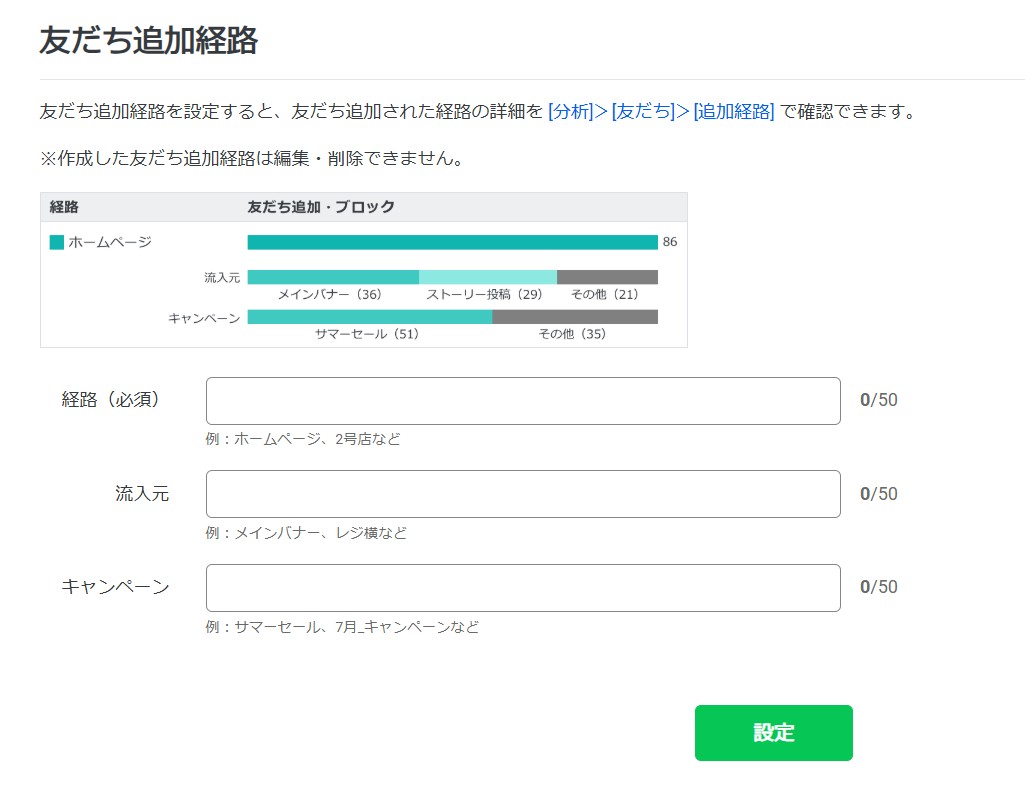
手順④:最後に「設定」をクリックすると、「URL」「QRコード」「ボタン」の3種類を新たに発行できます。
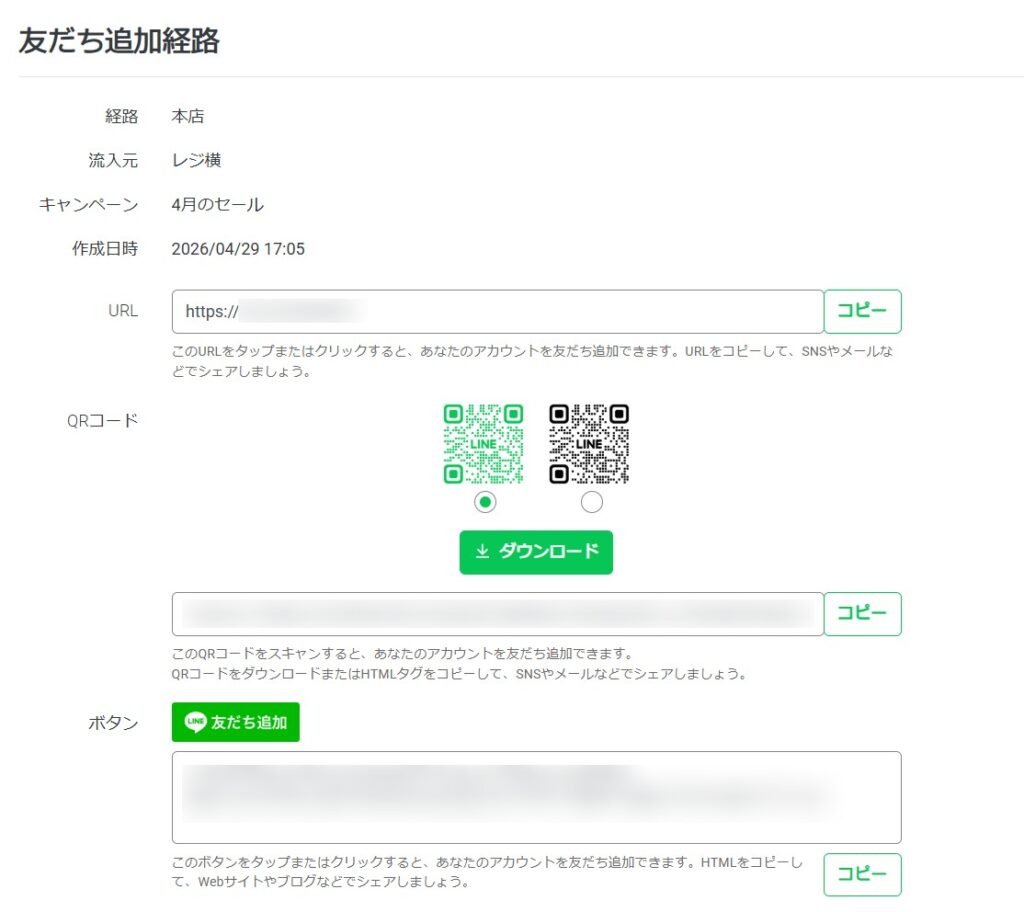
これにより、SNS・ブログ・店頭など、どの導線から友だち追加されているのかが明確になります。
これらのデータをもとに改善を繰り返すことで、無駄な施策を減らし、効率よく友だちを増やせるようになります。
LINE公式アカウントのURLに関するよくある質問(FAQ)
ここでは、LINE公式アカウントの友だち追加URLに関する、よくある質問とその答えを分かりやすく解説します。
疑問を解消しておくことで、スムーズな運用につながります。
Q1.URLは変更できる?
URLは一度発行すると、後から変更することはできません。
これは仕様によるもので、同じURLを編集して使い続けることはできない仕組みです。
ただし、友だち追加経路を分析するために、新しくURLを発行することは可能です。
Q2.URLが正しく機能しないのはなぜ?
URLが機能しない場合、多くは設定ミスやコピー時の不備が原因になっています。
● URLに余分なスペースや不要な文字が含まれていないか
● LINE公式アカウント自体が削除や停止状態になっていないか
● コピー&ペーストが正確に行われているか
これらを一つずつ見直すことで、ほとんどの問題は解消できます。
友だち追加を増やしたいなら「KAKERU」
LINE公式アカウントの友だち追加URLは、管理画面から取得すればWebサイトやSNS、店舗などで活用できます。
ただし、URLを貼り付けるだけでは思うように成果は出ません。
友だち追加したくなるメリットや理由が必要です。
LINE拡張サービス「KAKERU」では、友だち追加を最大化するための「抽選」、「クーポン」、「スタンプラリー」など様々な施策に活用できる機能があります。
また、友だち追加経路別のセグメント配信や会員情報の取得や顧客管理など、LINE公式アカウントをより効果的に運用するための機能をご用意しております。
KAKERUの具体的な活用方法や導入事例を知りたい方は、ぜひ以下の資料をご覧ください。
目的に合わせてカスタマイズできる「KAKERU」