








カードタイプメッセージとは
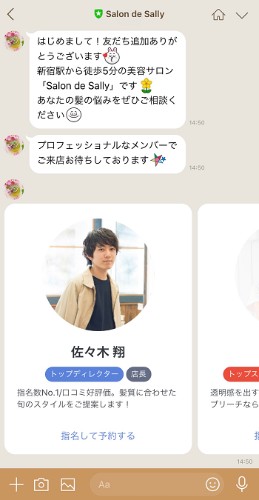
出典:カードタイプメッセージ
カードタイプメッセージとは、LINE公式アカウントで利用できる配信機能のひとつで、複数の商品やコンテンツを“カード”として並べ、左右にスライドしながら見せられるのが特長です。
1つのメッセージ内に最大9枚まで設定することができ、画像だけのメッセージに比べ、画像・テキスト・ボタンを組み合わせて配信できる上、スライドの動きもあるため、お客様を引きつけやすいのが魅力です。
たとえば、飲食店ならおすすめメニューを一覧に、ECショップなら新商品のラインナップを一度に紹介でき、お客様は気になった情報をタップしてすぐに詳細を確認できます。
以前はカードタイプメッセージの作成はWeb版の管理画面限定でしたが、2024年8月7日のアップデートによりスマホアプリからも作成可能になりました。
※ ただし管理アプリ(スマートフォン)では、イメージタイプのみ作成が可能です。
参考:【2024年】LINE公式アカウントの主要アップデート情報をまとめて紹介
カードタイプメッセージの配信カウント
LINE公式アカウントの配信カウントは、1カード=1吹き出し分となるため、1メッセージ配信で3カード(最大27枚の画像)送ることができます。
複数の商品やコンテンツをまとめて届けられるため、配信コストを抑えながら豊富な情報を発信できるのが大きなメリットです。
リッチメッセージとの違い
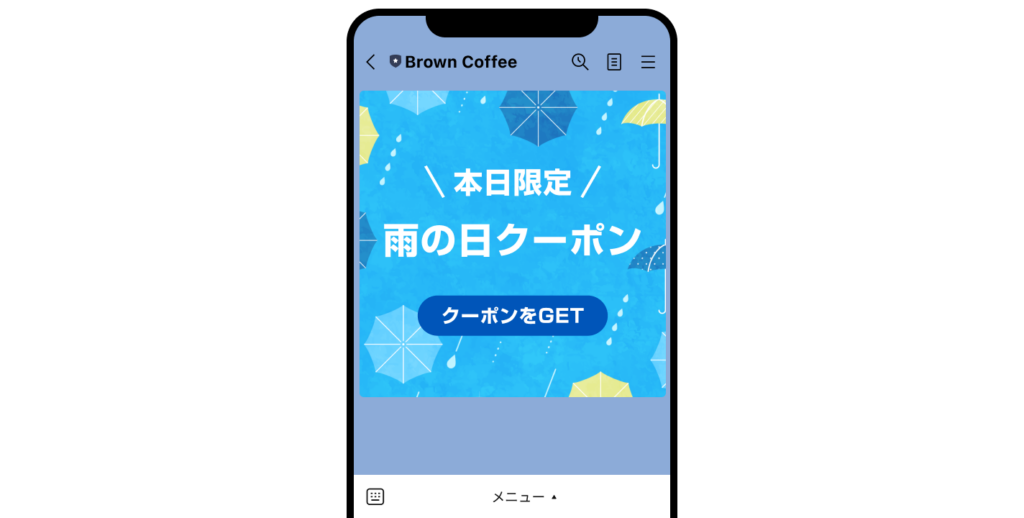
出典:リッチメッセージ – LINEヤフーマーケティングキャンパス
リッチメッセージは 1枚の大きな画像にテキストやリンクボタンを設定する形式で、バナー広告のようにシンプルに情報を伝えられるのが特徴です。
その一方で、カードタイプメッセージは複数のカードをスライド形式で表示できる点が大きな違いです。
画像・テキスト・ボタンを組み合わせたカードを最大9枚まで並べられるため、商品カタログやメニュー表のように一覧で情報を提示できます。
つまり、以下のように使用用途を分けるのがおすすめです。
| 種別 | 用途 |
|---|---|
| リッチメッセージ | 1枚のビジュアルで強く訴求したいときに有効 |
| カードタイプメッセージ | 複数の商品や選択肢をわかりやすく見せたいときに便利 |
訴求内容や配信の目的に応じて使い分けることで、より効果的な配信が可能になります。
カードタイプメッセージの種類は4つ
カードタイプメッセージには以下の4種類あります。
| カードタイプ | 設定項目(主要なもの) | 利用推奨業種・用途 |
|---|---|---|
| プロダクト | ラベル、写真、カードタイトル、説明文、価格、アクション(ボタン) | ECサイト、小売、飲食店、サービス業(商品・メニュー・サービス紹介) |
| ロケーション | ラベル、写真、カードタイトル、説明文、住所(地図情報)、アクション(ボタン) | 店舗ビジネス全般、不動産、旅行(店舗案内、イベント会場、物件紹介) |
| パーソン | ラベル、写真、カードタイトル、説明文、評価、アクション(ボタン) | 美容院、サロン、士業(スタッフ・担当者紹介、ポートフォリオ、口コミ評価) |
| イメージ | ラベル、アクション(画像全体がボタン) | キャンペーン、イベント告知、ブランド訴求(視覚的なインパクト重視) |
それぞれについて詳細を説明していきます。
プロダクトタイプ
出典:カードタイプメッセージ
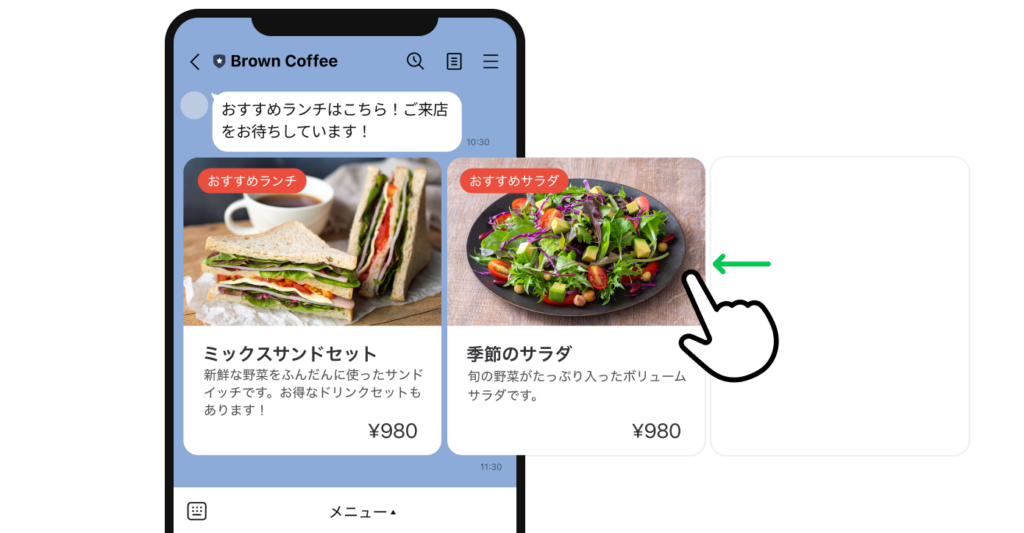
プロダクトタイプは、商品やメニューなど「モノ」を紹介するのにぴったりのカードタイプです。
4種類あるテンプレートの中でも最も汎用性が高く、幅広いシーンで活用できます。
設定できる項目は以下の通りです。
● ラベル(画像左上に表示されるタグ)
● 写真(商品の画像)
● カードタイトル(商品名)
● 説明文(商品の紹介テキスト)
● 価格(商品の値段)
● アクション(購入ページを開く、詳細を表示する、予約画面へ進むなど)
カタログのように一覧で商品を見せることで、気になったユーザーを自社サイトへスムーズに誘導できます。
ロケーションタイプ
出典:カードタイプメッセージ
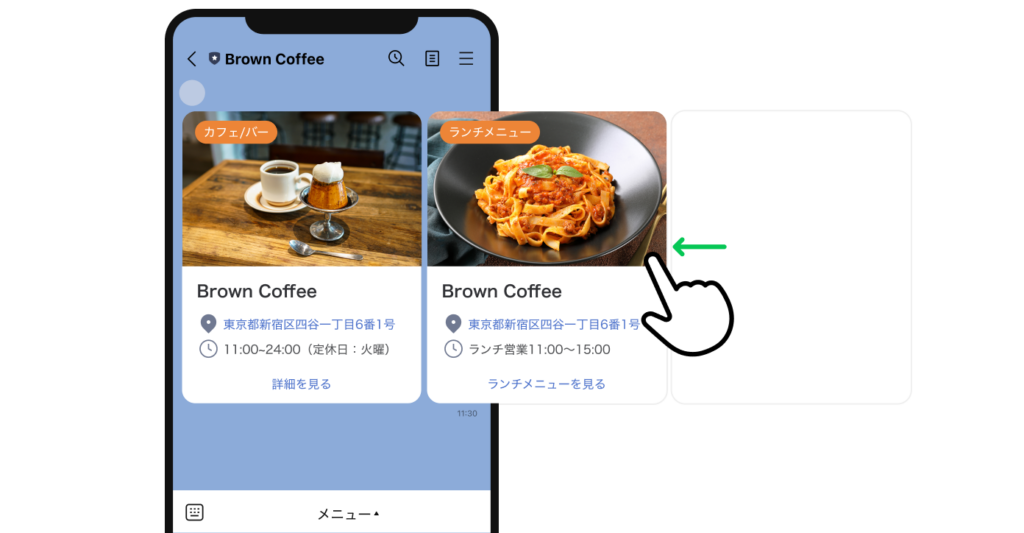
ロケーションタイプは、住所や場所を案内するのに最適なカードタイプです。
店舗やイベント会場の案内、他にも不動産の物件情報や旅行会社で旅先を紹介するなどに活用しても良いでしょう。
設定できる項目は以下のとおりです。
● ラベル(タグを表示)
● 写真(場所や物件の画像)
● カードタイトル(スポット名や物件名)
● 住所(所在地)
● 追加情報(営業時間や特徴など)
● アクション(Mapアプリや予約ページを開く)
ロケーションタイプは、場所に関する情報を直感的に届けられるのが大きな特長です。来店や訪問を促したいシーンで特に力を発揮します。
パーソンタイプ
出典:カードタイプメッセージ
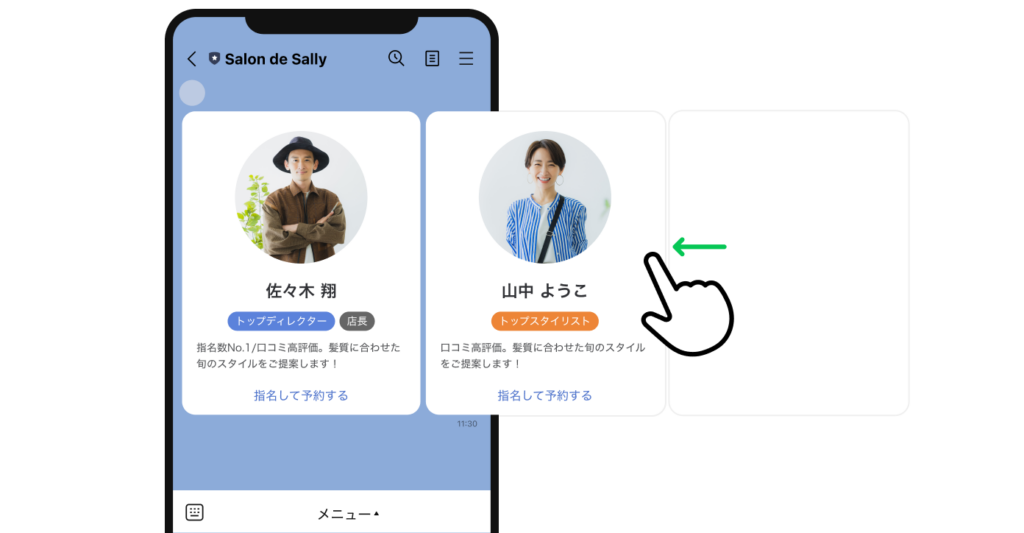
パーソンタイプは、人物紹介に適したカードタイプです。
店舗スタッフや専門家、採用PRなどに活用できます。設定できる項目は以下の通りです。
● ラベル(担当分野や役職)
● 写真(人物の画像)
● カードタイトル(名前)
● 説明文(プロフィールやひとこと紹介)
● アクション(プロフィールページを開く、予約画面へ進むなど)
パーソンタイプは、人の顔が見えることで親近感を与えやすく、信頼性の向上にもつながります。
イメージタイプ
出典:カードタイプメッセージ
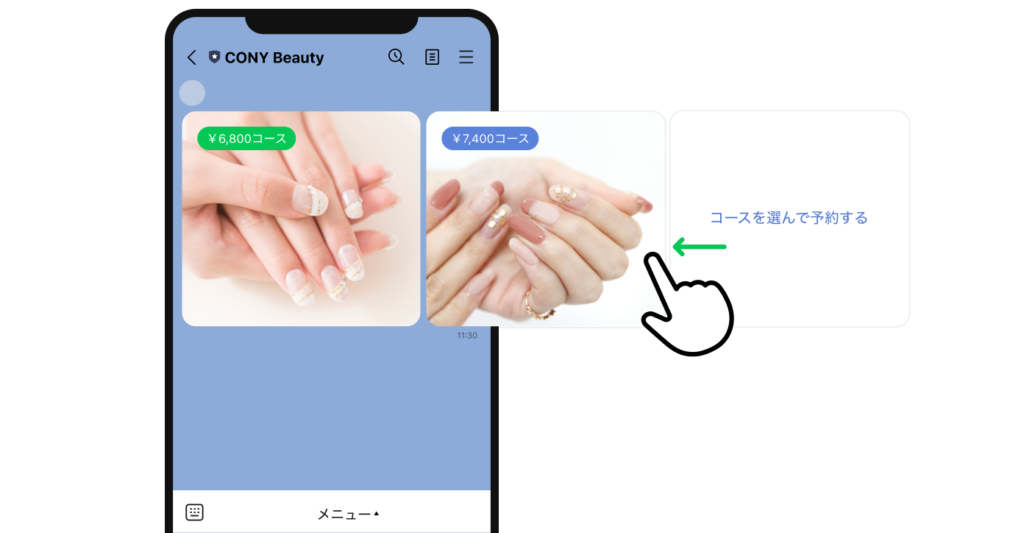
イメージタイプは、画像をメインコンテンツとして訴求する際に活躍するカードタイプです。
説明文などの設置項目がなく、シンプルな構成で写真そのものが持つ魅力を最大限伝えられます。
また、複数の写真を並べれば、ギャラリーのように見せることもできます。
設定できる項目は以下の通りです。
● ラベル(カテゴリやシリーズ名を表示)
● 写真(商品やサービスの画像)
● アクション(詳細ページや予約ページを開く)
イメージタイプは、視覚的なインパクトを与えたいときに効果的です。
特に写真のクオリティが訴求力に直結するため、魅力的なビジュアルを用意することが欠かせません。
カードタイプメッセージを活用する5つのメリット
カードタイプメッセージは、ただ情報を届けるだけでなく、ユーザーの目を引き、行動につなげる仕組みが豊富に備わっています。
ここでは、具体的にどんな利点があるのかを5つのポイントに分けて解説します。
パッと見で商品やサービスの情報が分かる
カードタイプメッセージ最大のメリットは、画像・テキスト・ボタンを組み合わせて配信できることです。
人は情報の約80%を視覚から得ているとされ、カラフルで魅力的な画像はユーザーの注目を瞬時に引きつけます。
商品の魅力や特徴を直感的に伝えられるため、文章だけでは伝わりづらいメニューや商品といった情報も効果的に訴求できるでしょう。
まとめて複数のコンテンツの訴求ができる
カードタイプメッセージは、1回の配信で最大9枚のカードを横スクロール形式で配信できるため、複数の商品やサービスをまとめて紹介できるのが大きな特長です。
飲食店なら、「今月のおすすめメニュー」を一覧で見せたり、美容院なら「スタイリスト紹介」として複数のスタッフを並べられます。
さらにECショップであれば新商品のラインナップ、不動産なら複数の物件情報を一度に届けることも可能です。
情報が一目で分かるようにまとまっているので、ユーザーも商品やサービスを検討しやすくなります。
届けたい人にピンポイントで配信
カードタイプメッセージは、ユーザーが欲しい情報を的確に届けられるのが強みです。
まるで手紙を一人ひとりのポストに入れるように、必要な人にだけ必要な情報を届けられます。
さらに精度を高めたい場合は、「タグ機能」の活用がおすすめです。
「過去にこの商品を購入した人」「前回のイベントに参加した人」など、独自のタグを付与したユーザーだけにカードタイプメッセージを送ることで、より成約率の高いアプローチが実現します。
ユーザーのアクションを自然に誘導できる
カードタイプメッセージでは、アクションボタンを設置できるため、「詳細を見る」「予約する」「購入する」といった具体的な行動へ簡単に導けます。
さらに、クーポンやショップカード機能と連携すれば「お得に買える」「ポイントが貯まる」といった付加価値も加えられ、購買意欲を高めながら次のステップにつなげられるでしょう。
コストパフォーマンス抜群
カードタイプメッセージは、追加料金なしで利用できるうえ、一度作成したメッセージを何度でも再利用できるため、通常の画像制作やデザイン外注と比べてもコストを大幅に抑えられます。
加えて、テンプレートをベースに差し替えや編集を行えば、季節のキャンペーンやイベント告知などにも素早く対応できます。
小規模事業者にとっては、販売促進を手軽に実践できるマーケティング手段として役立ちます。
カードタイプメッセージの作り方
カードタイプメッセージの作成手順は以下です。
手順①:LINE Official Account Manager (LINE公式アカウントの管理画面)にログイン
手順②:アカウントを選択
手順③:「メッセージアイテム」をクリック
手順④:「カードタイプメッセージ」をクリック
手順⑤:「メッセージを作成」をクリック
手順⑥:アイテム名を設定
手順⑦:カードタイプを選択
手順⑧:各項目を設定
手順⑨:「保存」をクリック
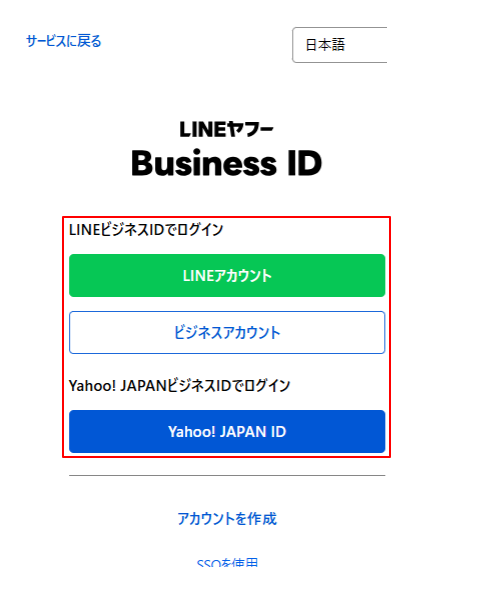
手順①:まずは、LINE公式アカウントの管理画面である「LINE Official Account Manager」にアクセスし、LINEビジネスIDでログインします。
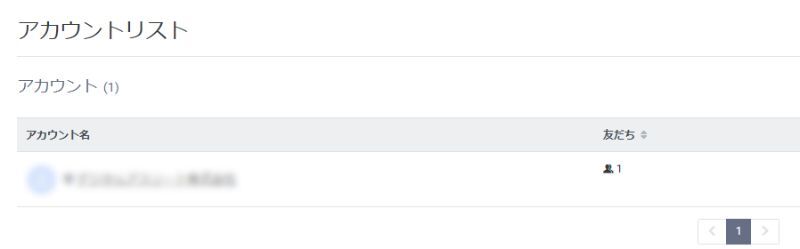
手順②:既にアカウントを作成している場合、ログイン後カードタイプメッセージを作成したいアカウントを選択します。
アカウントを持っていない場合は、LINEヤフーが提供するLINE公式アカウントの公式サイトにアクセスし作成をしてください。
詳しい作成方法に関しては以下の記事でも解説していますので参考にしてみてください。
手順③:管理画面の左側に「メッセージアイテム」という項目があります。
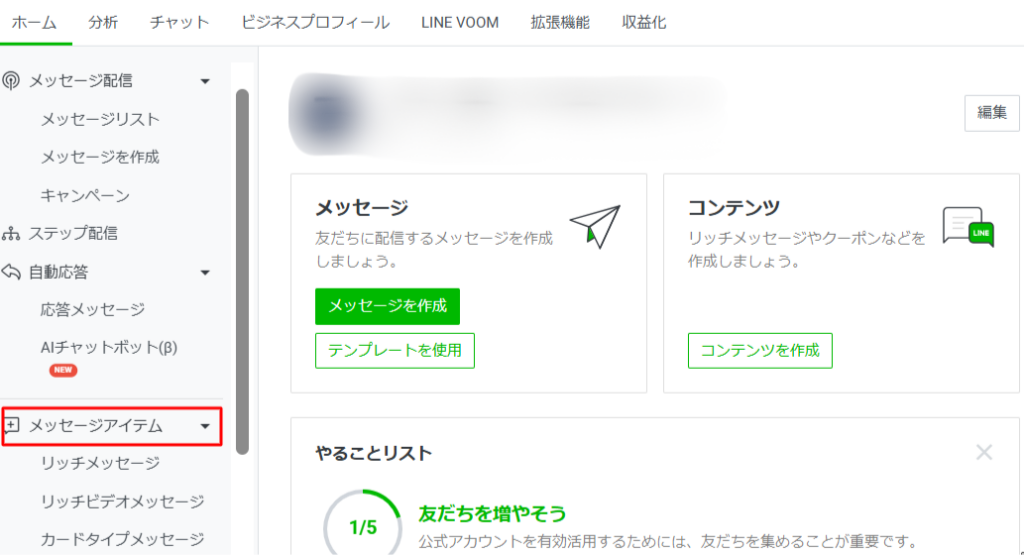
そこをクリックすると「カードタイプメッセージ」が表示されます。
手順④:リッチメッセージ・リッチビデオ・カードタイプメッセージの順に表示されているので、その中から「カードタイプメッセージ」をクリックしてください。
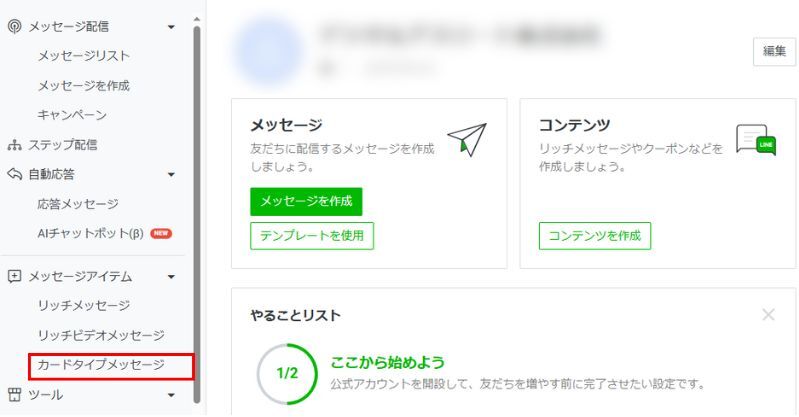
手順⑤:カードタイプメッセージをまだ作っていない場合は「メッセージを作成」を、すでに作成済みの場合は「作成」をクリックしてください。
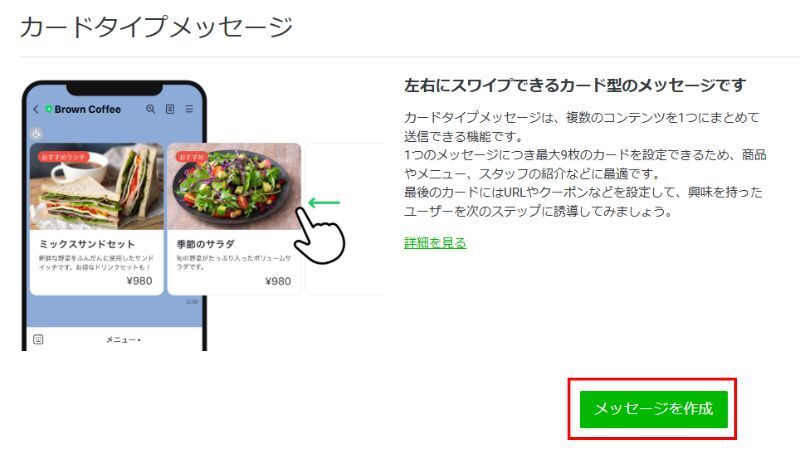
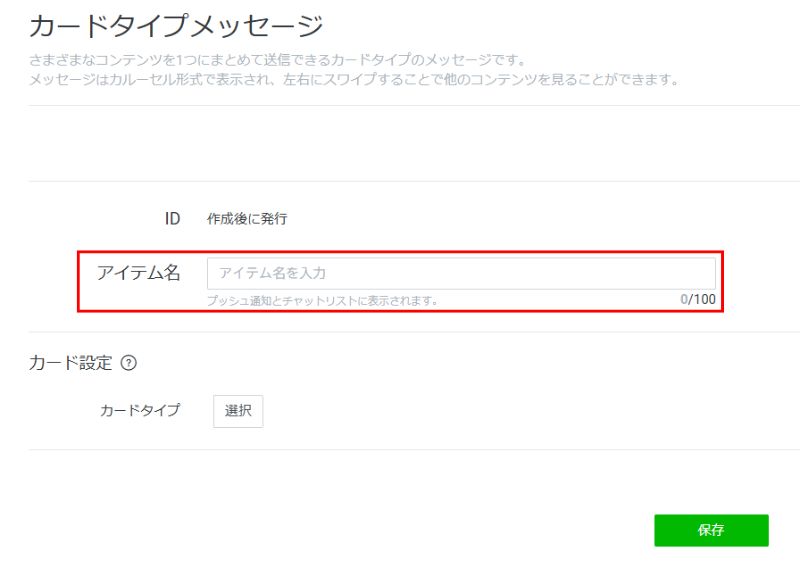
すると、カードタイプメッセージの編集画面に移ります。
手順⑥:作成するカードタイプメッセージのアイテム名を入力しましょう。
ここで入力したアイテム名は、管理画面だけでなくプッシュ通知やチャットリストにもそのまま表示されます。
そのため、ユーザーに表示されても問題ないテキストを記載しましょう。
手順⑦:カードタイプを選択します。
カードタイプメッセージには「プロダクト」「ロケーション」「パーソン」「イメージ」の4種類があります。
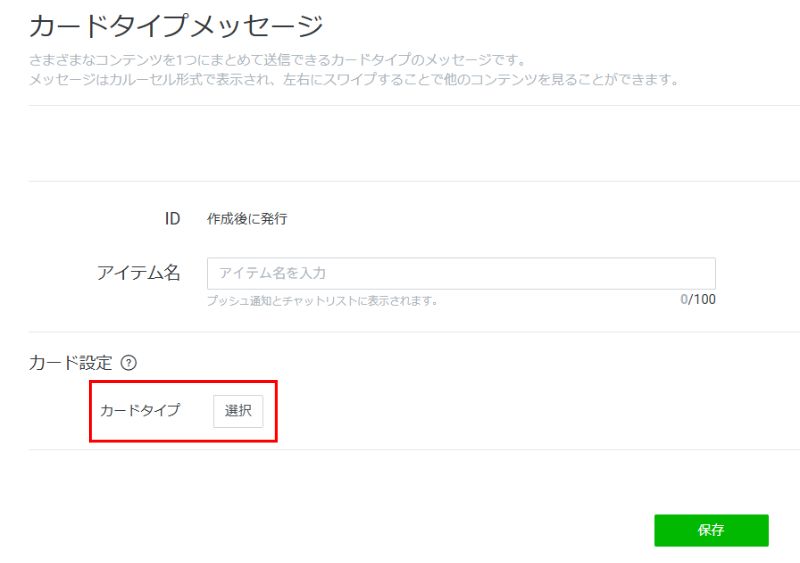
紹介したい内容や目的に合わせて最適なタイプを選択してください。
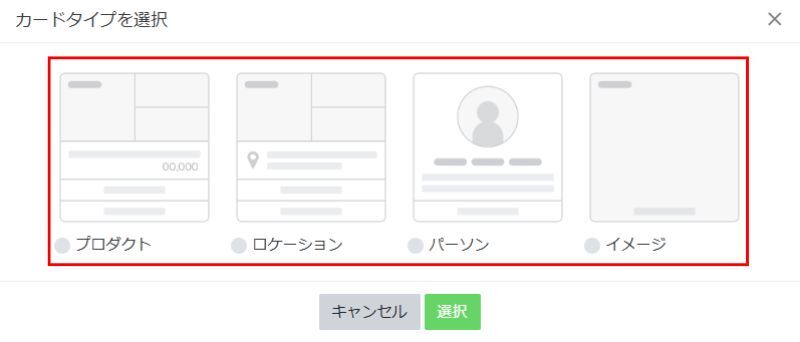
● 商品やメニューを紹介したいなら「プロダクト」
● 店舗やイベント会場などの場所を案内したいなら「ロケーション」
● スタッフや担当者を紹介するなら「パーソン」
● 写真やイメージを中心に見せたいなら「イメージ」
選ぶタイプによって入力できる項目が異なるため、どんな情報を届けたいのかを意識して選択することが大切です。
手順⑧:カードタイプを選択したら、それぞれのタイプに合わせて項目を入力していきます。
タイプごとに細かい違いはありますが、基本的には画像やテキストを埋めていくだけなので難しい操作はありません。
| 作成ステップ | プロダクト | ロケーション | パーソン | イメージ |
|---|---|---|---|---|
| 手順① | タグ入力 | タグ入力 | 写真をアップロード | タグ入力 |
| 手順② | タグの色を選択 | タグの色を選択 | 名前を記入 | タグの色を選択 |
| 手順③ | 写真をアップロード | 写真をアップロード | タグラベルを入力 | 写真をアップロード |
| 手順④ | カードタイトルを入力 | カードタイトルを入力 | タグラベルの色を選択 | アクションラベルを入力 |
| 手順⑤ | 説明文を入力 | 住所を入力 | 説明文を入力 | タイプを選択 |
| 手順⑥ | 価格を入力 | 営業時間や価格を入力 | アクションラベルを入力 | ― |
| 手順⑦ | アクション設定 | アクション設定 | タイプを選択 | ― |
※2025年9月時点の仕様
画像や写真さえ準備しておけば、入力は1〜2分ほどで完了します。
手順⑨:作成し終えたら「保存」をクリックしましょう。
以上の9ステップでカードタイプメッセージの作成は完了です。
カードタイプメッセージの配信方法(一斉配信)
カードタイプメッセージの作成後、配信設定を行い配信できる状態にします。
こちらも難しい操作はないので、誰でも簡単にできます。手順は下記です。
手順①:「メッセージ配信」をクリック
手順②:「メッセージを作成」をクリック
手順③:基本項目を設定
手順④:「カードタイプメッセージ」をクリック
手順⑤:「カードタイプメッセージを選択」をクリック
手順⑥:「選択」をクリック
手順⑦:プレビューで確認
手順⑧:「配信」をクリック
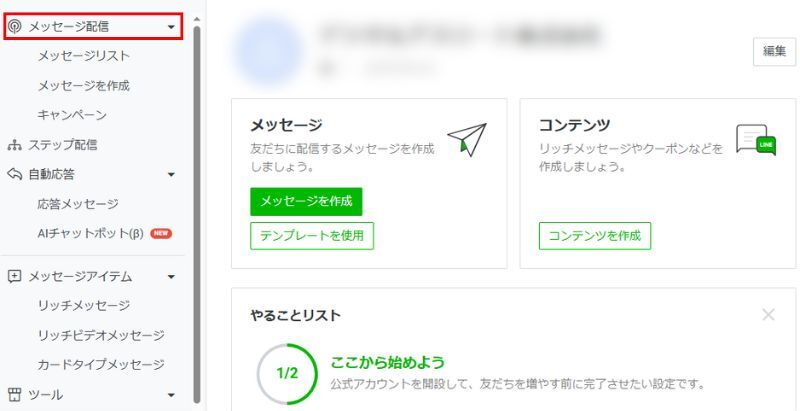
手順①:管理画面の左側メニューから「メッセージ配信」をクリックしてください。
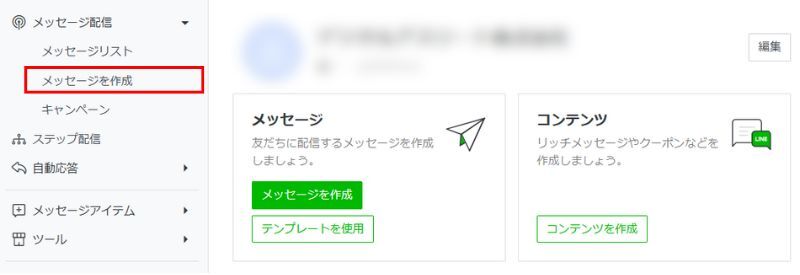
手順②:左側メニューの「メッセージ配信」を開くと、「メッセージリスト」「メッセージを作成」「キャンペーン」などの項目が並んでいます。
その中から「メッセージを作成」をクリックしてください。
手順③:続いて、配信に必要な基本項目を設定します。
ここで指定する内容によって、誰に・いつ・どのようにメッセージが届くかが決まります。
● 配信先(メッセージを送るユーザーを選択します)
● 配信日時(すぐに配信するか、日時を指定して予約配信にするかを設定します)
● 高度な設定(必要に応じて細かな条件や配信方法を調整できます)
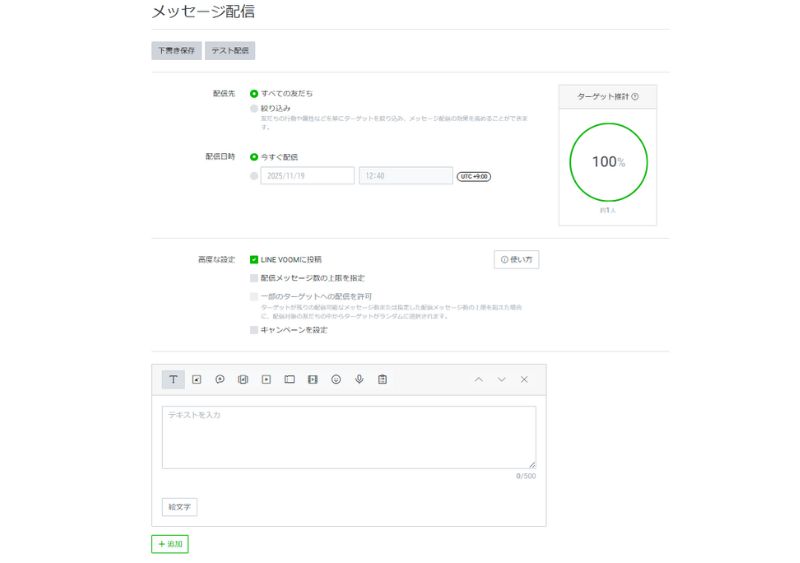
手順④:メッセージ内容作成の項目で、左から4番目にある『カードタイプメッセージ』をクリックしてください。
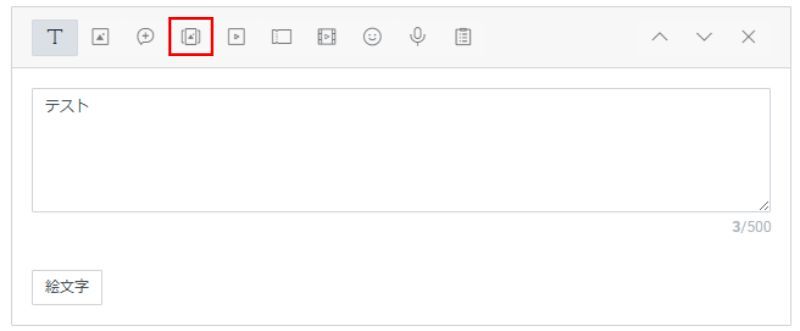
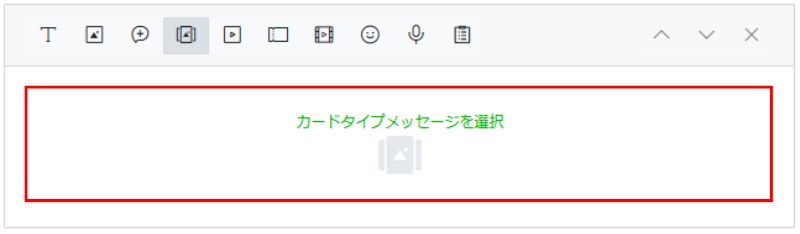
手順⑤:「カードタイプメッセージ」を押すと、これまでに作成した一覧が表示されます。
その中から実際に配信したいカードタイプメッセージを選び、「選択」をクリックしてください。
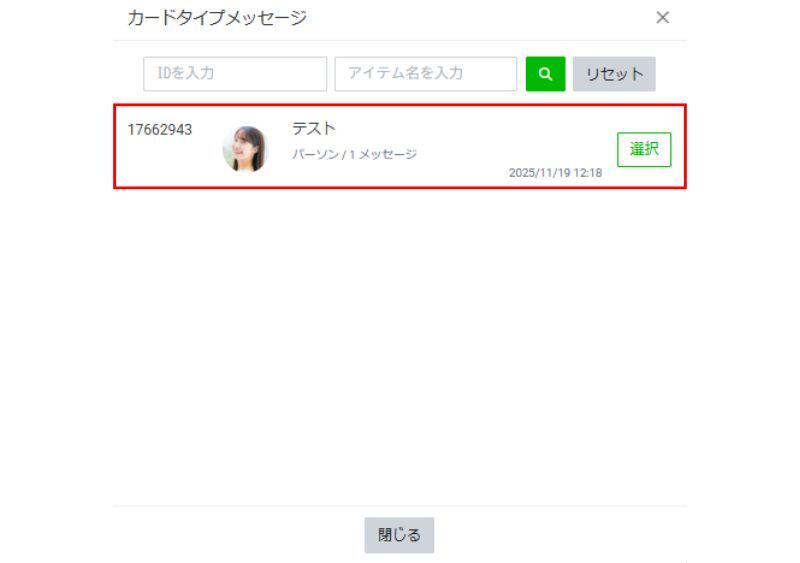
手順⑥:作成したカードタイプメッセージの一覧が表示されるので、その中から使いたいものを探し、右側に出ている「選択」をクリックしてください。
手順⑦:選んだカードタイプメッセージがプレビュー画面に表示されます。
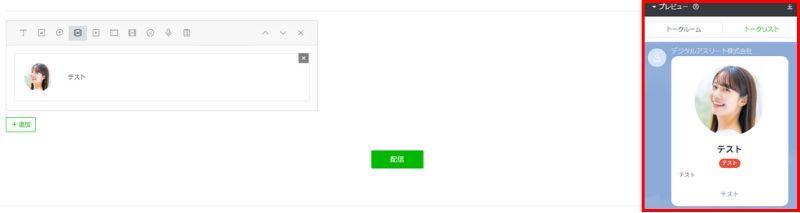
デザインの見え方や内容に誤りがないか、ここでしっかり確認してください。
手順⑧:表示や内容に問題がなければ「配信」をクリックしましょう。
これでカードタイプメッセージの一斉配信が完了します。
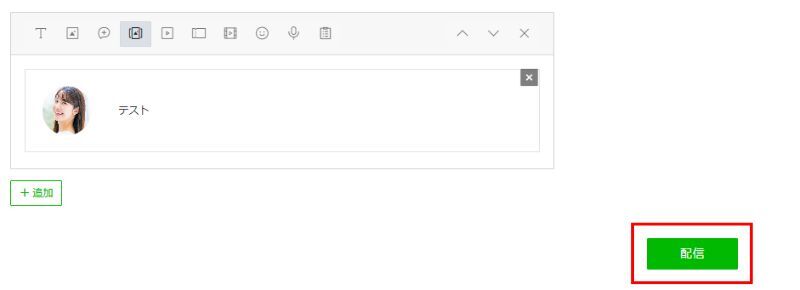
配信後はクリック率やCVRの推移を確認しながら、必要に応じてカードを見直していくことが大切です。
カードタイプメッセージのおすすめ画像サイズ
カードタイプメッセージをきれいに見せるためには、タイプごとに適した画像サイズを用意することが大切です。
共通仕様として、ファイル形式は JPG・JPEG・PNG、ファイルサイズは 10MB以下に対応しています。
タイプ別の推奨サイズは以下の通りです。
| タイプ | 推奨サイズ(比率) |
|---|---|
| プロダクトタイプ/ロケーションタイプ | 1.54:1(例:770px × 500px) |
| パーソンタイプ | 1:1の正方形(例:500px × 500px) |
| イメージタイプ | 1.11:1(例:555px × 500px) |
注意点として、プロダクト・ロケーション・イメージタイプでは四隅が丸く切り抜かれるため、文字やロゴなど重要な要素は中央寄りに配置しましょう。
また、パーソンタイプでは画像全体が円形表示されるため、人物が中央に写っているバストアップ写真を選ぶのがおすすめです。
カードタイプメッセージの活用例
カードタイプメッセージは、ただ配信するだけではもったいない機能です。
ここでは、具体的な活用シーンをいくつか取り上げてご紹介します。
あいさつメッセージでの配信
カードタイプメッセージは、友だち追加時に送られる「あいさつメッセージ」にも使えます。
あいさつメッセージとは、登録直後に「ご登録ありがとうございます!」といった内容を自動で送る機能で、いわばウェルカムメッセージのようなものです。
ここでカードタイプメッセージを加えると、ただのテキストだけではなく、画像やボタンを組み合わせて印象的に情報を届けられます。
たとえば、最初の吹き出しはシンプルな挨拶文、次の吹き出しにカードタイプメッセージで主力商品やクーポンを紹介すれば、ユーザーは目で見て楽しむことができるため印象に残すことができます。
あいさつメッセージに関しては以下の記事で詳しく解説しています。
リッチメニュー×応答メッセージとの併用
リッチメニューや応答メッセージと組み合わせることで、既に友だちになっているユーザーへのアプローチも広がります。
たとえば、リッチメニューの「予約する」や「クーポンを使う」といったボタンを選んだ人だけにカードタイプメッセージを表示すれば、関心度の高い相手にピンポイントで情報を届けられます。
この方法なら配信枠を消費せずに、自然な流れで1対1のチャットに移行できるため、ユーザーとの距離を縮めながら効果的な情報提供が可能です。
自動応答メッセージでの配信
カードタイプメッセージは、自動応答メッセージにも組み込めます。
自動応答メッセージとは、友だちから届いた問い合わせに対して、自動で返信する機能のことです。
手動での対応を減らし、業務の効率化に役立ちます。
たとえば、飲食店で「お店はどこにありますか?」という質問が来たときに、住所だけをテキストで返すと少し分かりにくい場合が多いです。
そこでカードタイプメッセージのロケーションタイプを使えば、地図情報を表示できるので、ユーザーは直感的に店舗の場所を把握できます。
さらに、最大9枚までカードを設定できるため、「駅の出口」「曲がり角」「店舗外観」といった写真を並べれば、初めての来店でも迷わずたどり着けるようになるのです。
結果として、同じ質問が繰り返されることを防ぎ、対応にかかる人手や時間の削減にもつながります。
このように、自動応答メッセージとカードタイプメッセージを組み合わせることで、ユーザビリティを高めながら運営側の負担も軽くできます。
カードタイプメッセージの3つの活用ポイント
カードタイプメッセージをより効果的に運用するためには、いくつかの工夫が欠かせません。ここでは、効果的に運用するための3つの活用ポイントを解説します。
「もっと見るカード」を設定する
すべてのタイプで利用でき、最後に表示されるカード「もっと見るカード」の設定が推奨です。
アパレル企業の実例では、このカードを入れた方がクリック率が上がったという結果も出ています。
設定の手順は簡単で、カードタイプメッセージの作成画面に「もっと見るカード」の項目があります。
その中にある「もっと見るカードを使用」にチェックをいれることで活用することができます。
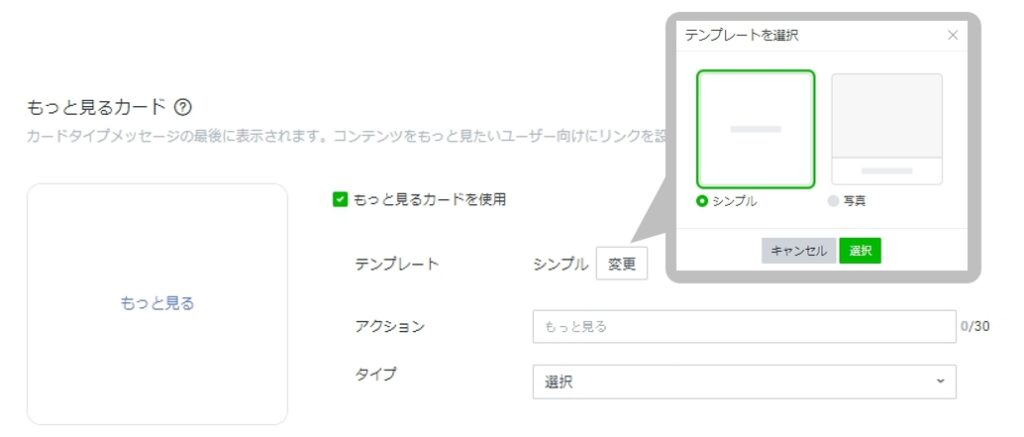
出典:カードタイプメッセージ
この設定を行うことで、ユーザーが途中で興味を失っても「この先に欲しい情報があるかもしれない」と期待感を持たせられるため、離脱を防ぐ効果が期待できます。
最初の1~2枚を目に留まりやすい画像にする
配置順にも工夫が必要です。
横スクロール形式である以上、最初の1~2枚がもっとも目に留まりやすいので、アピール度の高い商品やサービスは序盤に設定しましょう。
逆に補足的な情報や関連アイテムは後半に回すことで、ユーザーの視線の流れに沿った自然な訴求が可能です。
配信後に分析する
配信後の分析を行うことで、カードタイプメッセージの効果をより発揮することができます。
カードタイプメッセージではカードごとの表示回数やクリック数を確認することが可能です。
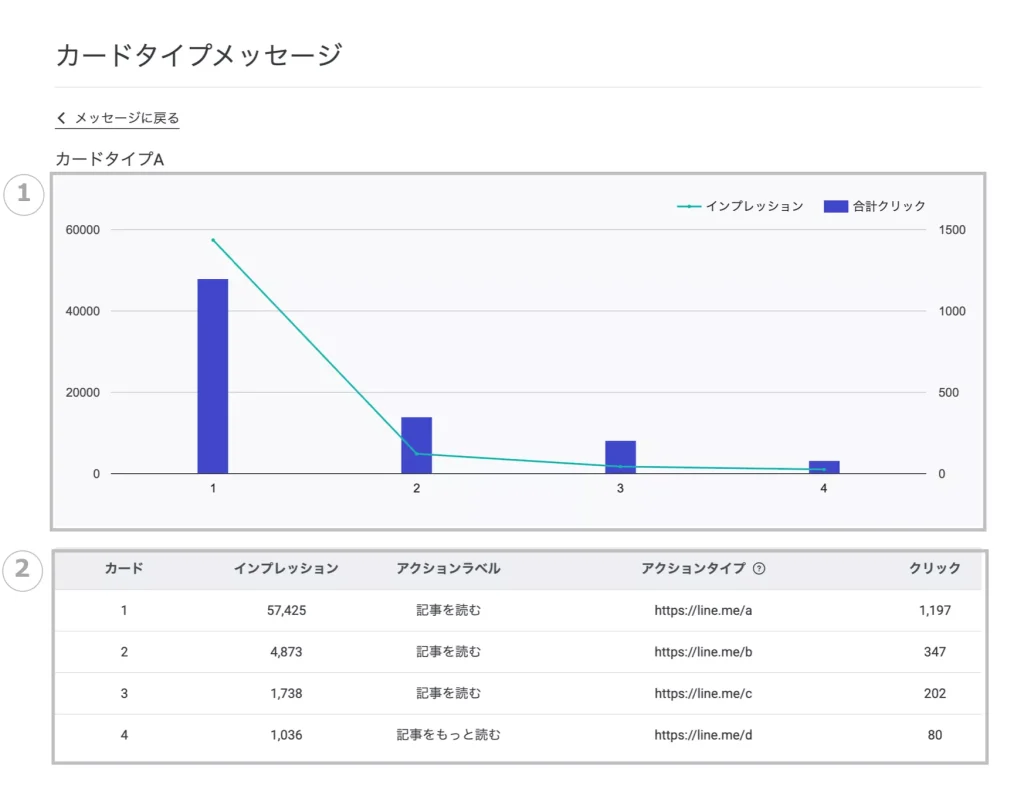
出典:分析 – メッセージ配信
どのカードがクリックされたのかを確認し、反応の薄いものは差し替えるなど改善を繰り返しましょう。
こうした小さなチューニングの積み重ねが、配信全体の精度を引き上げ、成果につながっていきます。
カードタイプメッセージの効果性を高めるためには
カードタイプメッセージは複数の商品を並べてカタログのように見せたり、リッチなコンテンツで直感的に選んでもらえたりと、非常に効果的な配信フォーマットです。
しかし、情報量が多いフォーマットだからこそ、ユーザーに関係のない情報を送りすぎると、画面を占有してしまい、ブロックされるリスクがあります。
カードタイプメッセージの真価を発揮させるには、「興味のある人に、興味のあるカードを送る」ことが重要です。
LINE公式アカウントの標準機能でも、性別や年齢、過去のクリック履歴に基づいた配信は可能です。
一方で、一方で、ユーザーの行動に応じた自動タグ付けや、条件を絞り込んだ自動フォロー配信といった細やかな運用は、標準機能だけでは限界があります。
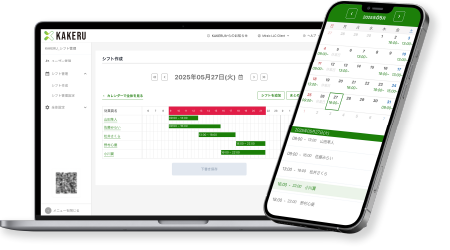
ここで役立つのが、LINE拡張ツールKAKERUの活用です。KAKERUを導入することで、上記の機能を活用することが可能になります。
「せっかく作ったカードメッセージが見られていない気がする」「クリックした人をもっと追いかけたい」とお悩みの方は、ぜひKAKERUの無料資料も合わせてチェックしてみてください。
目的に合わせてカスタマイズできる「KAKERU」