










「LINEビジネスIDでログイン」とは?
LINE公式アカウントのトップページから「ログイン」をクリックすると、以下の画面に遷移します。
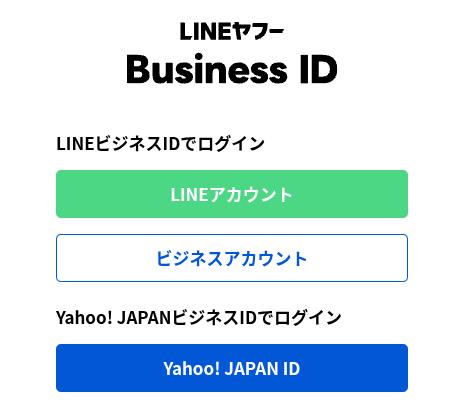
LINE公式アカウントにログインするには、「ビジネスアカウント」か「LINEアカウント」のどちらかでログインする必要があります。
「ビジネスアカウント」、「LINEアカウント」、「LINEビジネスID」など混同しやすいですが、それぞれ役割が異なります。
もし、用語についてより詳しく整理したい場合は、こちらも参考にしてみてください。

【PC版】LINE公式アカウントへのログイン方法
パソコンからLINE公式アカウントにログインする方法は、次の2種類があります。
ビジネスアカウントでログインする手順
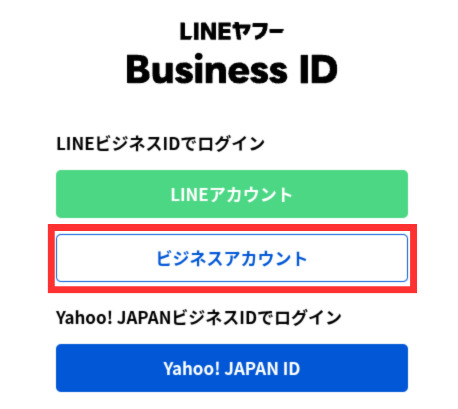
手順①:LINE公式アカウントのログインページを開く
手順②:「ビジネスアカウントでログイン」を選択
手順③:登録済みのメールアドレスとパスワードを入力
手順④:2段階認証を完了してログイン
ビジネスアカウントでのログインは、複数人で管理する場合や企業アカウントでの運用におすすめです。
ログイン情報を共有すれば、どのPCからでもアクセスできます。
LINEアカウントでログインする手順
LINEアカウントと連携している場合は、以下の手順でログイン可能です。
手順①:LINE公式アカウントのログインページを開く
手順②:LINEログインボタンをクリック
手順③:LINEアカウントに登録しているメールアドレスとパスワードを入力してログイン
LINEアカウントにメールアドレスを登録していない場合は、スマホでQRコード読み取りからもログインできます。
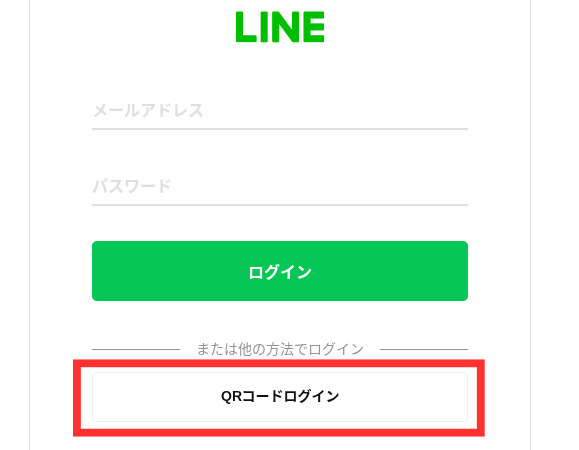
手順①:LINEログインボタンをクリック後、「QRコードでログイン」をクリック
手順②:表示されたQRコードをスマホのLINEアプリで読み取る
手順③:PCに認証コードが表示されるので、LINEアプリに入力してログイン
「LINEアカウント」を利用すると手軽にログインできますが、個人の「LINEアカウント」と紐付ける必要があります。
担当者が退職する際などに、引き継ぎが難しくなる可能性があるので避けたほうが無難です。
企業での長期運用を考えるなら、ビジネスアカウントでの管理をおすすめします。
PCからログインできないときの確認ポイント
PCから「LINE公式アカウント」にログインできない場合は、次の点をチェックしてみましょう。
1つ目.入力情報の誤り
メールアドレスやパスワードが間違っていないか確認します。
とくに、大文字・小文字の違いや全角・半角の混在に注意しましょう。
パスワードを忘れた場合は、「パスワードをお忘れの方」から再設定が可能です。
2つ目.キャッシュやCookieの影響
ブラウザのキャッシュが原因でログインできないこともあります。
一度ブラウザの履歴やCookieを削除し、再度アクセスしてみてください。
3つ目.ネットワーク環境
社内ネットワークやセキュリティソフトによって、LINE公式アカウントのログインページがブロックされているケースもあります。
別のWi-Fiやモバイル回線で試すと改善することがあります。
4つ目.2段階認証の確認
2024年9月3日より、「LINEビジネスID」にメールアドレスを登録しているアカウントは2段階認証の初期設定がオンの状態になりました。
LINE公式アカウントでは不正アクセス防止のため、2段階認証が推奨されています。
参考:LINEビジネスIDの2段階認証の有効化(2024/9/3実施)|LINEヤフー for Business
登録したメールアドレスに届く認証コードを確認し、入力漏れがないかチェックしましょう。
2段階認証のログインコードは登録されているメールアドレスに送信されます。
もし、登録しているメールアドレスが使えなくなったなどでログインコードが受け取れず管理画面にログインできなくなった場合、新たにLINEビジネスIDを作成した上で、他の管理者の方に管理画面へ招待してもらうことでログインできます。
他に管理画面にログインできる管理者がいない場合は、LINE公式アカウントのお問い合わせ窓口へご連絡ください。
【スマホ版】LINE公式アカウントへのログイン方法
外出先やスマートフォンから「LINE公式アカウント」を管理したい場合は、「LINE公式アカウントアプリ」を使います。
アプリは以下から無料でダウンロードできます。
● App Store:LINE公式アカウント
● Google Play:LINE公式アカウント
ビジネスアカウントが複数ある場合は、アプリを起動して「メールアドレスでログイン」をタップします。
「LINEアプリ」でログインする場合
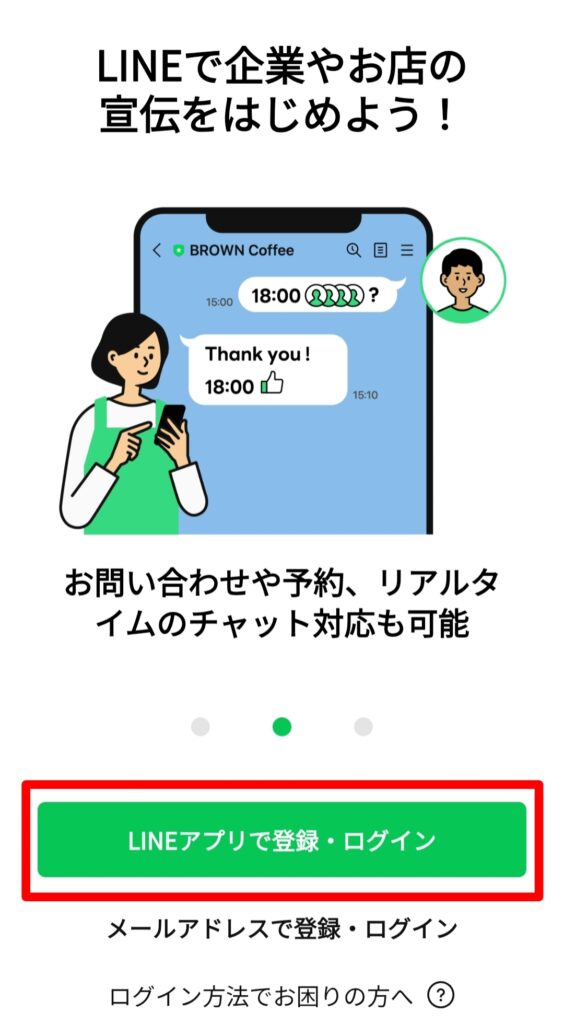
手順①:LINEアプリを起動して「LINEアプリで登録・ログイン」をタップ
手順②:「ログイン・登録」をタップ
手順③:「LINE Official Account」の認証画面に移行し、「許可する」をタップ
LINEアプリでログインすると、しばらくログイン状態が保持されます。
メールアドレスでログインする場合
手順①:ビジネスアカウントのメールアドレスか、LINEアカウントに紐づけられたメールアドレスのいずれかを選ぶ
手順②:ビジネスアカウントを選んだ場合はパソコンと同様のログイン画面に移行し、本記事内の【PC版】と同じ手順
手順③:LINEアカウントのメールアドレスを選んだ場合は、本記事内の【スマホ版】と同じ手順
スマホでLINEにログインする場合、個人のLINEアカウントとの紐づけを間違えないよう注意が必要です。
運用中のアカウントとは別のLINEアカウントでログインしてしまうと、誤って別の管理画面に入るリスクがあります。
ログイン前には、どのLINEアカウントでログインするのかをしっかり確認しましょう。
管理画面にログインできないときの原因と解決方法
管理画面にログインできない原因はさまざまですが、多くの場合は設定や確認不足が原因です。
それぞれのケースに分けて、対処法を紹介します。
LINE公式アカウントを持っていない
LINE公式アカウントは、次の3ステップで簡単に作成できます。
手順①:公式の「LINE公式アカウントをはじめよう」ページからLINEビジネスIDを作成する
手順②:画面の指示にしたがってLINE公式アカウントを作成する
手順③:LINEヤフー for Businessのサイト中「管理画面ログイン」のページからLINE 公式アカウントのオフィシャルアカウントマネージャー(OAM)にログインして初期設定する
詳しい作成手順については、以下の記事において画像付きで解説しています。
初めての方はぜひ参考にしてください。

パスワードを忘れた/間違えた
ログイン画面の「パスワードを忘れた方はこちら」から再設定が可能です。
登録済みのメールアドレスに案内が届くので、指示に従って手続きを進めましょう。
メールアドレスがわからない/使えない
LINE公式アカウント作成時に使用したメールアドレスがわからない場合は、社内で共有していた情報を確認しましょう。
共有している情報から見つからなければ、「LINE公式アカウント」「LINEビジネスID」「LINE Official Account」などのキーワードで、登録時や通知メールを探してみるのも一つの方法です。
対策として、メールアドレスは社内共有のものを登録し、社内の安全な場所(パスワード管理ツール、社内wiki など)に文書化して保管しておきましょう。
2段階認証コードが届かない
まず、登録しているメールアドレスの迷惑メールフォルダを確認しましょう。
ドメイン指定受信を設定している場合は、LINEからのメールが受信できる設定になっているかも確認してみてください。
SMSで受け取っている場合は、SMS拒否設定がされていないか、機内モードや電波の弱い場所にいないかを確認しましょう。
ログイン権限を失った(担当交代・退職など)
前任者が退職した場合などは、権限の引継ぎが必要です。
退職者と連絡が取れる場合は、オフィシャルアカウントマネージャーから担当者を新たな管理者として追加し、旧アカウントの削除を行いましょう。
連絡が取れない場合は、他の管理者権限をもつ人からも新しい担当者のアカウントへ権限付与できます。
権限の引継ぎがどうしてもできない場合は、「LINE公式アカウント」のサポートセンターへ連絡しましょう。
ログイン情報はあっているが管理画面が正常に開かない
ブラウザの互換性や、LINE側のメンテナンスが影響している場合があります。
異なるブラウザを試したり、公式サイトでメンテナンス情報を確認してみてください。
困ったときのサポート窓口・相談先
どうしてもログインできずに困った場合は、LINEヤフー for Businessの「お問い合わせ」のページからお問い合わせをしましょう。
「ご利用中サービスのお問い合わせ」をクリックし、LINE公式アカウントの「専用ページ」のフォームから相談内容を送信します。
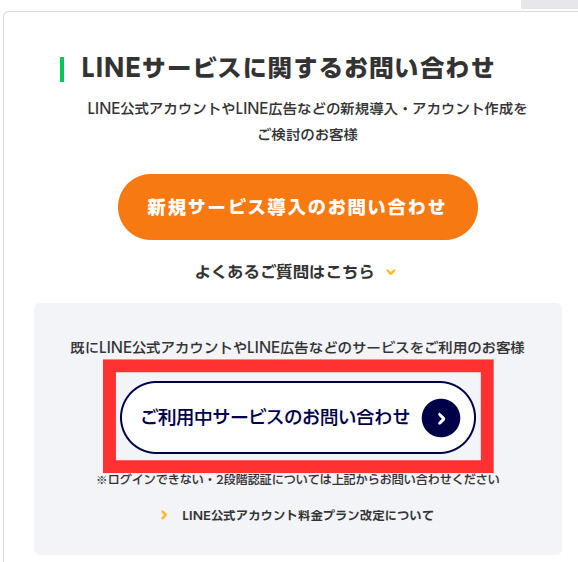
サポートに連絡できた場合、以下の情報を準備しておくとスムーズです。
● LINE公式アカウント名(表示名)
● アカウントID(@から始まるID)
● 会社名・事業者名
● 登録していた可能性のあるメールアドレス
● アカウント作成日(おおよそでも)
ビジネスアカウント(メールアドレス)でのログイン管理が安全
ビジネス運用においては、セキュリティと管理体制が重要です。
結論から言えば、企業や店舗など複数人で運用する場合はビジネスアカウントでのログインを推奨します。
企業運用でビジネスアカウント(メールアドレス)でのログインを推奨する理由は以下のとおりです。
● 担当者の異動・退職に対応しやすい
● 複数人での運用に適している
● セキュリティレベルが高い
● 権限管理が明確になる
企業では担当者が変わることが頻繁にあります。
「個人のLINEアカウント」でログインしていると、担当者が退職した際にアカウントへのアクセスが困難です。
一方、ビジネスアカウントは企業のメールアドレスで管理できるため、担当者が変わっても継続的に運用できます。
さらに、企業レベルのセキュリティ対策ができる点も重要であり、管理者、運用担当者、分析担当者など、役割に応じた権限設定ができるのもポイントです。
一方、以下のような場合には、「LINEアカウントログイン」でも問題ありません。
● 一人で運用していて、今後も担当者が変わる予定がない
● 個人事業主として長期的に同じLINEアカウントを使い続ける
● とにかく手軽に始めたい
ただし、将来的に事業が拡大してスタッフが増える可能性がある場合は、最初からビジネスアカウントで運用を始めるのをおすすめします。
ビジネスアカウント(メールアドレス)で運用するときの注意点
LINE公式アカウントを法人で運用する場合は、無料プランから有料プランへ切り替える際の支払い方法に注意が必要です。
それは、未認証アカウントでは、支払い方法としてクレジットカード払いのみという点です。
そのため、企業によっては経理フローに合わず、運用しづらいケースもあるでしょう。
なお、「請求書払い」を利用するには、「認証済みアカウント」の申請が必要です。
企業で運用する場合は、必要に応じて早い段階で認証申請を検討しておくと安心です。
ビジネスアカウント(メールアドレス)で複数担当者がログインする場合のリスク管理
複数人が同じ「LINE公式アカウント」を扱う場合、次のようなリスクに注意が必要です。
● パスワードの共有による情報漏えい
● 操作ミスによる誤配信・誤投稿
● 退職者による不正アクセス
● 管理者不在によるアカウント凍結リスク
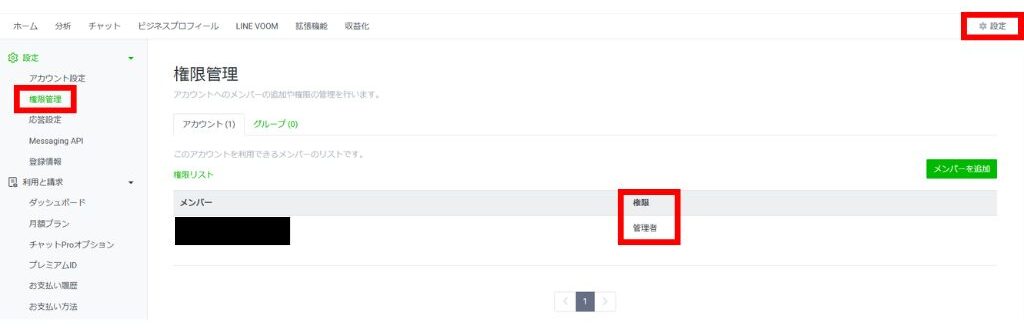
これらを防ぐには、「LINEビジネスID」の「権限管理」機能を活用することがポイントです。
管理者(オーナー)は、メンバーごとに「管理者」「運用担当」「閲覧のみ」などの権限を設定できます。
権限を設定すれば、「配信内容の編集だけ可能」「分析データのみ閲覧可」など、業務に応じた安全な運用が可能になります。
また、アカウントを共有せずに各担当者が自分の「ビジネスID」でログインする運用にするのも一つの方法です。
この方法だとアクセス履歴が残るので、問題が発生したときに原因追跡もスムーズになります。
2段階認証・パスワード管理の方法
ビジネスアカウントを安全に運用するためには、2段階認証とパスワード管理の徹底が不可欠です。
方法①:2段階認証を有効にする
「LINEビジネスID」では、メールアドレス・パスワードに加えてメール送信での認証コードによる2段階認証を設定できます。
2段階認証を設定していれば、第三者がパスワードを知っていても不正アクセスは防げます。
なお、2024年9月3日より、メールアドレスを登録しているすべての「LINEビジネスID」に対して、2段階認証が一斉にオンに変更されました。
「ビジネスID」に登録するメールアドレスは、必ず認証コードを受け取れるものを使用しましょう。
方法②:パスワード管理ツールを利用する
「1Password」や「Googleパスワードマネージャー」などのツールを使うことで、複雑なパスワードを安全に管理できます。
パスワードを定期的に変更してもクラウド上にデータ保管できるため、複数人で利用する場合も安心です。
方法③:退職・異動時のアクセス権の即時削除
担当者が変わる際には、アカウント管理者が速やかにアクセス権を削除し、不正アクセスを防止しましょう。
ログイン管理の次は、「顧客対応」の仕組み化をおこなう
本記事では、「LINE公式アカウント」のログイン方法や、複数人で安全に管理するポイントについて解説しました。
しかし、いざチーム運用を始めると「誰がどの顧客に対応したかわからない」「対応漏れや二重返信が起きる」といった、管理画面上の混乱に直面しがちです。
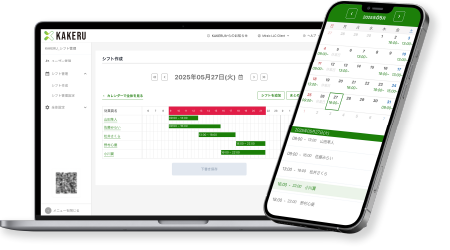
こうした課題を解決し、チームでの接客ステータス(未対応・対応中・完了)を可視化するのがLINE拡張ツール「KAKERU」です。
KAKERUを導入すれば、担当者ごとの対応履歴も一目でわかります。
また、ログイン管理だけでなく、中身の「運用管理」も万全になります。
まずは無料資料をダウンロードして、トラブルを防ぐ具体的な機能をチェックしてみてください。
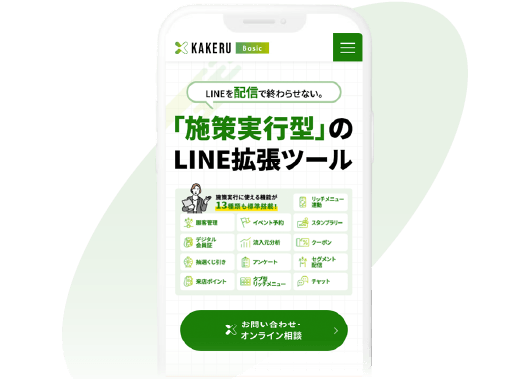
目的に合わせてカスタマイズできる「KAKERU」