












LINE Developersとは?
LINE Developersは、LINE公式アカウントと外部システムを連携し、自動メッセージ配信、LINEログイン、ミニアプリなどの機能を利用するための開発者向けプラットフォームです。
ここでは、まずLINE Developersの役割と、LINE Official Account Managerとの違いについて解説します。
LINE Developersの役割
LINE Developersの役割は、LINEと外部システムを連携するための設定や管理を行うことです。
例えば、予約システムとLINE公式アカウントを連携して予約完了メッセージを自動送信したり、自社サイトにLINEログインを導入したり、チャットボットを開発する際に利用します。
つまり、LINE公式アカウントの機能を拡張し、企業ごとの目的に合わせたLINE活用を実現するための基盤として利用されています。
LINE Official Account Managerとの違い
LINE Developersと間違われやすいのが、LINE Official Account Managerです。
LINE Official Account Managerは、LINE公式アカウントを運用するための管理画面であり、メッセージ配信やチャット対応、クーポンの作成などを行います。
それぞれの違いを表にまとめると、以下のとおりです。
| 項目 | LINE Developers | LINE Official Account Manager |
|---|---|---|
| 目的 | LINE公式アカウントの機能拡張やシステム連携を行う | LINE公式アカウントを運用し、ユーザーとコミュニケーションを取る |
| 利用者 | 開発者、システム担当者 | マーケティング担当者、店舗担当者、運用担当者 |
| 利用用途 | API連携、LINEログイン、チャットボット、LIFFアプリの開発 | メッセージ配信、チャット対応、クーポン配信、リッチメニューの作成 |
このように、LINE Official Account Managerが日々の運用を行うための管理画面であるのに対し、LINE Developersは機能拡張やシステム連携を行うための管理画面という違いがあります。
LINE Developersでできること【4つの機能を紹介】
LINE Developersは、LINE公式アカウントの機能を拡張するために、さまざまな機能を利用できます。
● Messaging API
● LINEログイン
● LIFF
● LINEミニアプリ
① Messaging API
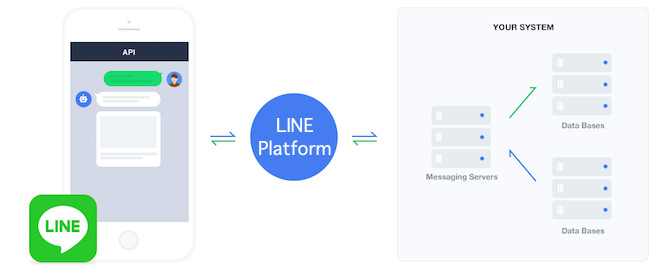
出典:Messaging APIの概要 | LINE Developers
Messaging APIとは、LINE公式アカウントと自社システムを連携し、メッセージの送受信や顧客とのやり取りを自動化するためのAPIです。
Messaging APIを活用することで、以下のようなことが実現できるようになります。
| 活用例 | 具体例 |
|---|---|
| 自動応答 | お客様が「予約」と送ると、予約ページを自動で案内する |
| メッセージ配信 | 予約日の前日に「明日はご予約日です」と自動で通知する |
| リッチメニューの切り替え | 会員証ランクや顧客ステータスに応じた表示内容を変える 詳しくはこちら |
| 外部システム連携 | LINEと予約システムやCRMをつなぎ、予約情報や顧客情報を連携する |
つまり、Messaging APIを活用すると、「お客様からメッセージに人が毎回対応する」「予約情報を確認して手動で通知する」といった作業を、システムに自動で行わせることができます。
さらに、ユーザーの属性や行動に応じて処理を変えることで、一人ひとりに合わせたコミュニケーションも実現できます。
② LINEログイン
LINEログインとは、自社のWebサイトやアプリに「LINEでログイン」ボタンを設置し、ユーザーがLINEアカウントで簡単にログインできるようにする機能です。
ユーザー側のメリットとしては、新しいIDやパスワードを作成する必要がなくなり、会員登録のハードルが大幅に下がります。
企業側にとっても、ユーザーの同意を得ることで、表示名やプロフィール画像などのプロフィール情報を取得し、自社会員との連携や顧客管理に活用できます。
③ LIFF
出典:LINE Front-end Framework (LIFF) | LINE Developers
LIFF(LINE Front-end Framework)とは、LINEアプリの中でWebサービスを利用できる仕組みです。
例えば、美容室の予約フォームや飲食店のモバイルオーダーをタップすると、SafariやChromeなどのブラウザへ移行することなく、LINEの画面内でそのまま予約や注文を行えます。
また、ユーザーの同意を得ることでLINEのプロフィール情報を取得し、自社の顧客データと連携することも可能です。
④ LINEミニアプリ

LINEミニアプリとは、LINEアプリ上で予約や注文、会員証の表示などのサービスを利用できるWebアプリです。
専用アプリをインストールする必要がなく、LINEからそのままサービスを利用できるため、ユーザーにとって導入のハードルが低いことが特徴です。
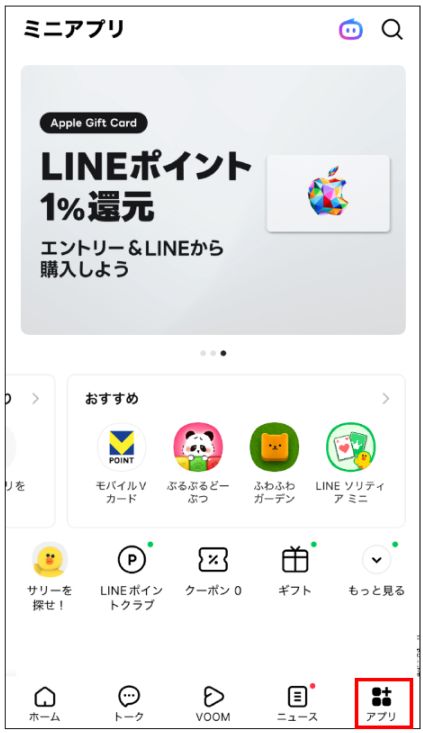
LINEアプリには「アプリ」タブがあり、そこからさまざまなミニアプリを探して利用できます。
LIFFとLINEミニアプリは、どちらもLINE上でWebサービスを提供している点は共通していますが、公開方法や利用できる環境、向いている用途に違いがあります。
主な違いは以下のとおりです。
| LIFF | LINEミニアプリ | |
|---|---|---|
| 導入スピード | 早い | 審査があるため時間がかかる |
| 向いている用途 | キャンペーン/既存Webサービスとの連携 | CRM・リピート施策(中長期) |
| 審査の有無 | なし | あり |
| 動作環境 | スマホLINEアプリ/ブラウザ/PC | スマホLINEアプリのみ |
| アクセス方法 | LINEトーク内リンク/QRコード | サービスタブ/公式アカウント/QRコード/HP・SNSリンク |
また、以下の記事でLINEミニアプリに関して詳しく解説しております。

LINE Developersの登録方法
LINE Developersへの登録手順は以下のとおりです。
手順①:LINE Developersコンソールにログイン
手順②:開発者アカウントの作成
手順③:プロバイダーの作成
手順④:チャネルを作成
それでは、登録方法について解説していきます。
手順①:LINE Developersコンソールにログイン

まず、LINE Developers公式サイトにアクセスします。
LINE Developersにログインするには、ビジネスIDが必要です。
ビジネスIDとは、LINE公式アカウントやLINE広告など、LINEの法人向けサービスを利用するための共通アカウントです。
すでにビジネスIDをお持ちの場合は、そのアカウントでログインできます。お持ちでない場合は、こちらから新規作成を行いましょう。
手順②:開発者アカウントの作成
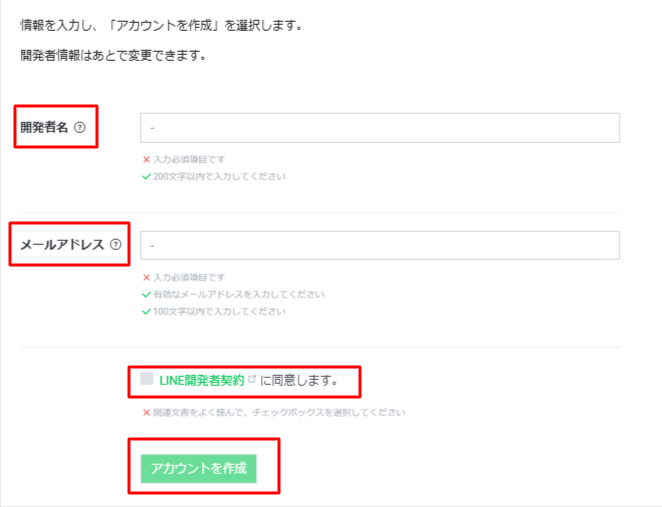
画面の案内に従い、「開発者名」と「メールアドレス」を入力します。
利用規約や関連文書の内容を確認し、同意にチェックを入れたうえで「アカウントを作成」をクリックします。
これで、LINE Developersを使うための開発者アカウントが完成です。
手順③:プロバイダーの作成
下記画像の「作成」ボタンをクリックし、「プロバイダー名」を入力したら、「作成」を押して完了です。
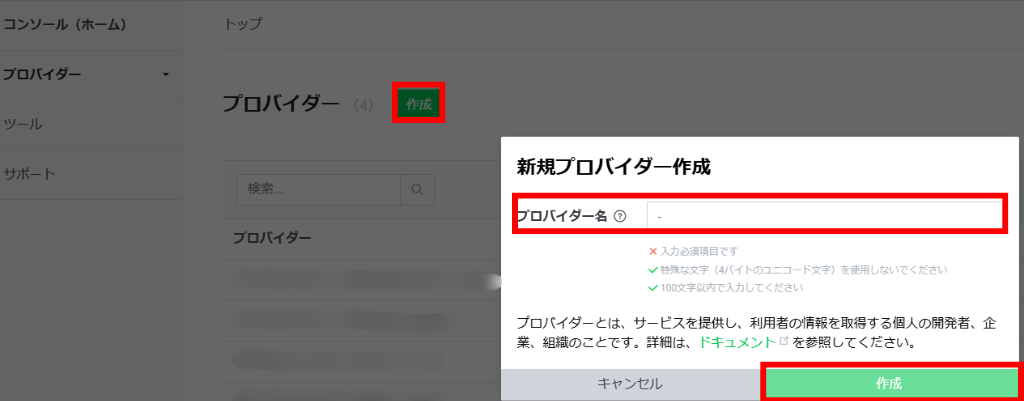
プロバイダーとは、LINE Developersでチャネルやサービスを管理するための大きな管理単位です。
たとえば、会社ごとやサービスごとにプロバイダーを作成することで、その中にMessaging APIやLINEログインなどのチャネルをまとめて管理できます。
複数のサービスを運用する場合でも、プロバイダーごとに管理を分けることで、チャネルや権限を整理しやすくなります。
手順④:チャネルを作成
プロバイダーを作成したら、次はチャネルを作成します。
チャネルとは、Messaging APIやLINEログインなど、LINEの機能を利用するための設定です。
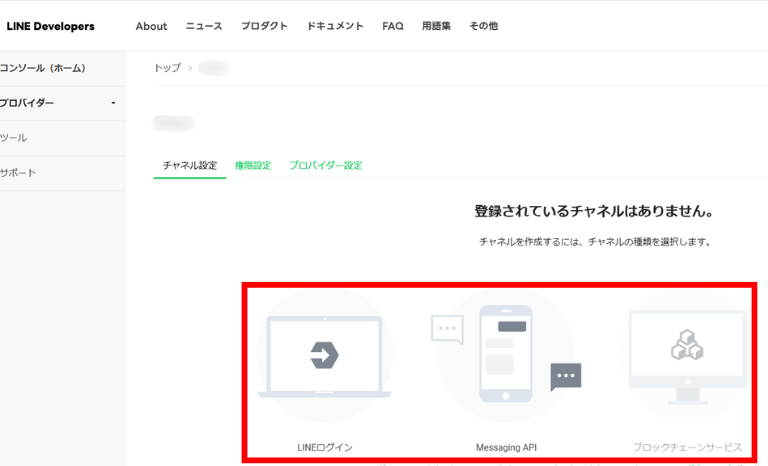
利用したい機能に応じてチャネルの種類を選択し、アプリ名や説明、プライバシーポリシーURLなどの必要事項を入力します。
すべての情報を入力したら「作成」ボタンをクリックすると、チャネルの作成は完了です。
これで、LINE公式アカウントと外部システムを連携するための準備が完了します。
登録後は、利用したい機能に応じてMessaging APIやLINEログイン、LIFFなどの設定・実装を進めましょう。
LINE Developersを活用するときの注意点
LINE Developersを利用する前に、プロバイダーやチャネルの違い、管理者権限の設定方法、利用料金・利用条件などを理解しておくことで、導入後のトラブルを防ぎ、スムーズに活用できます。
ここでは、LINE Developersを利用する前に押さえておきたい注意点を紹介します。
プロバイダーとチャネルの違いを理解する
LINE Developersを利用するうえで、まず理解しておきたいのが「プロバイダー」と「チャネル」の違いです。
| 項目 | プロバイダー | チャネル |
|---|---|---|
| イメージ | 親フォルダ・会社 | 子フォルダ・部署 |
| 役割 | チャネルをまとめて管理する | LINEの機能を利用するための設定 |
プロバイダーはチャネルを管理するための「親」、チャネルはMessaging APIやLINEログインなどの機能を利用するための「子」と考えるとイメージしやすくなります。
なお、1つのLINE公式アカウントに連携できるMessaging APIチャネルは1つのみです。また、作成したチャネルは後から別のプロバイダーへ移動できないため、プロバイダーは慎重に作成しましょう。
管理者権限を適切に設定する
LINE Developersでは、複数人で開発や運用を行えるよう、管理者を追加できます。
運用担当者や外部開発会社と共同で作業する場合は、必要なメンバーに適切な権限を付与することが重要です。
管理者を追加するには、LINE Developersコンソールから対象チャネルの「権限設定」を開きます。
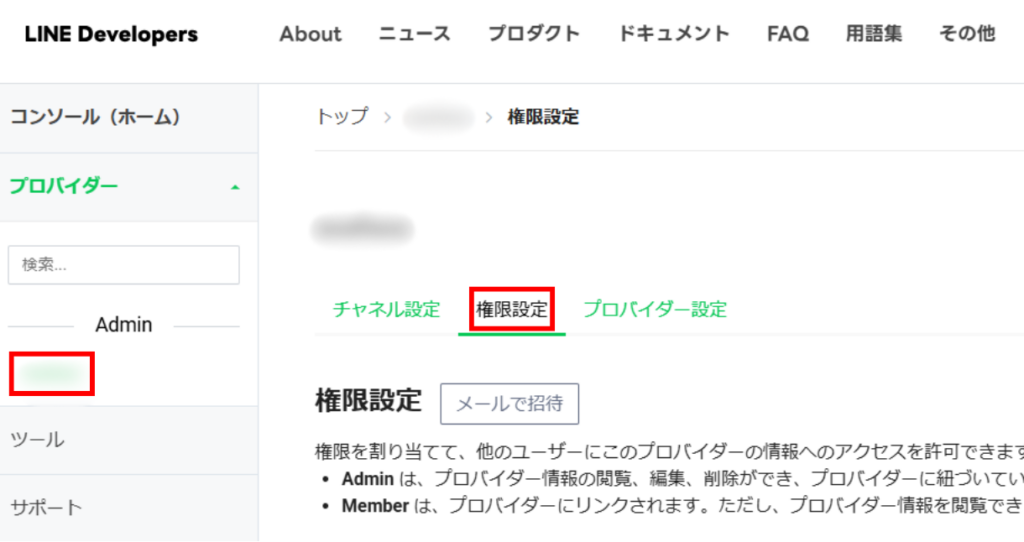
そこから「メールで招待」をクリックし、メールアドレスと権限を入力して管理者を招待します。
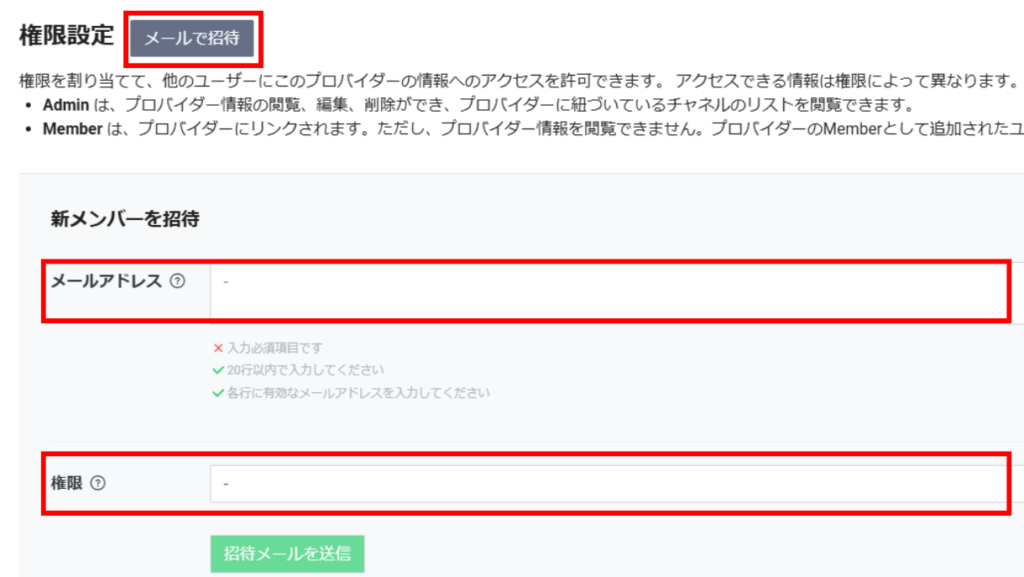
招待されたユーザーが承認すると、付与された権限に応じてチャネルの管理や設定を行えるようになります。
不要な権限を付与すると誤操作につながる可能性があるため、役割に応じた権限を設定しましょう。
利用料金や利用条件を確認する
LINE Developersは無料で利用できます。そのため、プロバイダーやチャネルの作成、LINEログインやLIFFなどの機能を利用するための設定に費用はかかりません。
ただし、利用する機能やサービスによっては、別途費用が発生する場合があります。
例えば、Messaging APIを利用してメッセージを配信する場合は、LINE公式アカウントの料金プランやメッセージ配信数に応じて費用が発生します。

また、外部システムやクラウドサービスと連携する場合は、それらの利用料金が別途必要になることもあります。
導入後に想定外の費用が発生しないよう、利用する機能の料金体系や利用条件は事前に確認しておきましょう。
困ったときは公式ドキュメントを活用する
LINE Developersは仕様変更や機能追加が行われることがあるため、操作方法や設定に迷った場合は、まず公式ドキュメントやFAQを確認しましょう。
また、開発者向けのSNSやコミュニティでは、最新情報や活用事例が発信されているため、情報収集にも役立ちます。
● FAQ:FAQ | LINE Developers
● X:@LINE_DEV
● Facebook:@line.developers.jp
● YouTube:@linedevelopercommunity9922
● 開発者コミュニティ:LINE API Expert
自社での開発や設定が難しい場合は、LINE開発に対応した制作会社や開発会社へ相談するのも一つの方法です。
開発リソースがない場合の選択肢|拡張ツールの活用
LINE Developersが提供するAPIはとても便利ですが、実際に活用するにはプログラミングの知識やサーバーの構築・運用が必要になります。
そこで、社内にエンジニアがいない企業や、必要な機能をできるだけ効率よく導入したい企業では、LINE公式アカウントの拡張ツールを活用方法もあります。
拡張ツール「KAKERU」の活用事例
KAKERUは、LINE公式アカウントの機能をセミオーダー型で拡張できるツールです。
デジタル会員証や顧客管理、セグメント配信、リッチメニューの出し分け等の基本機能に加え、企業ごとの業務に合わせたカスタマイズ開発にも対応しています。
実際にKAKERUでは以下のような導入事例があります。
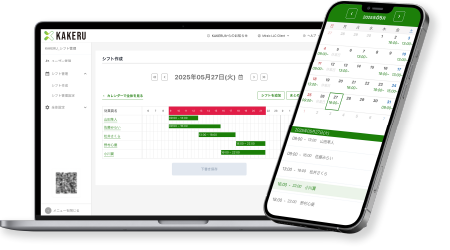
・撮影スタジオの事例:50人以上のスタッフのスケジュール管理からアサイン業務までをLINE上で一元管理し、作業時間の約80%削減を実現。
・小売・ECサイトの事例:ECサイト・スマレジ・LINEを連携し、売上や発注を自動かつリアルタイムで管理。管理工数50%削減し売上30%向上を実現。
・自治体(愛知県)の事例:児童相談所の一時保護先の空き状況をLINEでリアルタイムに共有し、打診業務にかかる時間を約60%削減。
「自社でもLINEを活用して業務効率化できそう?」「自社の場合はどんな仕組みを作れるの?」と気になる方は、ぜひKAKERUの無料資料をダウンロードしてみてください。
目的に合わせてカスタマイズできる「KAKERU」