









LINE公式アカウントの応答メッセージのタイプと特徴
応答メッセージとは、友だちからのメッセージを受信した際に、事前に設定したメッセージを自動で返信する機能です。
この機能を使えば、営業時間外や手が離せないときでも、友だちからのメッセージにすぐ対応できます。
応答メッセージには、「一律応答」と「キーワード応答」の2種類の応答タイプがあります。それぞれの特徴を詳しく見ていきましょう。
一律応答
一律応答は、友だちから受信したすべてのメッセージに対して、設定した同一のメッセージを自動で返信する機能です。
友だちがどのような内容のメッセージを送ってきても、あらかじめ用意しておいた定型文が自動で返信されます。
一律応答を設定しておけば、どんなメッセージに対しても必ず何らかの返信が行われます。
主に、以下のようなシーンで活用されています。
● 営業時間外の自動対応メッセージ
● アカウントの基本的な案内や誘導メッセージ
● 友だち登録をした直後の初回対応

キーワード応答
キーワード応答は、事前に設定した特定のキーワードを友だちが送信した場合にのみ、キーワードに対応するメッセージを自動返信する機能です。
たとえば「営業時間」というキーワードを設定するとしましょう。
このように設定しておけば、友だちが「営業時間」とメッセージを送ると、営業時間の案内が自動で返信されます。
キーワード応答を活用することで、よくある質問(FAQ)への対応を自動化できるため、運用担当者の負担を大幅に軽減できます。
設定できるキーワードの例としては、以下のようなものが挙げられます。
● 「営業時間」「定休日」「アクセス」
● 「予約」「問い合わせ」「料金」
● 「クーポン」「キャンペーン」「特典」

応答メッセージの設定パターン
応答メッセージの設定に入る前に「チャット」との関係を理解しておきましょう。
LINE公式アカウントでは、友だちからの送られてきたチャットの対応方法として、自動返信と手動返信の2つの対応をすることができます。
これらは併用することも、応答メッセージだけを使うことができます。
例えば、
営業時間中は、チャットで手動対応
営業時間外は、応答メッセージで自動返信
というような設定が可能です。
設定の前に、チャットを受け付けるのか、応答メッセージの返信時間などをイメージしてから、設定に進むとスムーズでしょう。
●応答メッセージ(自動)のみ
●チャット(手動)のみ
●チャット+応答メッセージ
利用方法によって必要な設定が異なるため、自社の運用にあったパターンを選んで設定しましょう。
応答メッセージ(自動)のみを利用する場合
友だちからのメッセージにはすべて自動で返信し、スタッフによるチャット対応を行わない場合は、この設定を進めていきましょう。
ここでは、応答メッセージのみを利用するための設定方法を、PC版・スマホ版それぞれ解説します。
PCの設定方法
設定手順については、以下の通りです。
手順①:LINE公式アカウントの管理画面(LINE Official Account Manager)にログイン
手順②:画面右上の「設定」を選択
手順③:左サイドメニューから「応答設定」を選択
手順④:「応答メッセージ」をオンにする
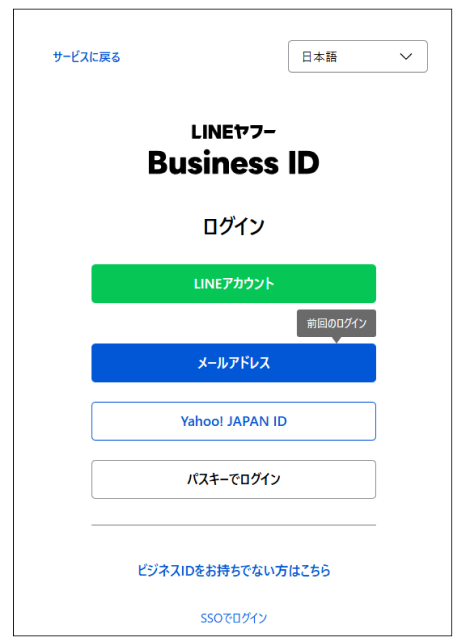
手順①:LINE公式アカウントの管理画面であるLINE Official Account ManagerにアクセスしてビジネスIDでログインします。
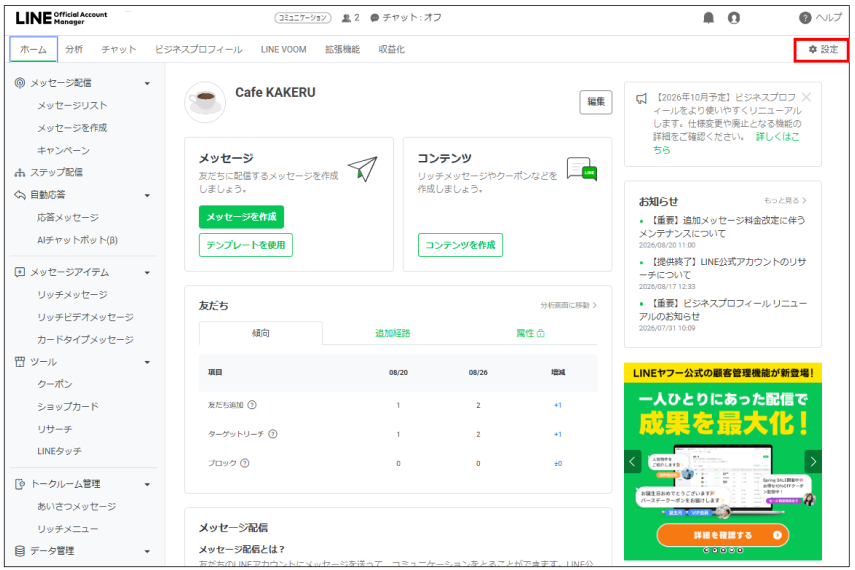
手順②:トップ画面の右上にある設定アイコンをクリックします。
手順③:左にあるサイドメニューから「応答設定」をクリックします。
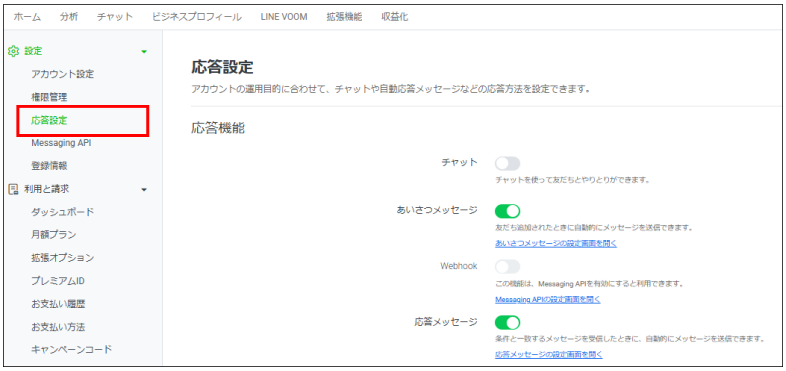
手順④:「応答機能」の「チャット」をオフにし、「応答メッセージ」をオンにします。
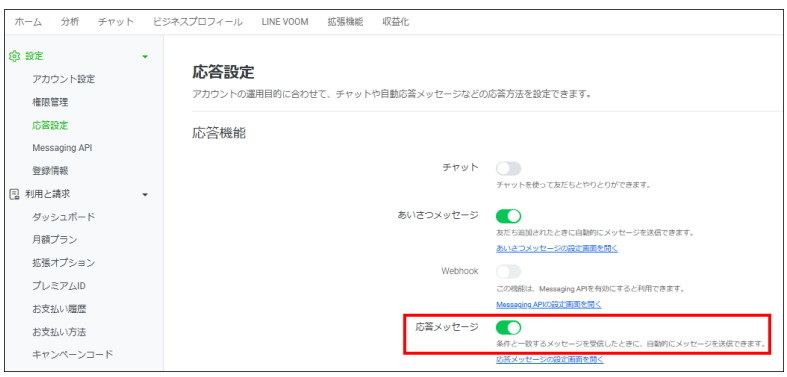
これで応答メッセージのみの設定は完了です。
スマホの設定方法
手順①:ホームの「設定」を選択
手順②:「応答」を選択
手順③:「応答メッセージ」をONにする
手順①:ホームにある「設定」アイコンをタップします。
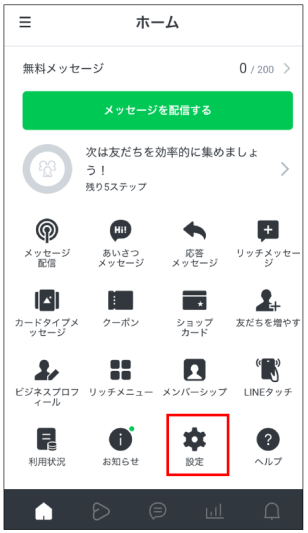
手順②:「応答」をタップします。
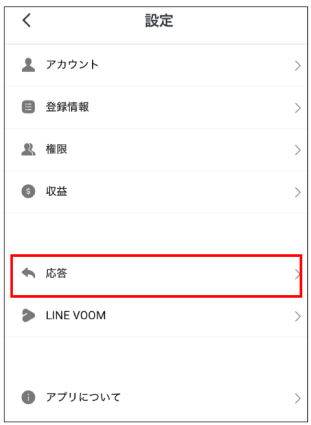
手順③:「チャット」をオフにし、「応答メッセージ」をオンにします。
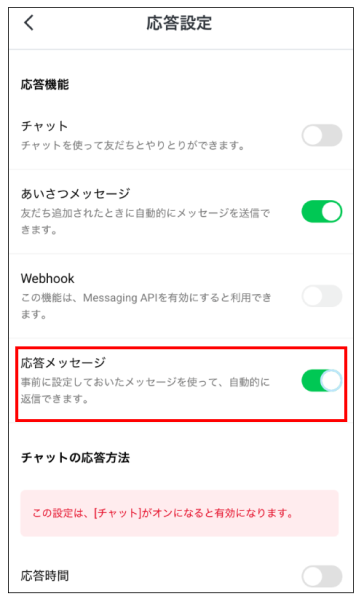
これで設定は完了です。
チャット(手動)のみ/チャット+応答メッセージを利用する場合
友だちからのメッセージに直接返信する場合は、この設定を進めていきましょう。
チャットのみを利用する場合は「手動チャット」を、チャットと応答メッセージを併用する場合は「手動チャット+応答メッセージ」を選択します。
ここでは、チャットを利用するための設定方法をPC版・スマホ版それぞれで解説します。
PCの設定方法
手順①:LINE公式アカウントの管理画面(LINE Official Account Manager)にログイン
手順②:画面右上の「設定」を選択
手順③:左サイドメニューから「応答設定」を選択
手順④:「チャット」をオンにする
手順⑤:「チャットの応答方法」で利用したい方法を選択する
手順①:LINE公式アカウントの管理画面であるLINE Official Account ManagerにアクセスしてビジネスIDでログインします。
手順②:トップ画面の右上にある設定アイコンをクリックします。
手順③:「応答設定」をクリックします。
手順④:「応答機能」の「チャット」を「ON」にします。
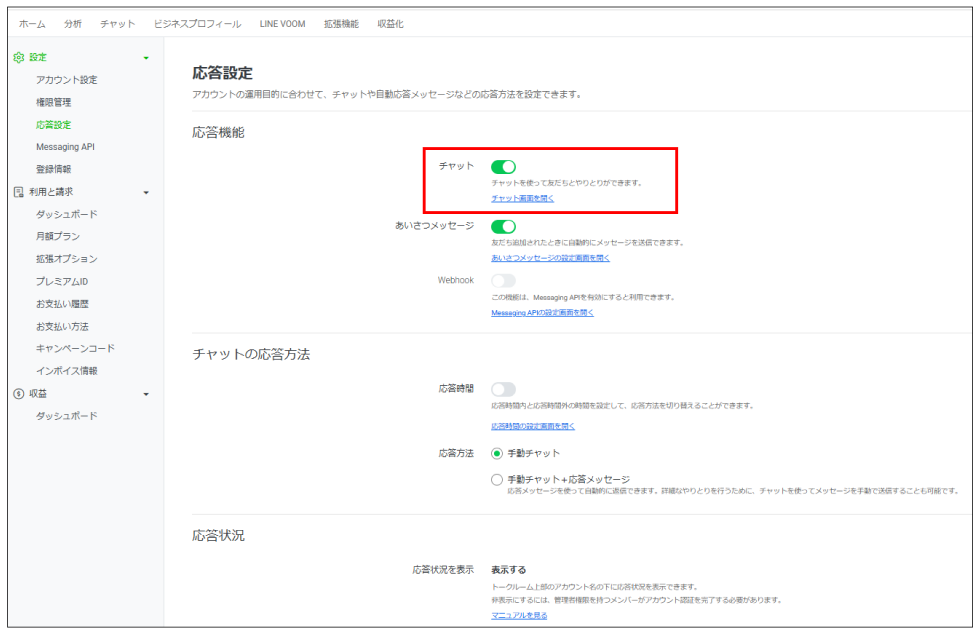
手順⑤:「チャットの応答方法」で利用したい方法を選択する
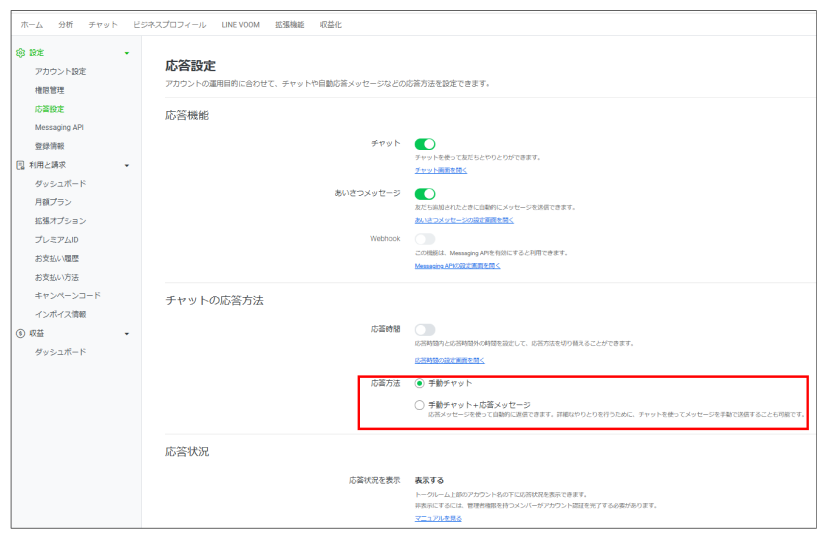
●チャットのみを利用する場合:「手動チャット」
●チャットと応答メッセージを併用する場合:「手動チャット+応答メッセージ」
これで、チャットを利用する設定は完了です。
スマホの設定方法
手順①:ホームの「設定」を選択
手順②:「応答」を選択
手順③:「チャット」をONにする
手順④:「チャットの応答方法」で利用したい方法を選択する
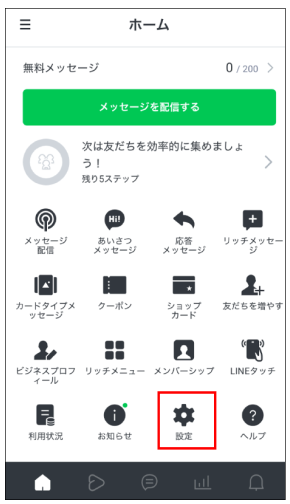
手順①:ホームにある「設定」アイコンをタップします。
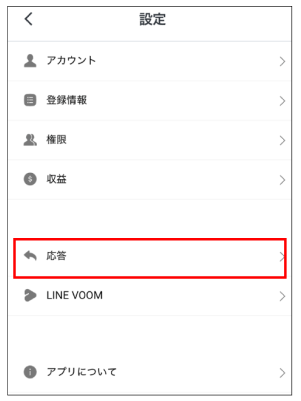
手順②:「応答」をタップします。
手順③:「チャット」をオンにします
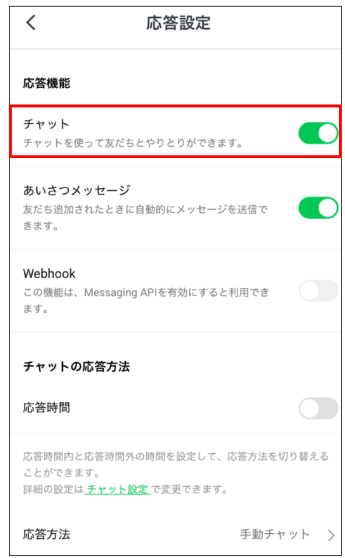
手順④:「チャットの応答方法」で利用したい方法を選択する
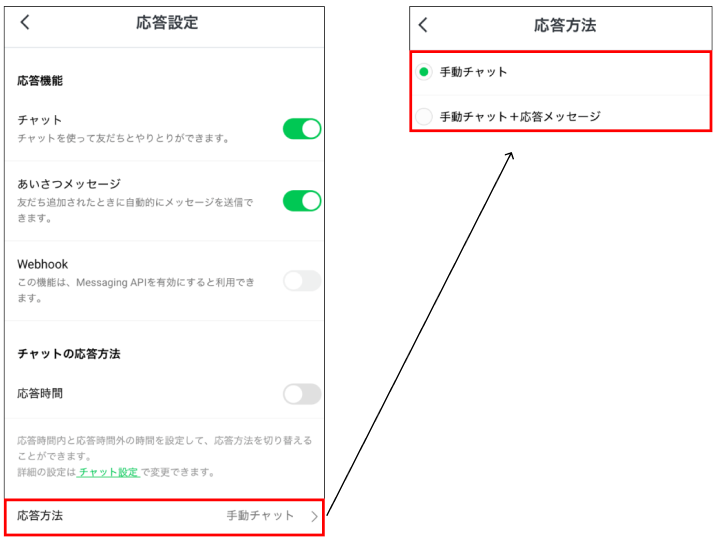
●チャットのみを利用する場合:「手動チャット」
●チャットと応答メッセージを併用する場合:「手動チャット+応答メッセージ」
これで手動チャット利用の設定は完了です。
応答時間を設定する方法
応答時間を設定すると、設定した時間帯は手動チャットで対応し、それ以外の時間帯は応答メッセージによる自動返信に切り替えられます。
ここでは、PC・スマホそれぞれの設定方法を解説します。
PCの設定方法
手順①:LINE公式アカウント管理画面の「チャット」タブをクリック
手順②:「チャット設定」>「応答時間」を開く
手順③:「応答時間を利用」をオンにする
手順④:応答メッセージを有効にする曜日と時間を設定する
手順①:LINE公式アカウント管理画面の「チャット」タブをクリック
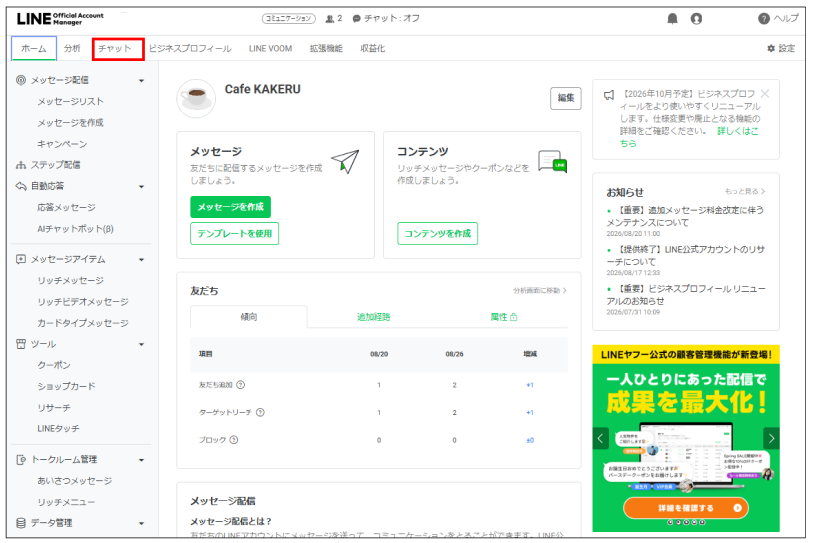
手順②:「チャット設定」>「応答時間」を開く
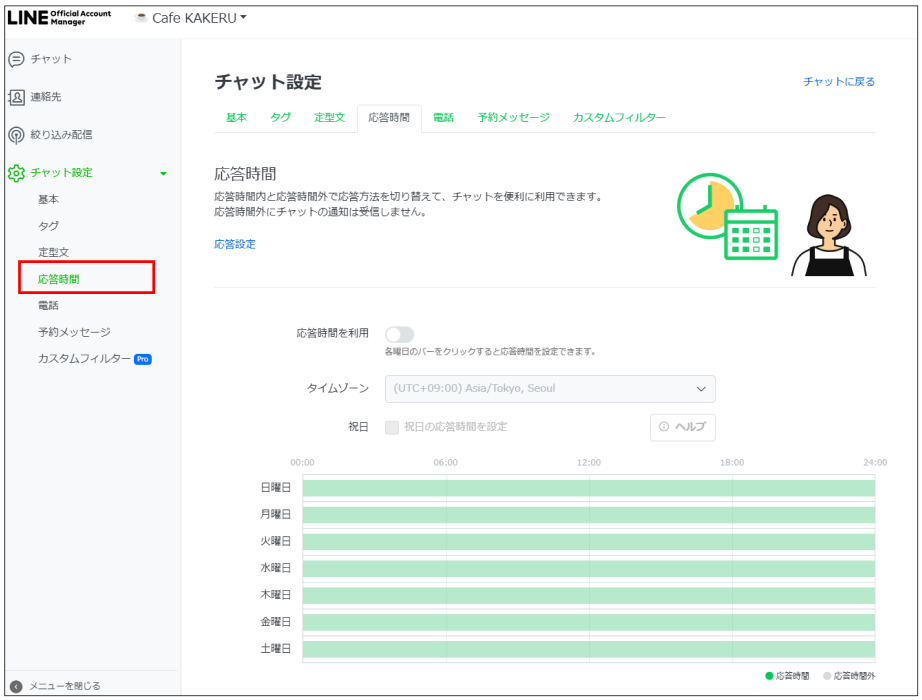
手順③:「応答時間を利用」をオンにする
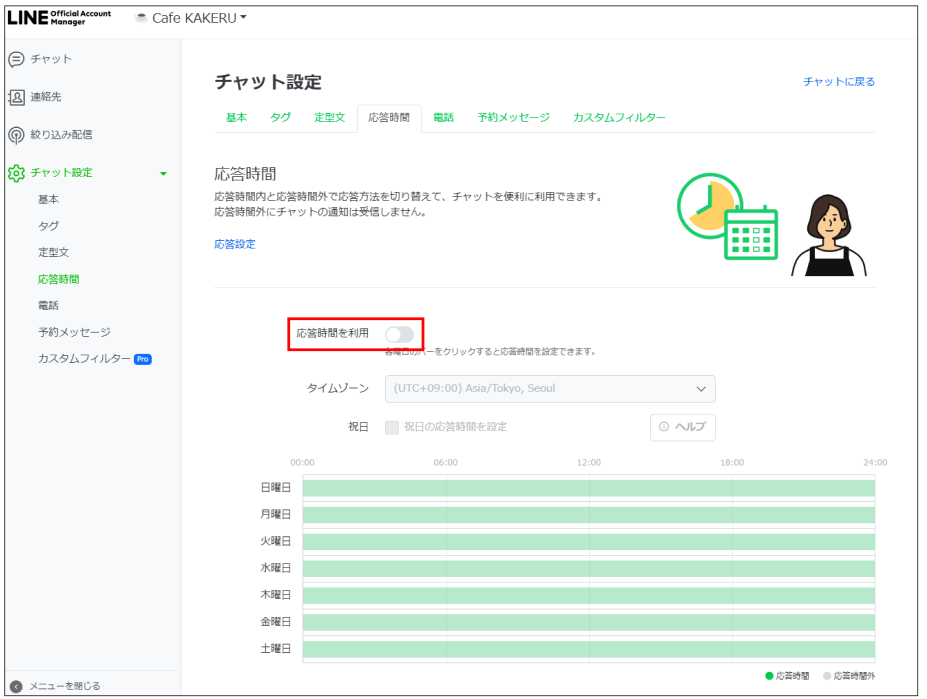
手順④:応答メッセージを有効にする曜日と時間を設定する

これで設定した時間帯は、応答メッセージによる自動返信が可能になります。
スマホの設定方法
手順①:「チャット」>「設定」をタップ
手順②:「チャット設定」>「応答時間」をタップ
手順③:「応答時間を利用」をオンにする
手順④:応答メッセージを有効にする曜日と時間を設定する
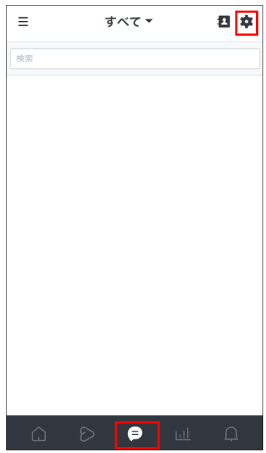
手順①:画面下部「チャット」アイコンの右上「設定」アイコンをタップ
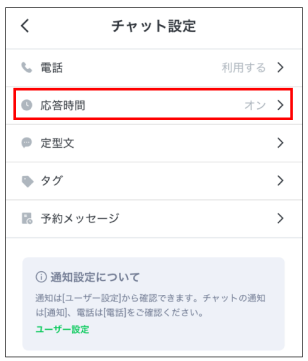
手順②:「応答時間」をタップ
手順③:「応答時間を利用」をオン
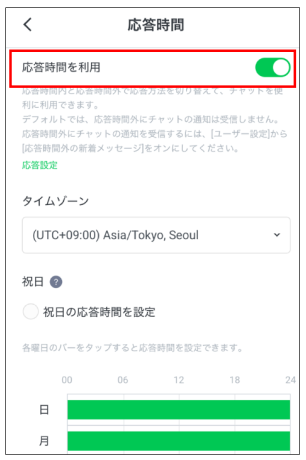
手順④:応答メッセージを有効にする曜日と時間を設定する
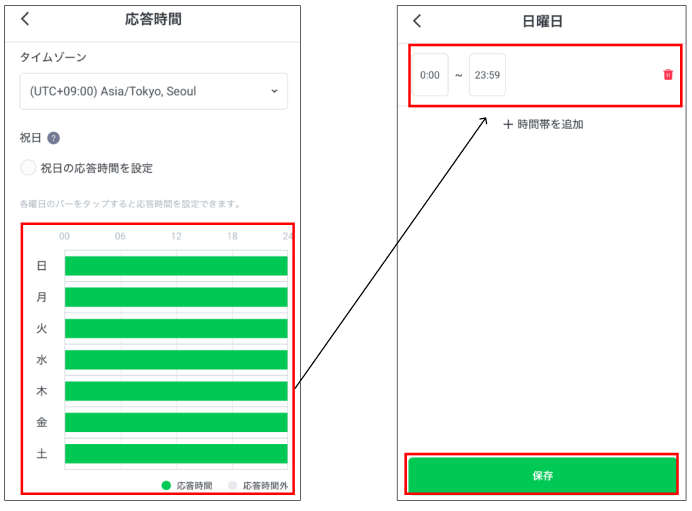
これで設定した時間帯は、応答メッセージによる自動返信が可能になります。
自動配信するメッセージを作成する
応答メッセージを有効にする設定ができたら、実際に配信する応答メッセージを作成します。
作成するには、以下の手順で進めます。
PCの設定方法
手順①:LINE公式アカウントの管理画面にログイン
手順②:「ホーム」>「自動応答メッセージ」>「応答メッセージ」を選択
手順③:画面右上の「作成」ボタンをクリック
手順④:タイトル(管理用の名前)を入力
手順⑤:応答タイプ(一律応答またはキーワード応答)を選択
手順⑥:返信するメッセージ内容を入力
手順⑦:下部(あるいは右部)にある「利用開始」ボタンをクリックして保存
手順①:LINE公式アカウントの管理画面であるLINE Official Account ManagerにアクセスしてビジネスIDでログインします。
手順②:ホーム画面の左メニューから「自動応答」内にある「応答メッセージ」をクリックします。
手順③:応答メッセージを設定する画面が表示されたら、右上の「作成」をクリックします。

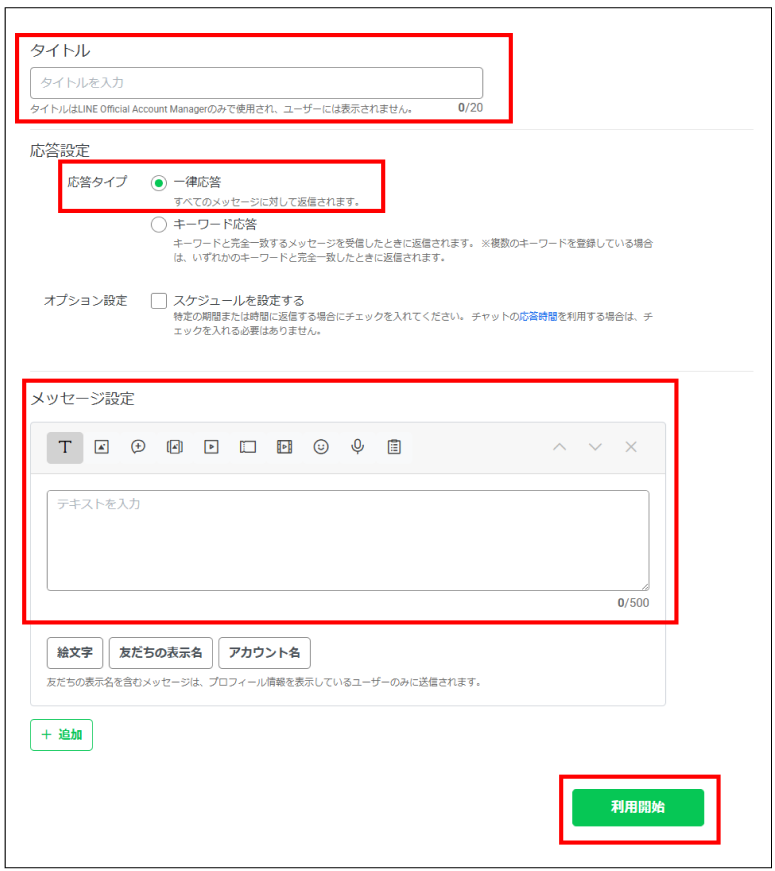
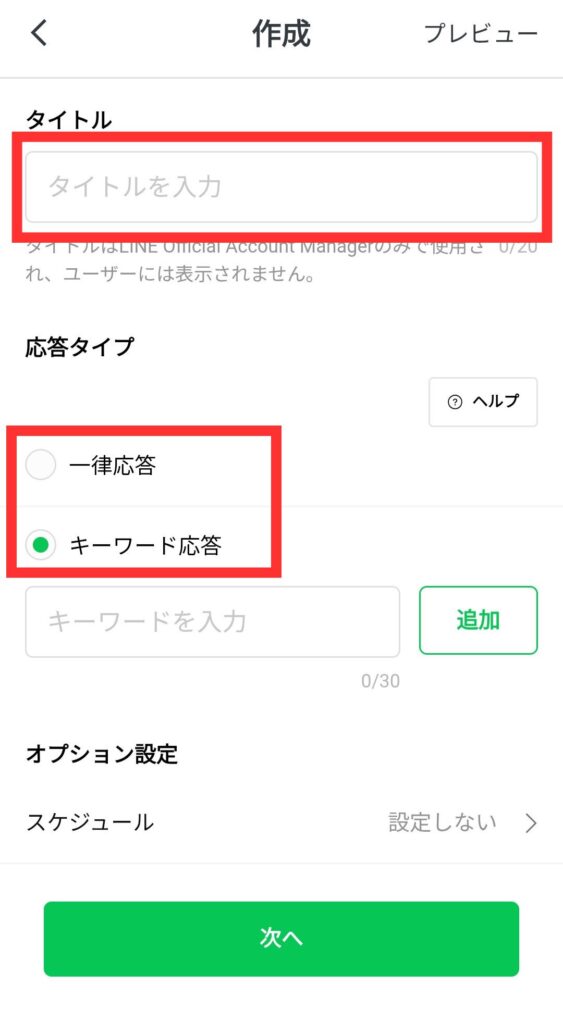
手順④:応答メッセージ作成画面に遷移したら、まず応答メッセージのタイトル(管理用の名前)を入力します。
手順⑤:応答設定から応答タイプ(一律応答またはキーワード応答)を選びます。
手順⑥:メッセージ設定の欄に友だちへ返信したいメッセージ内容を入力します。
手順⑦:応答メッセージが作成できたら、下部にある「利用開始」をクリックして保存したら完了です。
スマホの設定方法
スマートフォンアプリ(LINE公式アカウントアプリ)から、一律応答とキーワード応答のどちらも設定可能です。
手順は以下の通りです。
手順①:LINE公式アカウントアプリを開く
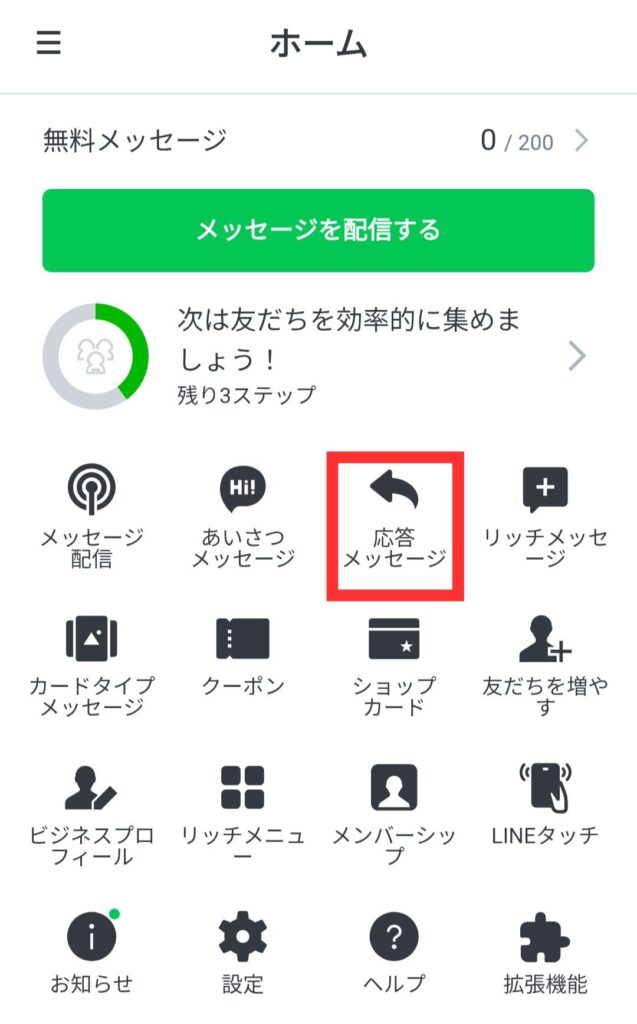
手順②:ホーム画面の「応答メッセージ」を選択
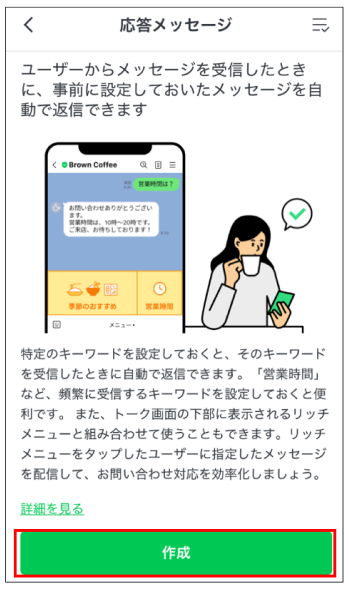
手順③:「作成」をタップ
手順④:応答タイプ(一律応答またはキーワード応答)を選択
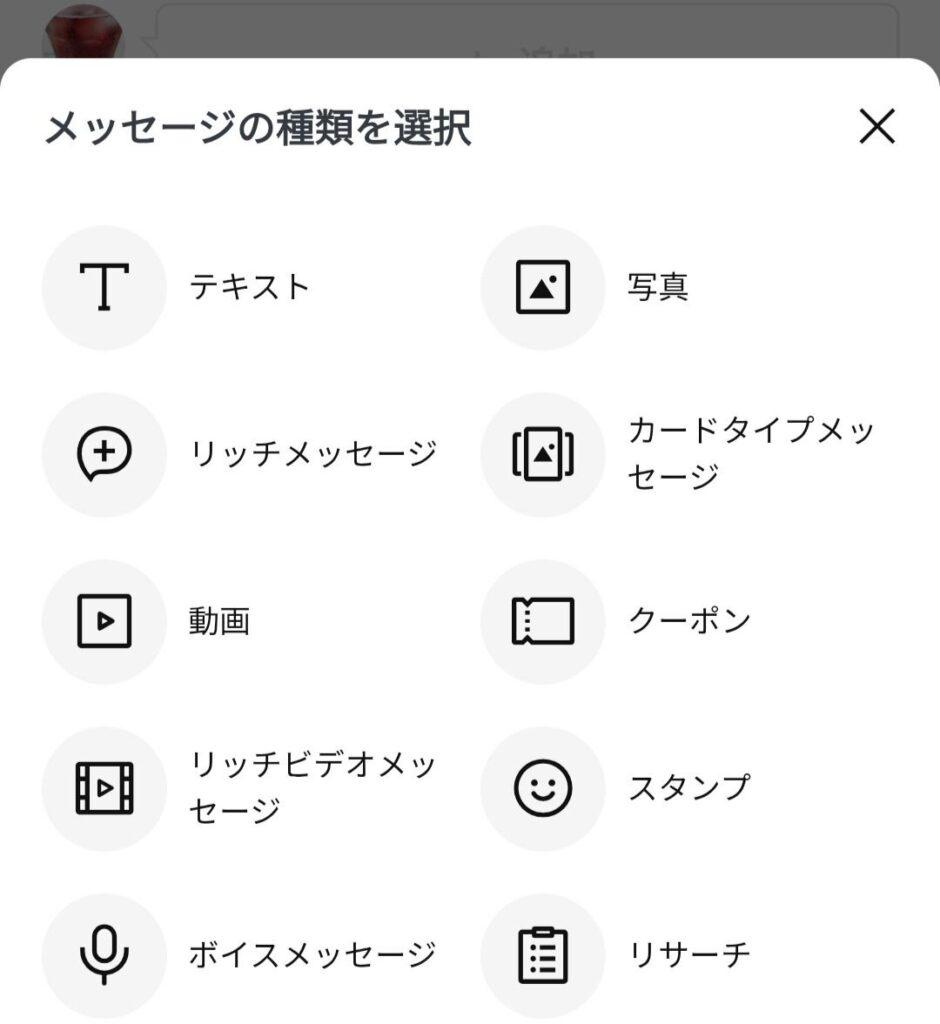
手順⑤:返信メッセージ内容を入力
手順⑥:「利用開始」をタップして完了。あとで利用したい場合は「保存」をタップ
手順①:LINE公式アカウントアプリを開いてログインします。
手順②:ホーム画面にある「応答メッセージ」をタップします。
手順③:応答メッセージの管理画面の下にある「作成」をタップします。
手順④:応答メッセージ作成画面から、タイトルをつけて一律応答かキーワード応答かを選びクリックします。
手順⑤:配信したいメッセージの種類を選び、メッセージの内容を作成します。
手順⑥:「利用開始」をクリックして完了です。
い後で利用したい場合は「保存」を選びます。
応答メッセージの例文
一律応答
一律応答で使える例文をご紹介します。
業種や目的に合わせて、アレンジしてご活用ください。
【営業時間外の自動返信用】
メッセージありがとうございます!ただいま営業時間外となっております。
翌営業日に改めてご連絡いたします。
【営業時間】平日 10:00~18:00
土日祝 定休日
【基本案内用】
お問い合わせありがとうございます!
下記のキーワードを送信いただくと、自動でご案内いたします。
・「営業時間」→ 営業時間のご案内
・「アクセス」→ 店舗へのアクセス方法
・「予約」→ ご予約方法のご案内
・「クーポン」→ お得なクーポンを配布
その他のお問い合わせは、スタッフより折り返しご連絡いたします。
キーワード応答
キーワード応答で使える例文をご紹介します。よくある質問に対応する形で設定しておくと効果的です。
【「営業時間」への自動返信例】
当店の営業時間は以下の通りです。
【平日】10:00~20:00
【土曜】10:00~18:00
【日祝】定休日
※年末年始・GW・お盆期間は営業時間が異なる場合がございます。
【「予約」への自動返信例】
ご予約ありがとうございます!下記の方法でご予約を承っております。
①Web予約(24時間受付)https://example.com/reserve
②お電話でのご予約TEL:000-0000-0000
受付時間:10:00~18:00
ご不明点がございましたら、お気軽にお問い合わせください。
【「クーポン」への自動返信例】
LINE友だち限定クーポンをプレゼント!
【10%OFFクーポン】クーポンコード:LINE2024
有効期限:2024年12月31日まで
ご来店時にこの画面をスタッフにお見せください。
※他のクーポンとの併用はできません。
応答メッセージ(自動返信)を使うときのポイント
応答メッセージを効果的に活用するために、押さえておきたいポイントがあります。
設定する前に、必ず確認しておきましょう。
一律応答とキーワード応答は併用できる
一律応答とキーワード応答は、同時に設定して併用可能です。
併用した場合、友だちから送られてきたメッセージがキーワードと一致するかどうかで、動作は以下のように変わります。
● キーワードと完全一致した場合 → キーワード応答が送信される
● キーワードと一致しなかった場合 → 一律応答が送信される
一律応答を設定しておけば、送られてきたキーワードが完全一致しなくても、友だちに何らかの返信を送付できます。
キーワード応答のキーワードは完全一致させる必要がある
キーワード応答で設定するキーワードは、友だちから送られてくるメッセージと完全に一致している必要があります。
たとえば、「予約」というキーワードを設定している場合、以下のようなメッセージでは反応しません。
● 「予約したい」(キーワードの一部のみを含む)
● 「予約できますか?」(キーワード以外の文字が含まれる)
● 「よやく」(ひらがな表記)
友だちにはキーワードをあいさつメッセージで案内するなど、うまく誘導できるような工夫が必要です。
また、設定するキーワードは複雑な単語や長すぎる用語は避け、シンプルで入力しやすい言葉を設定しましょう。
応答メッセージ(自動返信)と組み合わせたい2つの機能
応答メッセージは単体でも便利ですが、LINE公式アカウントの他の機能と組み合わせることで、さらに効果的な活用ができます。
ここでは、おすすめできる他の機能との組み合わせをご紹介します。
リッチメニュー

出典:リッチメニューを作成する|LINEヤフー for Business
リッチメニューとは、トーク画面の下部に固定で表示されるタイル状のメニューです。
リッチメニューと応答メッセージを連携させることで、より効果的に自動応答の仕組みを作れます。
【連携方法】
リッチメニューと応答メッセージを連携させるには、以下の手順で進めます。
手順①:リッチメニュー作成画面を表示
手順②:リッチメニューのアクション設定で「テキスト」を選択
手順③:送信するテキストにキーワードを設定
手順④:保存をクリック
手順①:まず、LINE公式アカウントの管理画面で左メニュー内「メッセージアイテム」から「リッチメニュー」をクリックし、リッチメニュー作成画面を表示します。
手順②:リッチメニューのアクション設定から「テキスト」を選択します。
手順③:送信するテキストに応答メッセージのキーワードを設定します。

手順④:「保存」をクリックして完了です。
このように連携しておくと、友だちが正確なキーワードを入力しなくても、リッチメニューをタップするだけで応答メッセージが発動します。
キーワードの完全一致という縛りを解消でき、ユーザーの利便性を高められるのがメリットです。
なお、リッチメニュー経由で応答メッセージが送信された場合は、メッセージ通数としてカウントされません。
リッチメニューと組み合わせれば、配信コストを抑えながらユーザーとのコミュニケーションを増やせるのもポイントです。
カードタイプメッセージ

出典:カードタイプメッセージ|LINEヤフー マーケティングキャンパス
カードタイプメッセージは、画像やテキスト、ボタンなどを組み合わせたリッチメッセージ形式です。
応答メッセージの返信内容として設定することで、より視覚的で分かりやすい案内ができます。

【活用例】
カードタイプメッセージと応答メッセージを連携すると、さまざまな活用が可能です。
以下の例を参考にしてください。
● 「メニュー」というキーワードで、商品一覧をカード形式で表示
● 「おすすめ」というキーワードで、おすすめ商品をカルーセル形式で紹介
● 「店舗」というキーワードで、複数店舗の情報をスライド形式で案内
さらに、カードタイプメッセージを活用して分岐型の自動応答も作成できます。
カードタイプメッセージに「テキスト」アクションを設定し、そのテキストを別の応答メッセージのキーワードに紐づけることで分岐応答が可能です。
応答メッセージ(自動返信)を活用する3つのメリット
LINE公式アカウントの自動返信機能を活用することには、さまざまなメリットがあります。
ここでは、主な3つのメリットについて解説します。
顧客満足度を高められる
自動返信を設定しておけば、友だちからのメッセージに対して即座に反応できるのがメリットの一つです。
ユーザーがLINEでメッセージを送ったときに、何の返信もない状態が続くと「無視されている」「対応が悪い」という印象を持たれてしまう可能性があります。
自動返信を設定しておけば、営業時間外や休日であってもすぐ返信できるため、ユーザーに「対応されない」という不安を抱かせません。
コストカットできる
自動返信機能を活用することで、人件費と配信コストの両面でコスト削減ができます。
たとえば、営業時間や店舗案内など、よくある質問への対応を自動化することで、スタッフが本来の業務に集中できるようになります。
顧客の反応がつかめる
キーワード応答を設定しておくことで、友だちがどのような情報に関心を持っているかを把握できるようになります。
たとえば、「クーポン」というキーワードの送信が多ければ、お得な情報への関心が高いことがわかります。
ただし、どのキーワードがよく送信されたかのデータを自動で取得できる分析機能はありません。
もしも応答メッセージの反応についてデータ分析したい場合は、LINE拡張ツールを検討しましょう。
応答メッセージ(自動返信)が反応しないときの原因
応答メッセージを設定したものの、ユーザーから「反応していない」と問い合わせがくることもあるでしょう。
応答メッセージを設定したのに反応しないという場合、原因がいくつか考えられます。
ここでは、原因となるポイントを紹介します。
応答設定が正しく設定されていない
まず、「設定」メニューの「応答設定」内で、「応答メッセージ」がオンになっているかを確認してください。
チャットをオンにしている場合は、「応答方法」で「手動チャット+応答メッセージ」が選択されている必要があります。
応答メッセージのステータスがオフになっている
次に、応答メッセージ一覧画面で、応答メッセージのスイッチがオンになっているか確認してください。
オフの場合は送信されません。
スケジュール設定が期間外になっている
応答メッセージにスケジュールを設定している場合、設定した期間外では送信されません。
「スケジュールを設定する」をオフにするか、期間を調整してください。
キーワードが完全一致していない
キーワード応答の場合、友だちから送られてきたメッセージとキーワードが完全に一致している必要があります。
「?」「。」などの記号の有無や、ひらがな・カタカナ・漢字の違いでも反応しないため、再度確認してみてください。
設定するキーワードはシンプルで入力しやすい単語を選びましょう。
応答タイプの設定ミス
キーワードを設定したいのに「一律応答」を選択していたり、その逆のケースもあります。
「キーワード応答」「一律応答」が適切に選択されているか確認しましょう。
応答メッセージはMessaging APIでも設定できる
LINE公式アカウントの標準機能である応答メッセージは、シンプルな自動応答には十分です。
今の機能に物足りなさを感じ、より高度な自動応答を実現したいという場合は「Messaging API」の利用を検討しましょう。
Messaging APIとは、LINE公式アカウントに外部システムを連携し、メッセージ配信や自動応答を自由にカスタマイズできる仕組みです。
Messaging APIを利用することで、以下に挙げるような自動応答が可能です。
● 部分一致でのキーワード反応
● 購入履歴や閲覧履歴に基づくパーソナライズされたメッセージ配信
● 外部システム(CRM、ECサイト、予約システムなど)との連携
ただし、Messaging APIを活用するにはプログラミングの知識が必要となり、自社で開発・運用するにはそれなりのリソースが必要です。
「高度な自動応答を取り入れたいが、自社でプログラムを組むリソースがない」という場合は、LINE公式アカウントの拡張ツールなどの活用をおすすめします。
LINE APIについては、以下の記事で詳しく解説をしていますので、参考にしてください。

LINE公式アカウントの自動返信をさらに活用するには
LINE公式アカウントの「応答メッセージ」機能を活用すれば、営業時間外の問い合わせ対応や、よくある質問への返信を自動化できます。
一律応答・キーワード応答を使い分けることで、顧客満足度の向上やスタッフの業務負担軽減、コスト削減にもつながります。
一方で、
・キーワードは完全一致でしか反応しない
・応答データの分析がしづらい
・分岐が多い複雑なシナリオには限界がある
といった、LINE公式アカウント標準機能だけではカバーしきれない課題もあります。
より高度な自動応答や、データを活用した効率的なLINE運用を実現したい場合は、LINE拡張ツールの導入を検討するのがおすすめです。
KAKERUでは、運用支援やMessaging APIを活用した自動応答のカスタマイズなど、LINEを活用した業務効率化や顧客対応の仕組みづくりをサポートしています。
LINE運用を本格的に改善したい方は、資料からぜひ詳細をご確認ください。
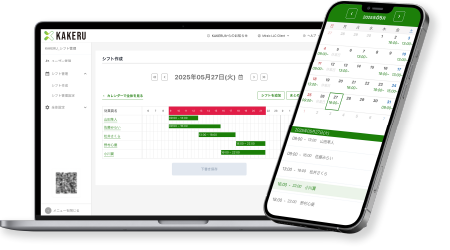
目的に合わせてカスタマイズできる「KAKERU」