










LINE公式アカウントでのグループ機能には2種類ある
LINE公式アカウントの「グループ機能」には、以下の2種類があります。
● 複数のLINE公式アカウントを一括管理する「グループ機能」
● ユーザーのグループチャットに参加する機能
「グループ機能」とは、複数の店舗や事業部ごとにLINE公式アカウントを持つ企業が、一つのグループにまとめて一括で設定・配信できる管理機能です。
本部から複数店舗のアカウントに同じメッセージを一斉送信したり、リッチメニューを一括で変更したりする際に活用されます。
一方、一般ユーザーが作成したLINEのグループチャットにLINE公式アカウントが参加できる機能を指して「グループ機能」といわれることもあります。
どちらも「グループ」という言葉が使われていますが、目的も操作方法もまったく異なります。
複数アカウントを一元管理する「グループ機能」とは
LINE公式アカウントのグループ機能とは、複数のLINE公式アカウントをまとめて一括管理できる機能です。
メッセージ配信や設定変更はグループ単位で一括で行えるため、以下のようなケースで真価を発揮します。
● 複数店舗を展開しており、それぞれLINE公式アカウントを保有している
● 複数ブランドごとにアカウントを分けている
上記のようなケースでは、各アカウントを個別に操作する手間を省けるため、運用効率を大きく高められます。
なお、この機能はPC版のLINE Official Account Manager(Web版管理画面)からのみ操作可能です。
スマートフォンアプリからは設定できない点に注意してください。
また、複数アカウントの管理を前提とした機能のため、LINE公式アカウントが1つだけの場合は利用できません。
グループ機能でできること
グループ機能を使ってできることは以下の通りです。
メッセージ・コンテンツの一括配信
グループに属する複数のLINE公式アカウントに対して、同じメッセージを一度の操作で一斉送信できます。
一般的には、アカウントごとに配信作業を行いますが、グループ機能を使えばその手間がなくなります。
通常のメッセージだけでなく、クーポンや応答メッセージなどのコンテンツもグループ単位での一括作成・投稿が可能です。
ただし、グループ機能では以下のように、一部利用できない機能もあります。
● ステップ配信
● ショップカード
● 友だち追加
● クーポンの抽選機能
参考:グループ|LINEヤフー for Business
また、グループリストからチャット機能を使うこともできないため、個別の顧客対応は各アカウントで行う必要があります。
リッチメニューの一括設定・変更
グループ機能を使うと、複数アカウントのリッチメニューをまとめて変更できます。
季節キャンペーンに合わせてリッチメニューのデザインを切り替える際など、アカウントごとに同じ作業を繰り返す必要がなくなります。
アカウントを横断した管理
グループ機能では、グループに属する複数アカウントを管理する操作も一部可能です。
各アカウントの友だち追加用QRコードを一括でダウンロードできるなど、運用管理にかかる作業を効率化できます。
グループの作成方法と設定手順
グループ機能の設定・作成はPC版のLINE Official Account Managerから行います。
手順は以下のとおりです。
手順①:LINE Official Account Managerにログイン
手順②:アカウント名→すべてのアカウントをクリック
手順③:「グループ」タブをクリック
手順④:「作成」ボタンをクリック
手順⑤:グループ名を入力しアカウント「追加」をクリック
1つのグループには最大5,000個のLINE公式アカウントを追加でき、1ユーザーは最大100グループまで管理できます。
手順①:LINE Official Account Managerにログイン
はじめにLINE Official Account ManagerにLINEビジネスIDでログインします。
LINEビジネスIDとは、LINEが提供する法人向けサービス(LINE公式アカウントやLINE広告など)にログインするための共通認証アカウントです。
グループ機能を使って複数のLINE公式アカウントをまとめたい場合は、業務の引継ぎなども考えてビジネスIDの使用をおすすめします。
手順②:アカウント名→すべてのアカウントをクリック
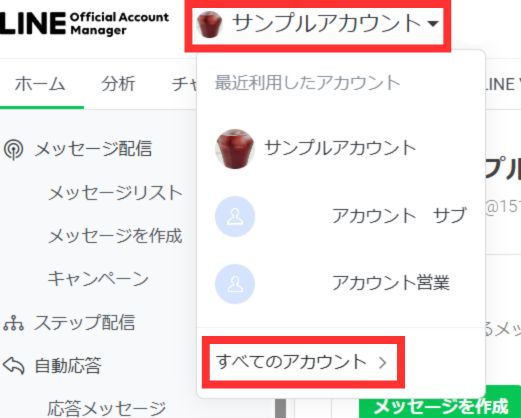
ログイン後、アカウント名をクリックすると最近利用したアカウントが表示されます。
一番下にある「すべてのアカウント」をクリックするとアカウント管理画面へ遷移します。
手順③:「グループ」タブをクリック
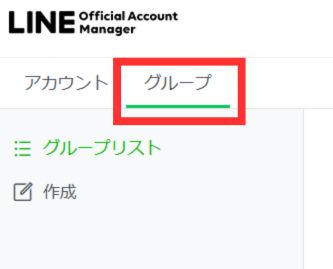
アカウント管理画面の左上にある「グループ」タブをクリックします。
手順④:「作成」ボタンをクリック
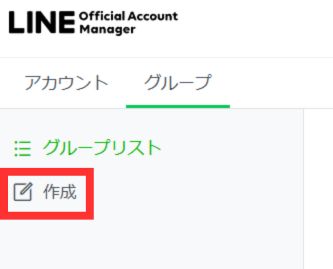
「作成」ボタンをクリックするとグループ作成画面に移ります。
なお、作成ボタンは右端にもあります。
手順⑤:グループ名を入力しアカウント「追加」をクリック
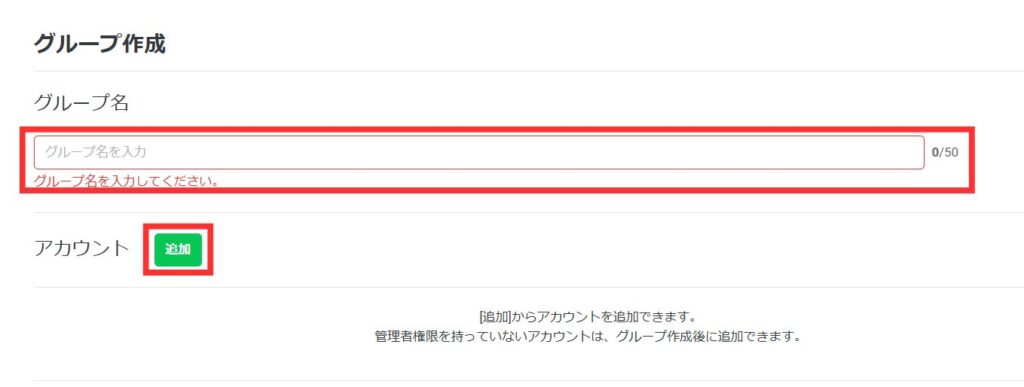
グループ名を入力し、グループに入れたいアカウントを「追加」ボタンをクリック後に選択します。
画面下の「作成」ボタンをクリックして完了です。
アカウントの追加・権限管理の方法
グループへのアカウント追加は、グループ作成後に管理画面から行います。
グループにアカウントを追加する際は、追加したいアカウントの管理者権限が必要です。
アカウントの権限には以下の種類があります。
● 管理者
● 運用担当者
● 運用担当者(配信権限なし)
● 運用担当者(分析の閲覧権限なし)
管理者はグループの設定変更・アカウントの追加・削除が可能です。
運用担当者はメッセージ配信や分析の閲覧などの操作は行えますが、グループ自体の設定変更はできません。
複数人でグループを管理する場合は、メンバーごとに権限を設定したうえで招待する必要があります。
グループへ権限を付与したメンバーを追加する方法
メンバーを追加するには、グループ管理画面の右にある「グループ設定」タブをクリックします。
左メニューの「グループ権限管理」をクリックするとグループ権限管理画面に入ります。
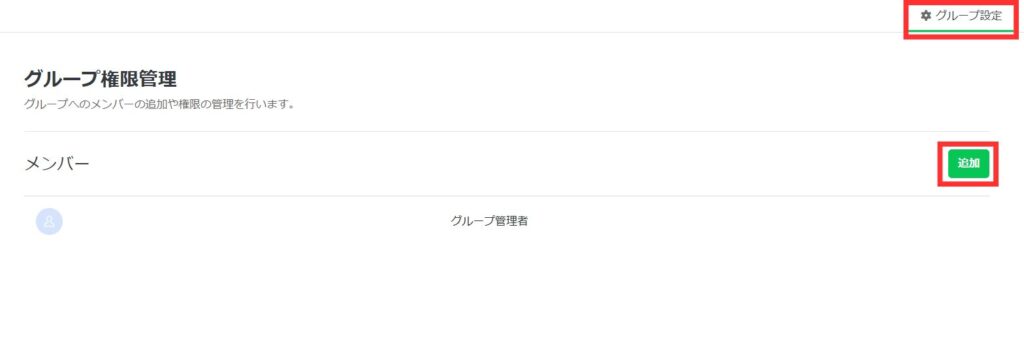
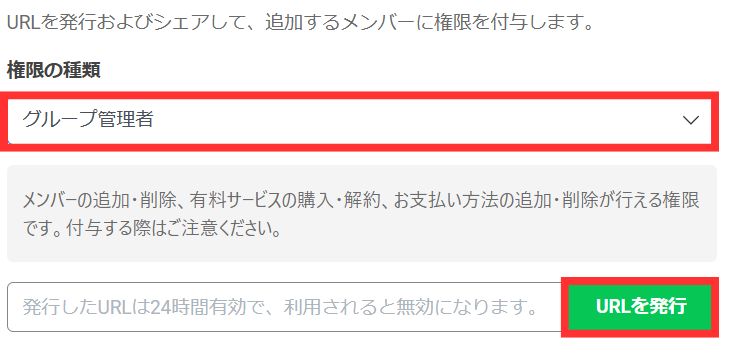
「追加」ボタンをクリックすると、メンバーを招待するURLを発行できます。発行したURLを共有し、相手が承認するとグループメンバーとして追加されます。
メッセージ・コンテンツを一括配信する方法
グループからのメッセージ配信は、単体のLINE公式アカウントとほぼ同じ操作で行えます。
グループ管理画面の「ホーム」タブからメッセージやクーポンなどを作成・投稿することで、グループ内の全アカウントに一括で配信されます。
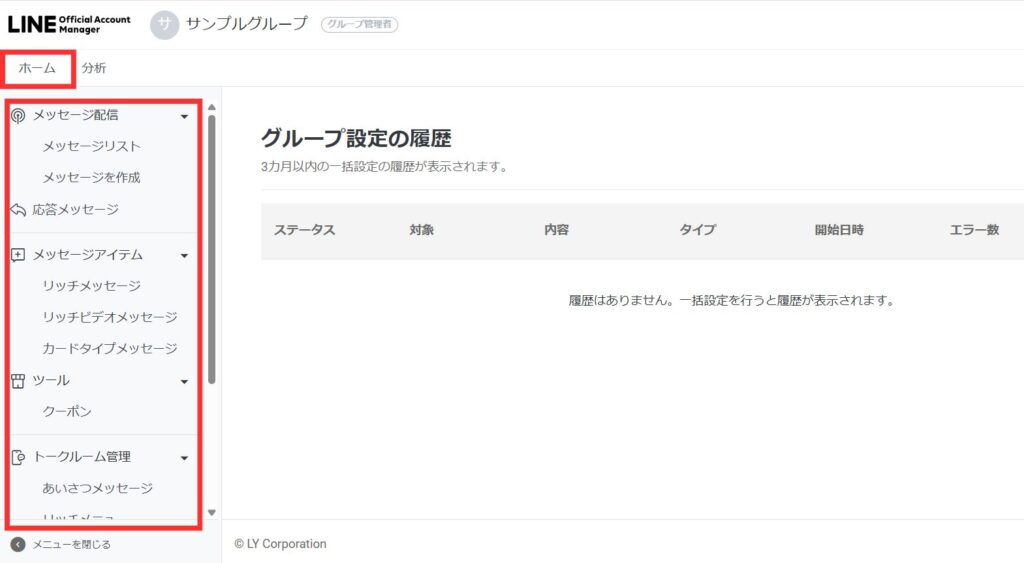
2024年8月からはグループ機能でも「オーディエンス」による絞り込み配信が可能になり、より柔軟な配信設計ができるようになりました。
ここまで、グループ機能の設定について解説しました。
複数のLINE公式アカウントを管理する方法について、メッセージの配信方法など詳しくはこちらの記事で解説しています。

ユーザーとコミュニケーションできる「グループチャット参加」とは
グループチャット参加とは、ユーザーが作成したLINEのグループトークにLINE公式アカウントを招待できる機能です。
1対1のチャットとは異なり、複数のユーザーとLINE公式アカウントが同じトークルームでやり取りできるため、複数人での情報共有が必要な場面で活用されます。
LINE公式アカウント自体はグループチャットを作成できない
LINE公式アカウント自身がグループチャットを作成して友だちを招待することはできません。
あくまでユーザー側がグループを作成し、そこにLINE公式アカウントを招待する形でのみ参加が可能です。
また、1つのグループに追加できるLINE公式アカウントは1つまでです。
グループチャット参加するための設定方法
LINE公式アカウントのデフォルト設定では、グループチャットへの参加が許可されていません。
そのため、まずLINE公式アカウント側で参加を許可する設定が必要です。
LINE公式アカウント側の設定手順
LINE公式アカウントからグループチャットへ参加するための設定は、以下の手順で行います。
手順①:LINE公式アカウントの管理画面にログイン
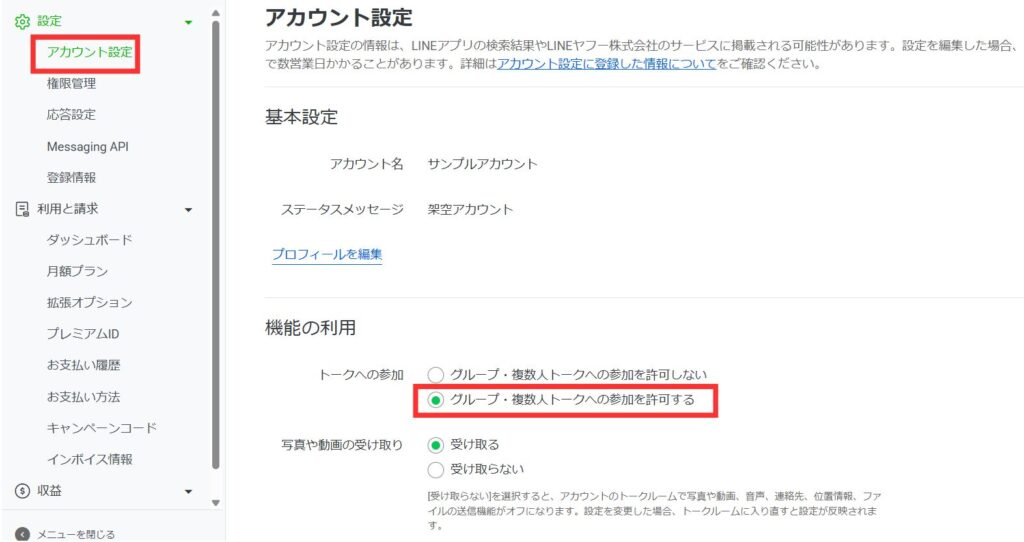
手順②:「設定」タブをクリックし「アカウント設定」を選択
手順③:「機能の利用」から「グループ・複数人トークへの参加を許可する」をオン
設定が完了すると、ユーザーからの招待を受けてグループチャットに参加できるようになります。
手順①:LINE公式アカウントの管理画面にログイン
はじめにLINE Official Account Managerにログインします。
手順②:「設定」タブをクリックし「アカウント設定」を選択
右端にある「設定」タブをクリックし、左メニューから「アカウント設定」を選びます。
手順③:「機能の利用」から「グループ・複数人トークへの参加を許可する」をオン
アカウント設定内の「機能の利用」から「トークへの参加」項目内にある「グループ・複数人トークへの参加を許可する」をオンにします。
ユーザー(招待する側)の操作手順
グループチャットに招待するユーザー側の手順は以下のとおりです。
手順①:LINEアプリを開き、トーク画面右上の吹き出しアイコン→「グループを作成」をタップ
手順②:参加させたい友だちとLINE公式アカウントを選択して「次へ」をタップ
手順③:グループ名を入力し「作成」をタップ
手順①:LINEアプリを開きトーク画面右上の吹き出しアイコン→「グループを作成」をタップ
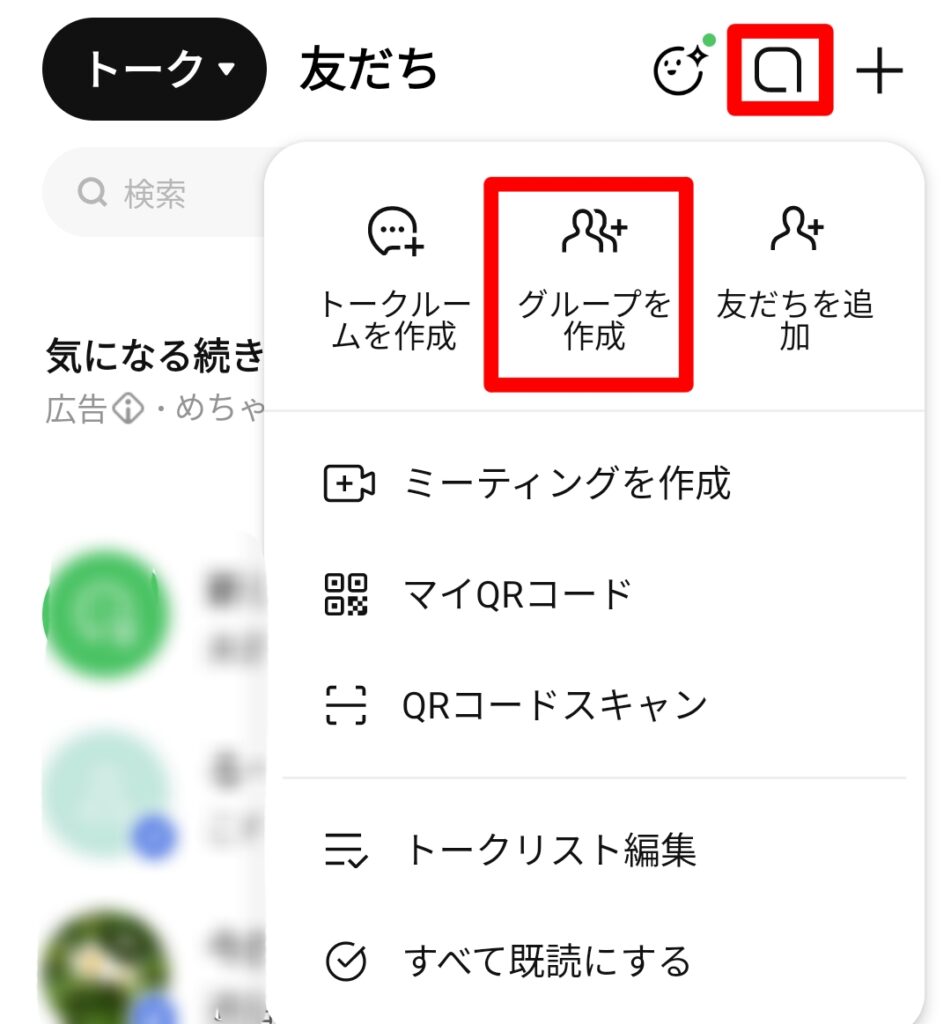
手順②:参加させたい友だちとLINE公式アカウントを選択して「次へ」をタップ
友だちとLINE公式アカウントを選びます。
なお、選べるLINE公式アカウントは1アカウントに限られています。
手順③:グループ名を入力し「作成」をタップ
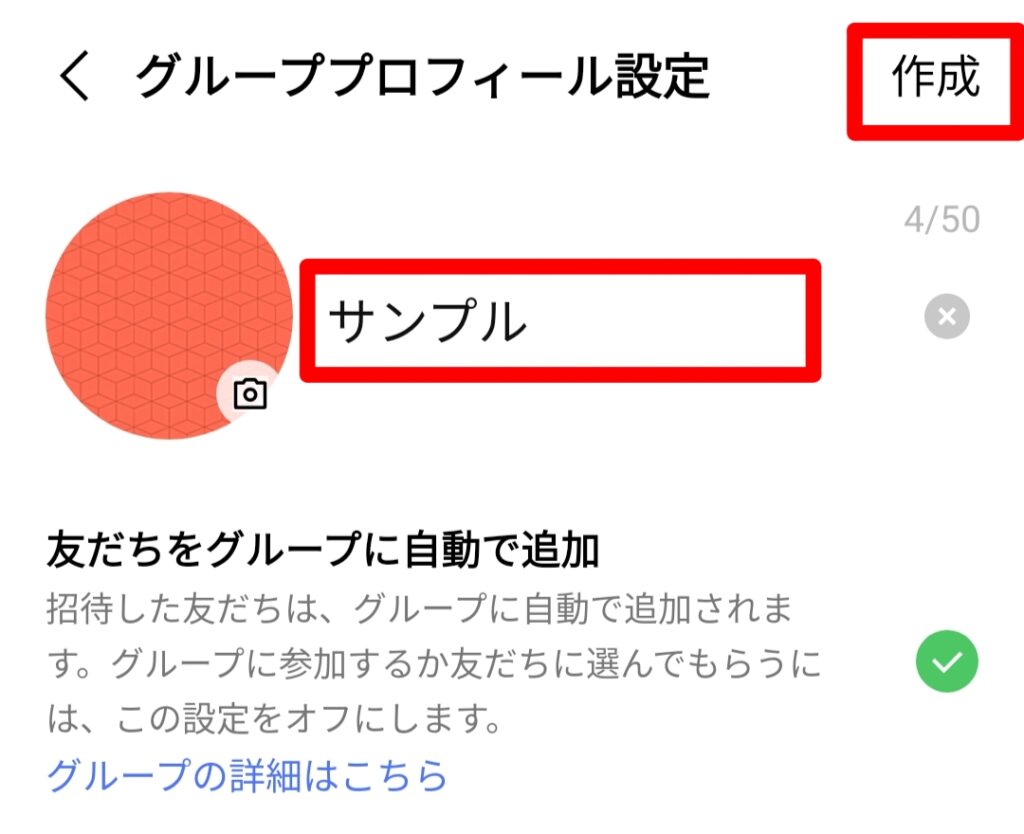
「友だちをグループに自動で追加」の設定がオンになっている場合、LINE公式アカウントは自動的にグループへ追加されます。
参加後は、1対1のチャットと同様、チャット一覧からグループトークを確認・返信できます。
グループチャットの活用事例
グループチャット機能は、複数人で情報共有や意思決定を行う場面で活用されています。ここでは、代表的な活用事例を紹介します。
不動産:家族+営業担当での物件内見の調整
物件探しをしている夫婦や家族と、不動産会社のLINE公式アカウントが同じグループチャットに参加する事例です。
家族全員が同じ情報を同時に確認しながら、内見日程の調整や物件情報の共有ができます。
メールのCC漏れや電話の伝言ミスを防ぎ、スムーズな商談進行につながります。
学習塾:生徒・保護者への連絡事項の共有
学習塾が、生徒と保護者が参加するグループチャットにLINE公式アカウントを招待し、連絡事項を共有するケースです。
授業の変更連絡・テスト日程・保護者面談の案内などを、生徒と保護者に同時に届けることができます。
保護者への電話連絡や個別メッセージのやり取りを削減でき、対応工数の効率化につながります。
旅行会社:同行メンバー+プランナーでの情報共有
旅行プランを検討しているグループ客と旅行会社のLINE公式アカウントが同じトークルームで情報共有する事例です。
旅行のプラン提案やスケジュール調整、変更対応をスムーズに行えます。
複数人が関わる旅行の手配において、認識のズレやコミュニケーションのロスを防ぐことができます。
グループチャットの注意点
ここでは、LINE公式アカウントがグループチャットに参加して活用する際の注意点を解説します。
ファイルの保存期限が短い
グループチャットで共有されたファイルは、保存期限が1年である1対1のチャットとは異なり、保存期限1週間と非常に短く設定されています。
契約書や見積書といった重要なドキュメントをグループチャットで共有した場合、期限を過ぎると閲覧・保存ができなくなります。
重要ファイルはメールやクラウドストレージなど、別の手段でも共有・保管するように注意しましょう。
機密情報や個人情報のやり取りは避ける
グループチャットは複数人が参加するトークルームのため、誤送信・情報漏洩のリスクが高まります。
特定の担当者だけに見せたい機密情報や、顧客の個人情報を送信することは避けてください。
機密性の高い情報のやり取りについては1対1のチャットや安全性の高いツールの活用をおすすめします。
LINE公式アカウントが退出するとトーク履歴が残らない
LINE公式アカウントがグループから退出した場合、それ以前のトーク履歴が確認できなくなります。
過去のやり取りを業務記録として保管したい場合は、スクリーンショットや別システムへの転記など、他に記録を残す運用ルールを設ける必要があります。
グループ機能だけでは限界がある|タグ・セグメント配信との使い分け
LINE公式アカウントのグループ機能は複数アカウントの一括管理には欠かせない機能です。
しかし、顧客一人ひとりへの細やかなアプローチという点では限界があります。
グループ機能だけでなく、タグ配信・セグメント配信も特徴に合わせて使い分けることが、LINEマーケティングの効果を最大化するポイントです。
グループ機能とタグ配信の違い
グループ機能は「複数のLINE公式アカウントをまとめて操作する」ための仕組みです。
あくまでアカウントの管理・運用を効率化するためのツールであり、個々の友だち(顧客)をグループ分けして配信対象を絞り込む機能ではありません。
一方タグ機能とは、友だち一人ひとりに任意のタグ(ラベル)を付与し、タグを条件にして配信対象を絞り込む機能です。
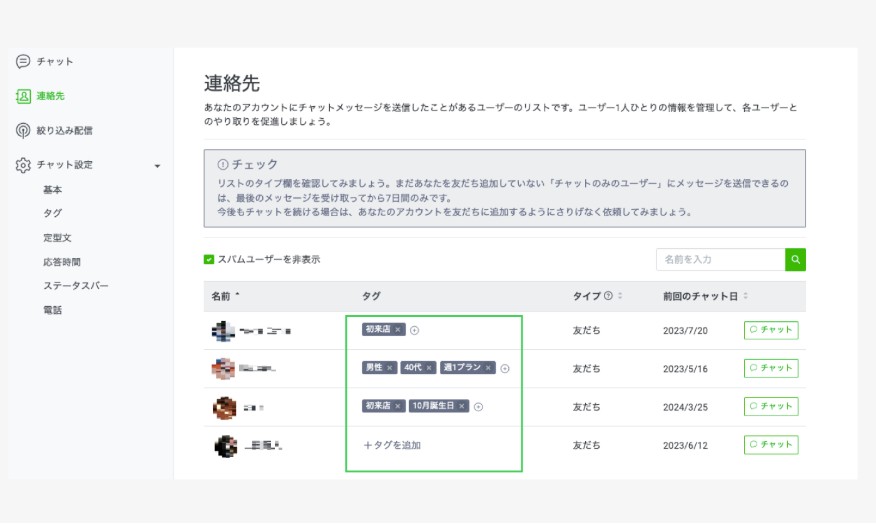
出典:チャットの便利な機能を活用しよう(タグ機能・ノート機能)|LINEヤフー マーケティングキャンパス
「新規顧客」「常連」「VIP」「未購入」など、タグを作成して友だちに付けておくと、同じタグの顧客をまとめて確認できます。無料で作成できるタグは最大5個で、1つのチャットルームに付けられるタグは1個です。
なお、有料の「チャットProオプション」(月額3,000円・税別)を利用すれば、作成できるタグは最大300個、1つのチャットルームに付けられるタグは最大30個になります。
タグ機能は、顧客の属性や行動履歴に基づいた個別対応が必要な場面で力を発揮します。
グループ機能とセグメント配信を使い分ける方法
グループ機能とセグメント配信(絞り込み配信)は目的が異なるため、シーンに応じて使い分けることが重要です。
グループ機能が適しているのは、複数店舗・複数ブランドを展開しており、全アカウントに共通のキャンペーン情報やリッチメニューを展開したい場面です。
たとえば、本部から各店舗への一斉告知、シーズンに合わせたUI変更などの場面で効果的です。
一方でセグメント配信が適しているのは、来店頻度や購買履歴、アンケート回答結果などをもとに、この情報はこの顧客層だけに届けたいという場面です。
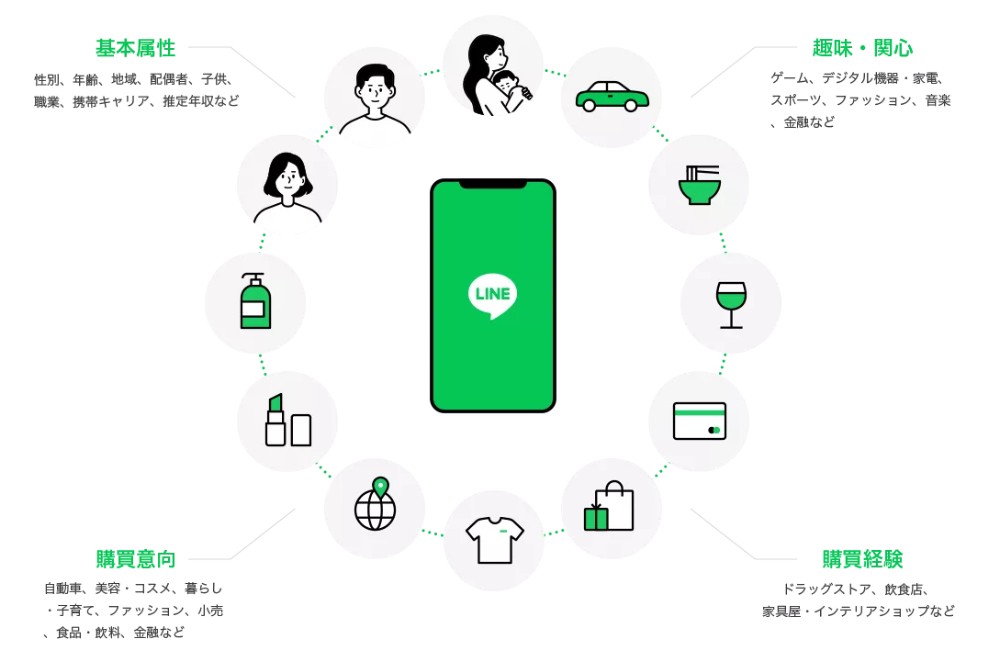
出典:オーディエンスセグメント配信|LINEヤフー for Business
休眠顧客への再来店促進やVIP顧客への限定オファー配信といった、顧客に合わせた細やかなアプローチが必要なときに有効です。
複数アカウントの効率的な管理にはグループ機能、個々の顧客への最適な情報提供にはタグ・セグメント配信という使い分けができます。
うまく使い分けることで、LINEマーケティングの効果を最大限に引き出すことができるのです。
複数アカウントの運用課題を解決できるおすすめ拡張ツール
LINE公式アカウントのグループ機能は、複数アカウントの一括管理という点で非常に便利な機能です。
しかし、顧客管理・セグメント配信・外部システムとの連携といった高度な活用を実現するには、LINE公式アカウント単体では機能が不足するケースがほとんどです。
特に、複数店舗の顧客情報を一元管理したい場合や、店舗を横断したセグメント配信を行いたい場合は、拡張ツールの導入を検討するタイミングといえるでしょう。
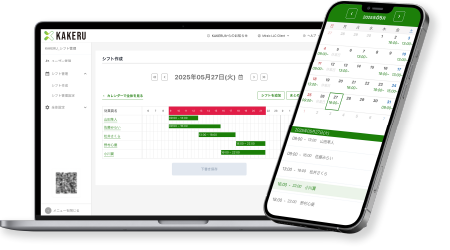
KAKERUは、LINE公式アカウントの機能を現場のニーズに合わせてカスタマイズできる拡張ツールです。
POSレジ・CRM・ECサイトなど外部システムとの連携実績を多数持ち、小売・飲食・不動産・教育・公的機関など業種を問わず導入されています。
「まず何ができるか知りたい」
「自社の課題に合った活用方法を相談したい」
という段階でも、無料のオンライン相談から気軽にご相談ください。
貴社の現場課題に合わせた、最適なLINE活用の仕組みをご提案します。
目的に合わせてカスタマイズできる「KAKERU」