








LINE公式アカウントを検索する方法
LINE公式アカウントはIDやアカウント名、キーワード、電話番号などを利用して検索できます。
また、スマートフォンアプリとPCアプリでは検索方法が一部異なるため、それぞれの手順を確認しておきましょう。
まずは、スマートフォンアプリからLINE公式アカウントを検索する方法をご紹介します。
手順①:インストールしたLINEのアイコンをタップして起動する
手順②:アプリ画面左下の「トーク」ボタンをタップして「検索バー」を上部に表示させる
手順③:ID、アカウント名、任意のキーワード、登録時の電話番号のいずれかを入力し、「公式アカウント」欄にカーソルを合わせて検索結果をチェックする
手順①:インストールしたLINEのアイコンをタップして起動する
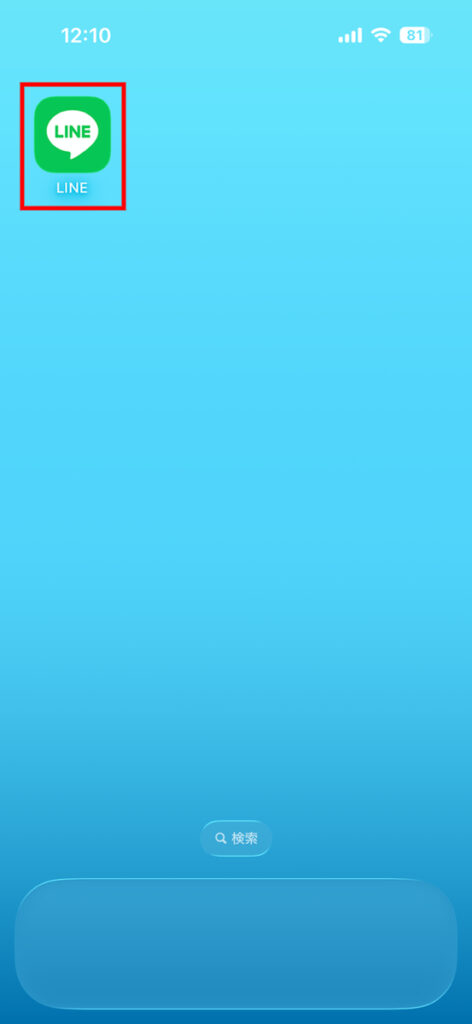
手順②:アプリ画面左下の「トーク」ボタンをタップして「検索バー」を上部に表示させる
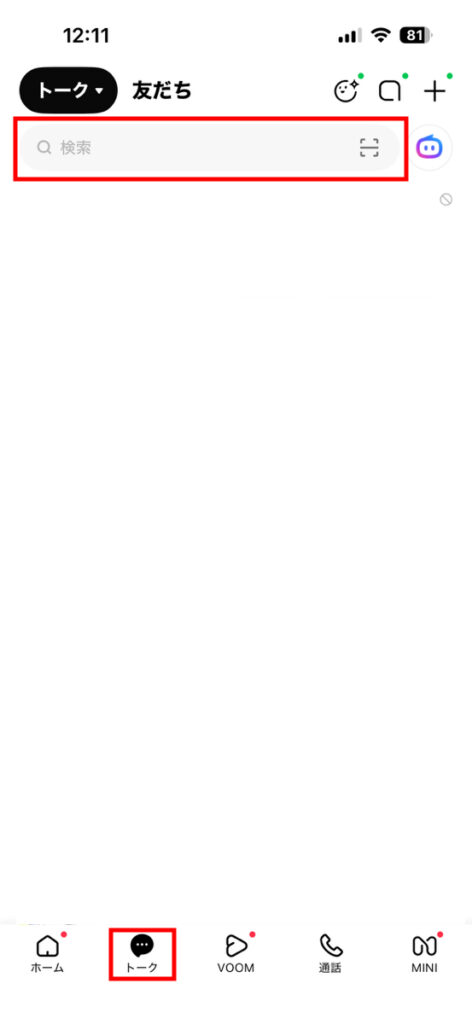
手順③:LINE ID、アカウント名、キーワード、電話番号のいずれかを入力し、「公式アカウント」欄にカーソルを合わせて検索結果をチェックする
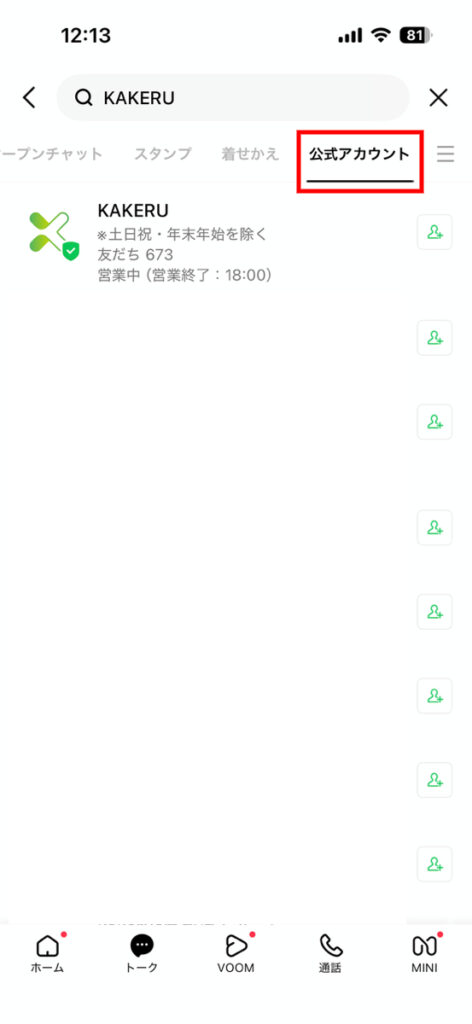
LINE IDは、「@」から始まる英数字の文字列で、企業や店舗ごとに設定されている固有のIDです。
アカウント名を入力して検索することもできるため、企業や店舗名がわかっている場合は簡単に見つけられます。
また「映画」「美容室」などのキーワードを入力すると、そのキーワードに関連性の高いLINE公式アカウントが表示される場合があります。
公式アカウントによっては、登録されている電話番号を利用した検索も可能です。
続いて、PCアプリからLINE公式アカウントを検索する方法を紹介します。
手順①:画面左端の友だち追加マークをクリックする
手順②:画面最上部に表示される「友だち検索」ボタンをクリックする
手順③:IDもしくは電話番号を入力して検索する
手順①:画面左端の友だち追加マークをクリックする
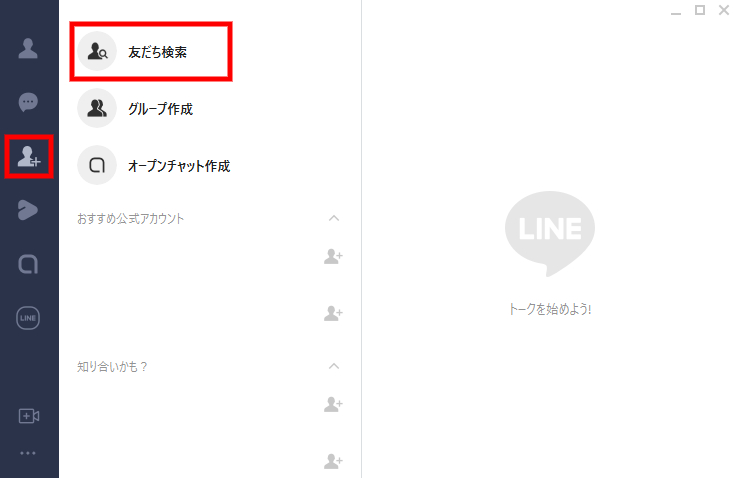
手順②:画面最上部に表示される「友だち検索」ボタンをクリックする
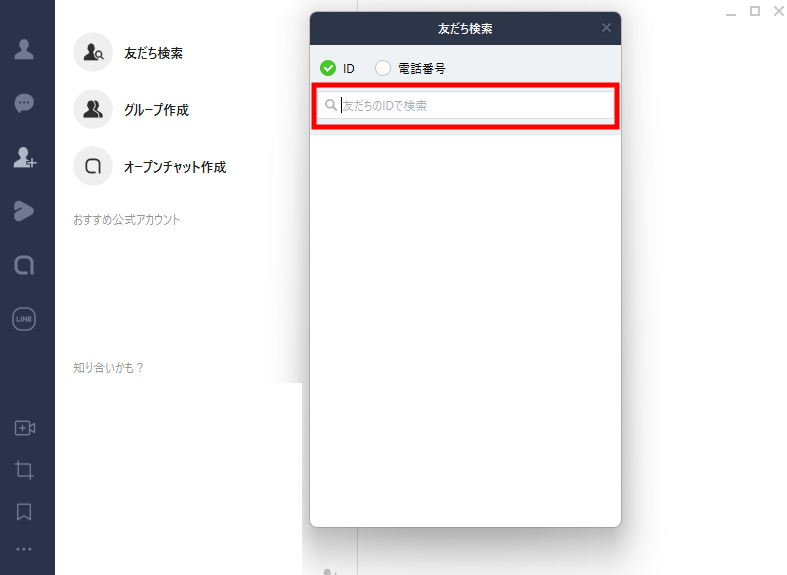
手順③:IDもしくは電話番号を入力して検索する
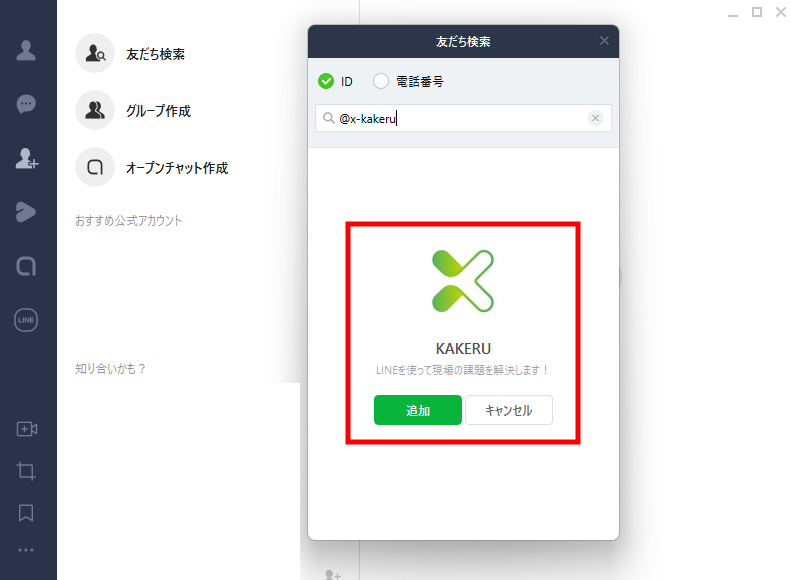
スマートフォンアプリと比べると、検索する手段がIDもしくは電話番号の2種類に制限されます。
また、電話番号を使った検索が可能なのは、すでに友だち登録が完了済みのケースのみです。
LINE公式アカウント管理者向け:検索結果に表示させる方法と条件
ここまで、LINE公式アカウントを検索する方法を解説しました。
一方で、LINE公式アカウントを運用する管理者のなかには、「アカウントを作成したのに検索しても表示されない」と悩む方も少なくありません。
LINE公式アカウントを検索結果に表示させるためには、いくつか条件を満たす必要があります。
ここでは、自社のLINE公式アカウントをユーザーに見つけてもらうために必要な条件を2つ解説します。
条件①:認証済みアカウントになる
そもそも「認証済みアカウント」でなければ、検索結果に反映されないため注意しましょう。
認証済みアカウントとは、LINEヤフー社の審査を経て、一定の基準を満たしていると判断されたものです。
審査に通過すると緑色のバッジがつき、LINEアプリ内の検索対象になります。
申請に向けた手順は次のとおりです。
手順①:LINE Official Account Managerにアクセスし「設定」ボタンをタップする
手順②:「アカウント認証をリクエスト」を選択する
手順③:必要事項を入力して「確認する」をクリックする
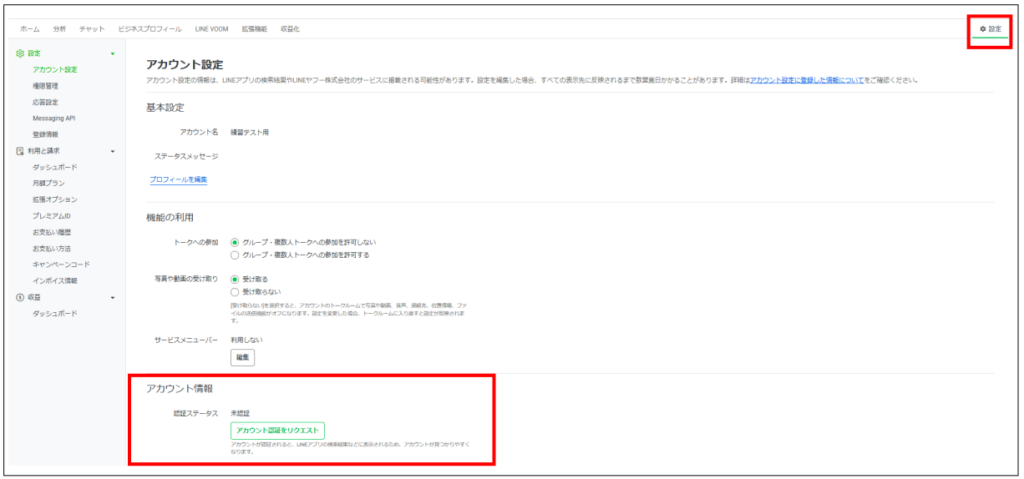
手順①:LINE Official Account Managerにアクセスし「設定」ボタンをタップする
作成したLINE公式アカウントを開き、管理画面の「LINE Official Account Manager」にアクセスします。
そのあと、画面右上の「設定」ボタンをタップしましょう。
手順②:「アカウント認証をリクエスト」を選択する
出典:LINE公式アカウントの「認証済アカウント」とは?|LINEヤフー for Business
画面下部に表示されている「アカウント情報」の中から「アカウント認証をリクエスト」を選択します。
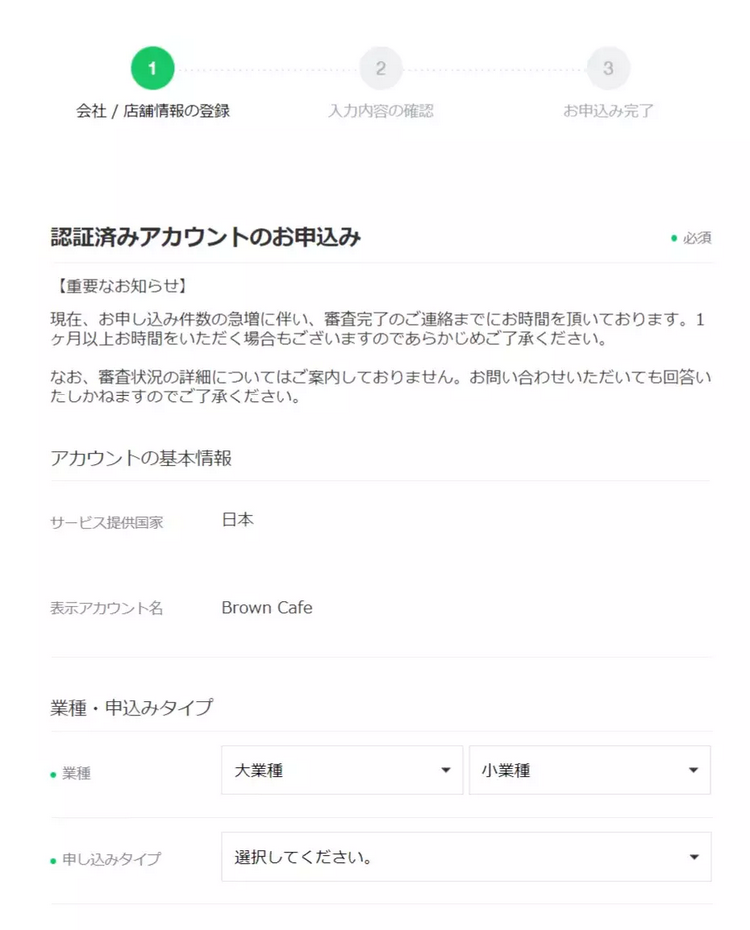
手順③:必要事項を入力して「確認する」をクリックする
出典:LINE公式アカウントの「認証済アカウント」とは?|LINEヤフー for Business
業種と申し込みタイプを入力して「確認する」をクリックします。入力した内容に誤りがなければ、データを送信して、LINEヤフー社の審査結果を待ちましょう。
認証の審査基準
認証の審査基準について、LINEヤフー for Businessは次のように説明しています。
● LINEユーザーの不利益につながる可能性がないか
● 法令における規制の有無と規制内容に抵触するものでないか
● 利用規約第18条「禁止行為」各号に該当するおそれがないか
● 当社が独自に定める審査基準を満たすか否か
● 当社の事業へ悪影響を及ぼす、あるいは当社の信用を損なうものでないか
引用:LINE公式アカウント「認証済アカウント」申請の注意点とよくある質問|LINEヤフー for Business
なお、審査の平均日数は5~10営業日です。
たとえば1日(月)に審査を申し込んだ場合、審査結果が通知される目安の期間は8日(月)~15日(月)の間と考えましょう。
条件②:設定「検索結果とおすすめに表示」をONにする
審査に通過して認証されたとしても、設定が不十分な場合は、アカウントを検索しても見つけてもらえません。念のために、次の手順で設定の有無を確認しましょう。
まずはスマートフォンアプリから設定する場合の手順を解説します。
手順①:LINE公式アカウントアプリの「ビジネスプロフィール」をタップする
手順②:画面下部の「プロフィールの公開設定」をタップする
手順③:「検索結果とおすすめに表示」をONにする
手順④:「OK」をタップして表示されているか確認する
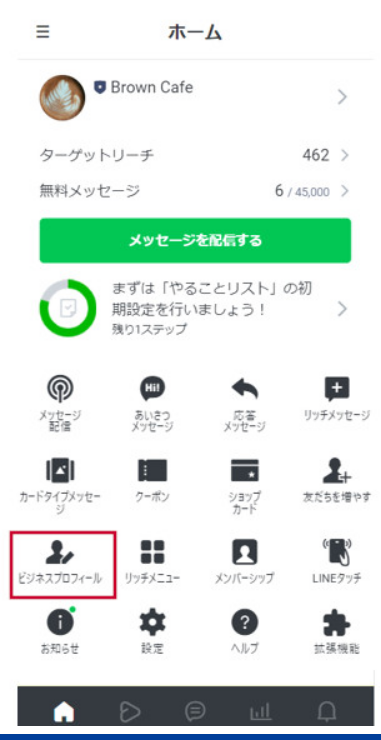
手順①:LINE公式アカウントアプリの「ビジネスプロフィール」をタップする
出典:STEP5 検索結果へ表示させる(認証済アカウントのみ) |LINEヤフー for Business
LINEのホーム画面を開き、「ビジネスプロフィール」をタップします。
手順②:画面下部の「プロフィールの公開設定」をタップする
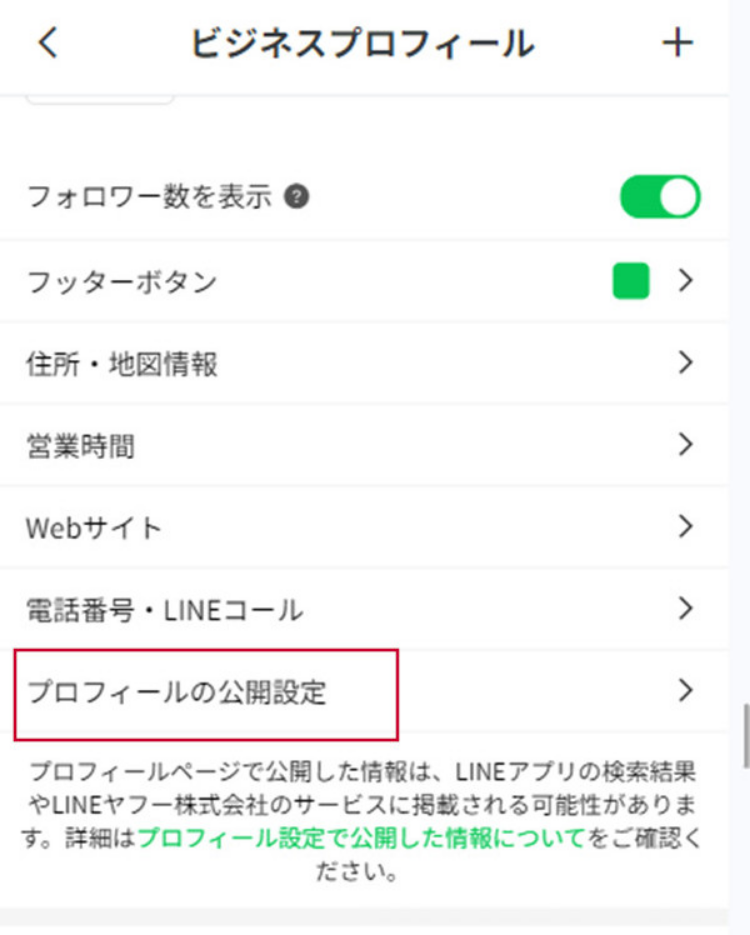
出典:STEP5 検索結果へ表示させる(認証済アカウントのみ) |LINEヤフー for Business
画面下部に表示されている「プロフィールの公開設定」をタップして、次の画面に移ります。
手順③:「検索結果とおすすめに表示」をONにする
プロフィールの公開設定画面では、以下の公開設定を選択できます。
● 検索結果とおすすめに表示
● プロフィールに「おすすめの公開アカウント」を表示
● Web版プロフィールを公開
このなかから「検索結果とおすすめに表示」をオンにしましょう。緑色のバーが表示されていれば、設定がオンになっている証拠です。
手順④:「OK」をタップして表示されているか確認する
項目をオンにしたあとは「OK」をタップします。これで設定は完了です。
友だちタブから検索窓を開き、アカウント名の検索をおこない、公式アカウントが表示されるか確認しましょう。
続いて、PCのLINE Official Account Managerからの設定方法をご紹介します。
設定する場合の手順を解説します。
手順①:画面上部の「ビジネスプロフィール」タブをクリックする
手順②:プロフィール公開設定の「公開設定を変更」ボタンをクリックする
手順③:「検索結果とおすすめに表示」をONにする
手順④:「OK」をクリックして表示されているか確認する
手順①:画面上部の「ビジネスプロフィール」タブをクリックする

出典:STEP5 検索結果へ表示させる(認証済アカウントのみ) |LINEヤフー for Business
画面上部にある「ビジネスプロフィール」タブをクリックしましょう。
手順②:プロフィール公開設定の「公開設定を変更」ボタンをクリックする
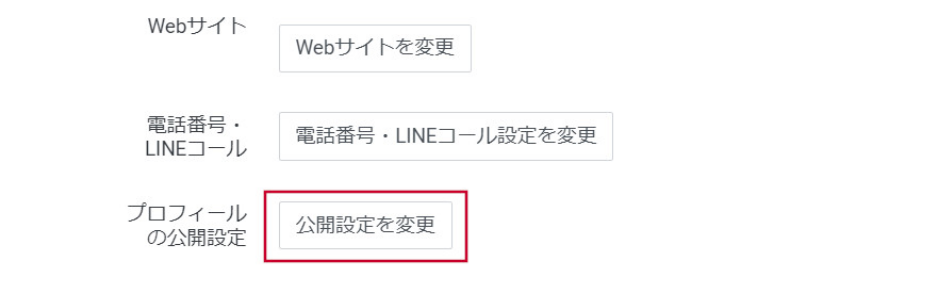
出典:STEP5 検索結果へ表示させる(認証済アカウントのみ) |LINEヤフー for Business
画面下部に表示される「公開設定を変更」をクリックします。
手順③:「検索結果とおすすめに表示」をONにする
プロフィールの公開設定画面で変更できるのは次の設定です。
● 検索結果とおすすめに表示
● プロフィールに「おすすめの公開アカウント」を表示
● Web版プロフィールを公開
「検索結果とおすすめに表示」の項目をオンにしましょう。
手順④:「OK」をクリックして表示されているか確認する
設定が完了したら「公開」ボタンをクリックします。LINEアプリを起動して、友だちタブからアカウントの検索を行いましょう。
ご自身のLINE公式アカウントが表示されたら、無事に設定が終了しています。
ユーザーにLINE公式アカウントを検索されやすくするためのポイント
自社のLINE公式アカウントを見つけてもらいやすくするためには、ユーザーが検索しやすい状態を整えることが大切です。
特に意識したいポイントは次の2つです。
● プレミアムIDを取得する
● プロフィール情報を充実させる
プレミアムIDとは、希望の文字列でIDを取得できる、月額110円もしくは年額1,320円(税込)の有料サービスです。なお、2026年12月1日の購入・更新分から、月額440円・年額5,280円(税込。税別では月額400円・年額4,800円)に改定されます。
ベーシックIDではランダムな文字列が付与されますが、プレミアムIDを利用すると「@+指定文字列のID」を設定できます。
企業名や店舗名などを含めた覚えやすいIDにすることで、Webサイトやチラシ、名刺などで案内しやすくなり、ユーザーがID検索をおこないやすくなるでしょう。
また、プロフィール情報を充実させることも重要です。アカウント名やプロフィール画像、店舗情報などを整備することで、検索結果に表示された際にユーザーが目的のアカウントであると判断しやすくなります。
その他にも、次のような対策が効果的といえます。
● 視認性の高いプロフィール画像を設定する
● 適切な業種とカテゴリを選ぶ
● 所在地や営業時間などの店舗情報を入力する
LINE公式アカウントが検索結果に表示されない主な原因
LINE公式アカウントが検索結果に表示されない場合は、認証状況や公開設定、検索方法などを確認する必要があります。
ここでは、LINE公式アカウントが検索結果に表示されない主な原因を3つ紹介します。
● 認証や公開設定が完了していない
● LINE IDやアカウント名を誤って検索している
● 同じ名前のアカウントが多く、検索結果に埋もれている
認証や公開設定が完了していない
検索結果に表示されない場合は、まず認証済みアカウントへの申請状況と公開設定を確認しましょう。
認証を受けていない場合や、「検索結果とおすすめに表示」の設定がオフになっている場合は、検索対象になりません。
念のために、前章で紹介した設定内容を再確認してみてください。
LINE IDやアカウント名を誤って検索している
よくある原因のひとつが、LINE IDやアカウント名の入力ミスです。
LINE IDやアカウント名を間違えて入力すると、検索結果に表示されません。
また、IDの頭についている「@」を抜いて入力した場合も、検索結果に表示されないため注意しましょう。
口頭や文字でLINE IDを伝えると入力ミスが起こりやすいので、友だち登録に直接進めるQRコードを用意するなどの対策をおこないましょう。
同じ名前のアカウントが多く埋もれてしまっている
同名のアカウントが多すぎるせいで、見つけたいアカウントが検索結果の下のほうに埋もれてしまうケースも多いです。
とくに飲食店や美容室の店名、有名なキャラクター名などは多くのユーザーと被りやすく、ユーザーが目的のアカウントにたどり着くのが難しくなります。
「LINE IDやQRコードを伝える」「オリジナリティのあるアカウント名にする」などの対策が有効です。
LINE公式アカウントの検索に関するよくある質問
ここでは、多くの方が抱える4つの疑問点にお答えします。
LINE公式アカウントについての疑問をお持ちの方は、まずこの項目からお悩みを解消できるか確認しましょう。
Q. LINE公式アカウントのID・アカウント名はどこで見れますか?
LINE Official Account Managerにある管理画面から確認できます。
スマートフォンアプリまたはPCアプリから管理画面にログインし、「設定」「アカウント設定」の順番にタップまたはクリックしましょう。
ここで表示される「基本情報」に、設定したアカウント名とIDが表示されます。
Q. LINE公式アカウントを作ったのですが、どれぐらいで検索に反映されますか?
アカウント認証の審査に通過し、「検索結果とおすすめに表示」がONになっている場合、検索結果に表示されるようになります。
審査開始から承認までの平均的な期間は5~10営業日です。
できるだけ早くアカウント認証の審査を申請し、本格的な運営開始に向けたスタートを切りましょう。
Q. LINE公式アカウントはどのようなタイミングでユーザーに検索されますか?
「新しい友だちを追加したいとき」または「特定のサービスや情報を検索しているとき」が多いです。
たとえば、店舗で案内を受けたときや、Webサイト・SNS・チラシなどでアカウント名やIDを知った時、キャンペーンの参加を検討しているときなどが挙げられます。
検索しやすいアカウント名やIDを設定しておくことで、友だち追加につながりやすくなるでしょう。
Q. さまざまなキーワードで検索されるためのポイントを教えてください
紹介文やステータスメッセージを掲載するときに、関連するキーワードを自然に盛り込みましょう。
たとえば「業種」「地域」「サービス内容」などを盛り込むと効果的です。
一例として美容室の場合、「東京都港区」「ヘッドスパ」などの情報を盛り込むと、さまざまなキーワードから検索されやすくなります。
LINE公式アカウントの検索対策がわからないときは
「認証済みアカウントになる」「検索結果とおすすめに表示をONにする」などの対策を講じると、自社のLINE公式アカウントが検索結果に表示されます。
また、ユーザーに見つけてもらいやすいIDの設定や、Webサイト・SNS・店頭POPなどを活用した友だち追加導線の整備も重要です。
しかし、友だち追加後の顧客管理まで手が回らない、流入経路ごとに効果を分析したいといった課題を抱える企業も少なくありません。
LINE拡張サービス「KAKERU」では、流入元分析やセグメント配信、顧客情報の一元管理など、LINE公式アカウント運用を効率化する機能をご利用いただけます。
複数店舗の顧客管理にも対応しているため、LINE活用をさらに強化したい方は、ぜひ資料をご覧ください。
目的に合わせてカスタマイズできる「KAKERU」