







LINE公式アカウントの権限の種類
LINE公式アカウントの権限の種類は以下のとおりです。
● 管理者
● 運用担当者
● 運用担当者(配信権限なし)
● 運用担当者(分析の閲覧権限なし)
| 権限 | できること | できないこと | おすすめの担当者 |
| 管理者 | すべての機能を利用可能 | なし | 責任者・運用リーダー |
| 運用担当者 | 配信、チャット、コンテンツ作成、分析閲覧 | メンバー追加・権限変更・削除 | マーケティング担当者 |
| 運用担当者(配信権限なし) | チャット、コンテンツ作成、分析閲覧 | メッセージ配信、自動応答設定、メンバー追加・権限変更・削除 | 制作会社・CS担当 |
| 運用担当者(分析の閲覧権限なし) | 配信、チャット、コンテンツ作成 | 分析データの閲覧、メンバー追加・権限変更・削除 | 代理店・業務委託先 |
それぞれ詳しく解説します。
管理者
管理者は、LINE公式アカウントのすべての機能を操作できる権限です。
メッセージの配信やチャット対応、友だち情報の閲覧といった基本機能に加え、メンバーの招待・権限変更・削除など、アカウント全体の設定を操作できます。
アカウント開設時に登録した人が自動的に管理者となりますが、後から別のメンバーに管理者権限を付与することも可能です。
そのため、アカウント全体を管理する責任者や運用リーダーに付与するのが一般的です。
運用担当者
運用担当者は、メッセージの配信やチャット対応、コンテンツ作成など、日常的な運用業務を担う権限です。
管理者と異なり、メンバーの招待や権限変更といったアカウント管理の操作はできません。
日常的なLINE運用のほとんどを行えるため、マーケティング担当者や店舗スタッフなど、実務を担当するメンバーに適した権限です。
運用担当者(配信権限なし)
運用担当者(配信権限なし)は、メッセージの配信や自動応答の設定など、友だちへの送信に関する操作が制限された権限です。
一方で、チャット対応やコンテンツの作成・編集、分析データの閲覧は行えます。
誤配信を防ぎながら運用を任せられるため、制作会社やデザイナー、カスタマーサポート担当などに付与するのがおすすめです。
運用担当者(分析の閲覧権限なし)
運用担当者(分析の閲覧権限なし)は、メッセージの配信や友だち対応などの運用業務は行えますが、友だち数の推移やメッセージの開封率などの分析データの閲覧が制限された権限です。
運用業務は任せたいものの、分析データの共有範囲を限定したい場合に利用される権限です。
業務委託先や代理店など、自社の運用データを共有する必要がない相手に付与する際に適しています。
LINE公式アカウントの権限付与(管理者追加)方法
ここではLINE公式アカウントの権限付与方法を解説していきます。
権限の設定は管理画面から行います。管理画面でできることは、以下の記事で解説しています。
PCでの追加手順
PCでの追加手順は以下のとおりです。
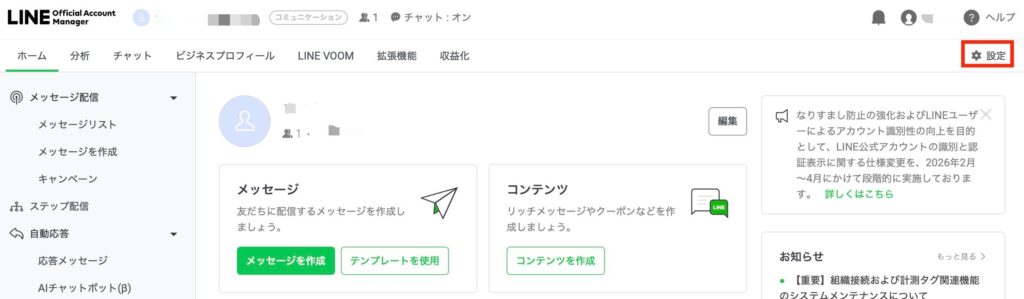
手順①:アカウントページ右上の「設定」をクリック
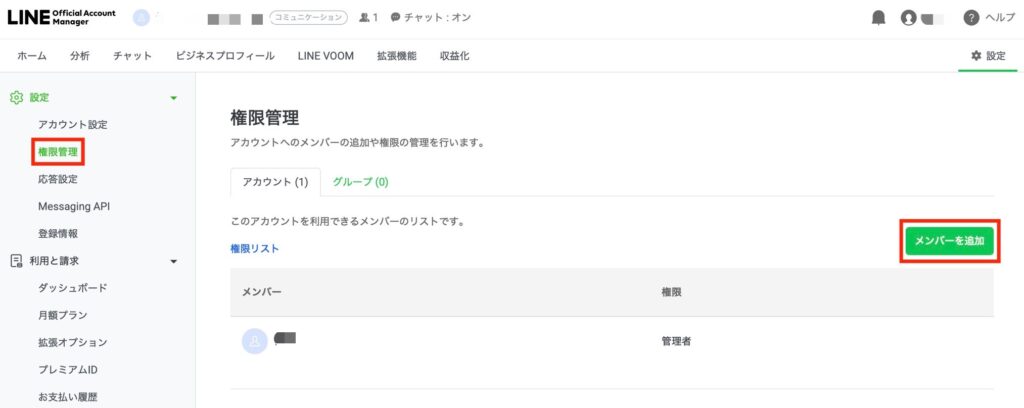
手順②:「権限管理」をクリックして、「メンバーを追加」をクリック
手順③:「権限の種類」を選択して、URL発行をクリック
手順①:アカウントページ右上の「設定」をクリック
手順②:「権限管理」をクリックして、「メンバーを追加」をクリック
手順③:「権限の種類」を選択して、URL発行をクリック
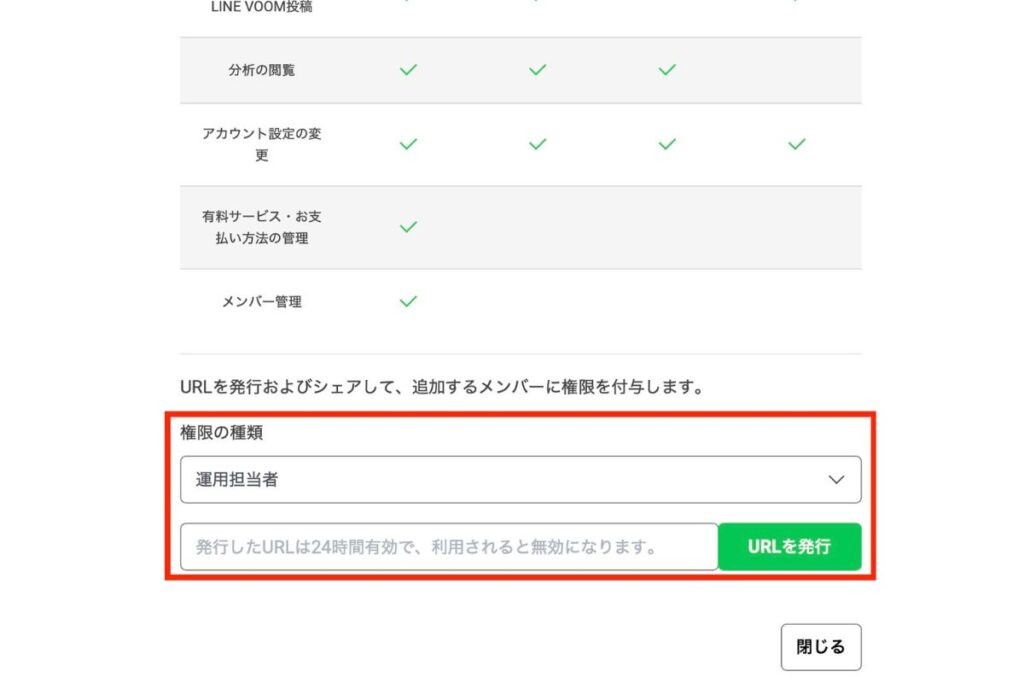
あとは発行したURLをメンバーに伝え、ログインしてもらえば完了です。
スマホアプリでの追加手順
スマホアプリでの追加手順は以下のとおりです。
手順①:アプリを開いて「設定」をタップ
手順②:「権限」をタップ
手順③:「メンバーを追加」をタップ
手順④:「権限の種類」を選択して、URL発行をクリック
手順①:アプリを開いて「設定」をタップ
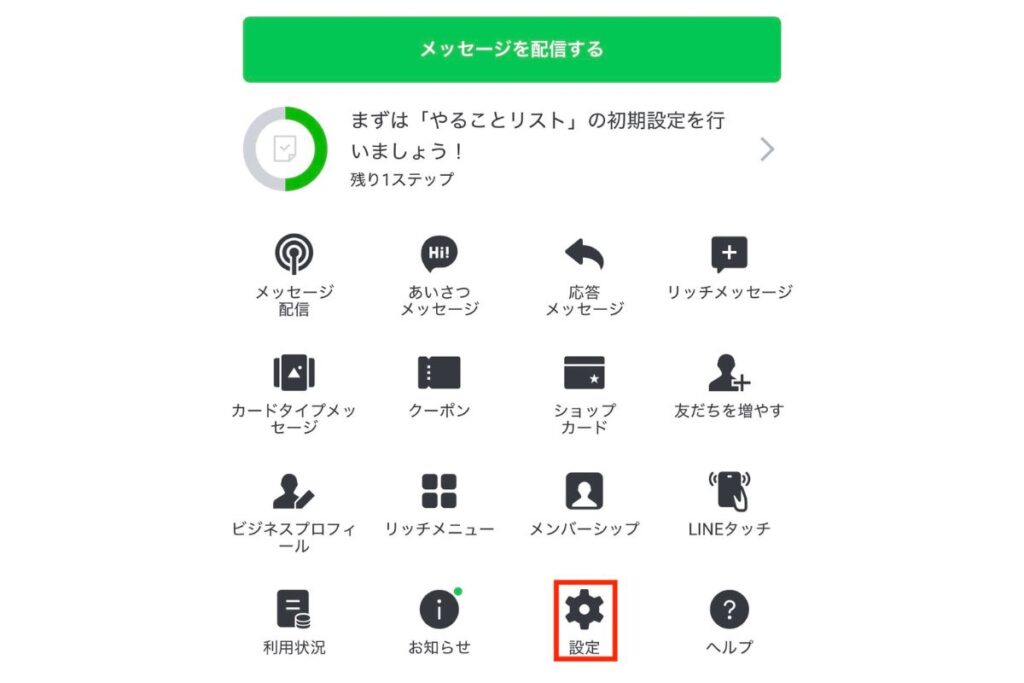
手順②:「権限」をタップ
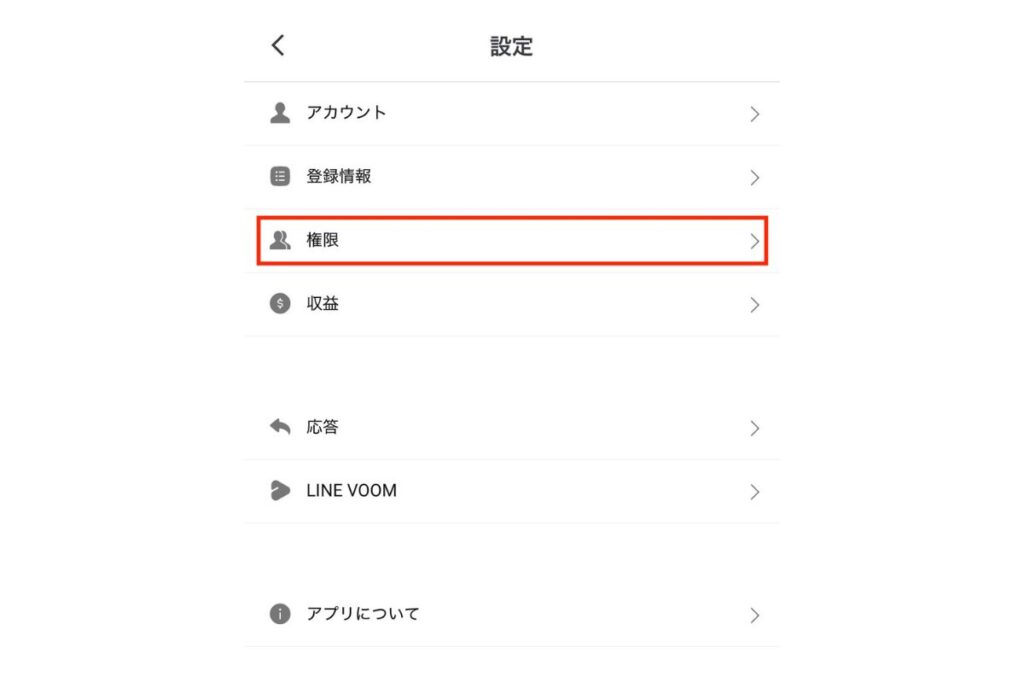
手順③:「メンバーを追加」をタップ
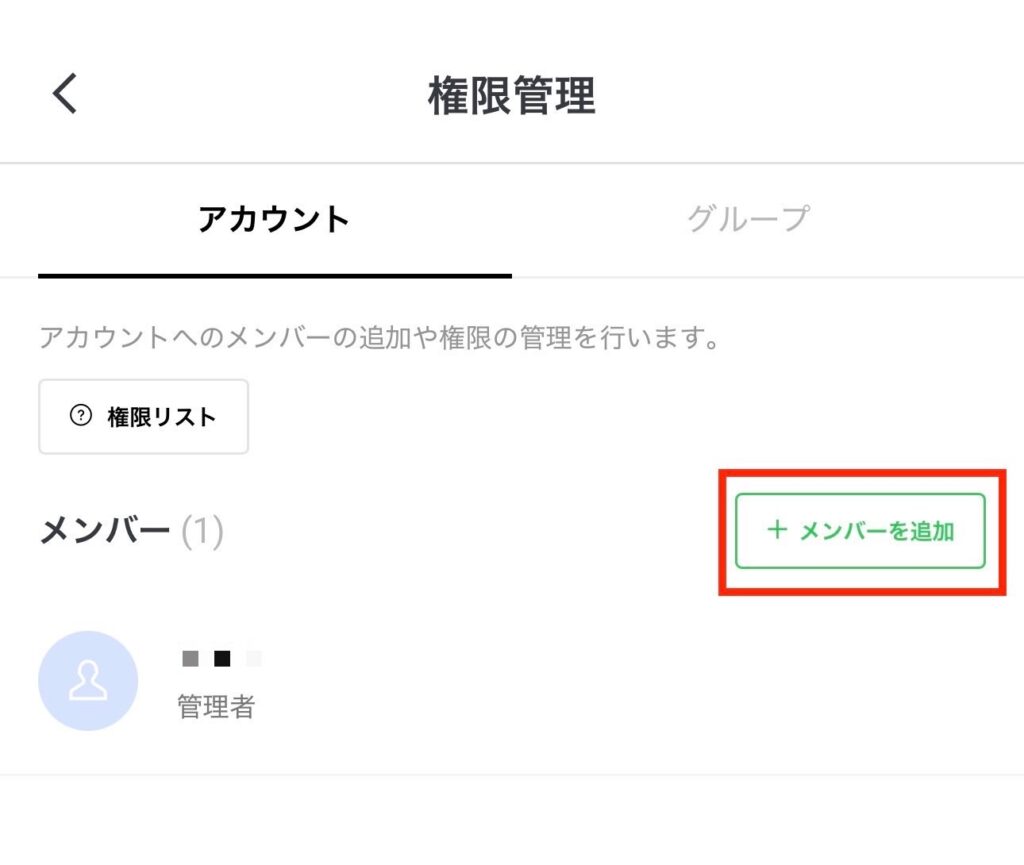
手順④:「権限の種類」を選択して、URL発行をクリック
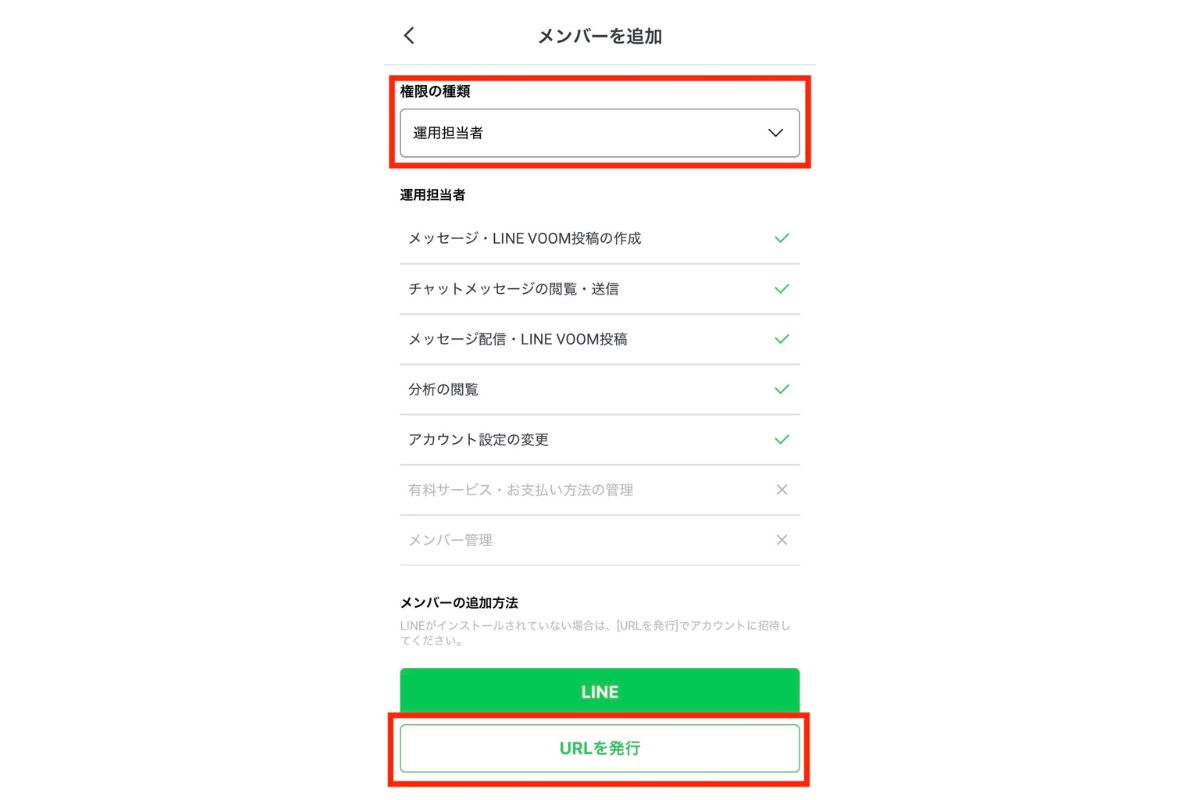
PC版と同様に、発行したURLをメンバーに伝え、ログインしてもらえば完了です。
LINE公式アカウントの権限の変更手順
LINE公式アカウントの権限の変更手順は以下のとおりです。
手順①:メンバーリスト横の「変更」をクリック
手順②:「権限の種類」を変更し、保存をクリック
手順①:右上の「設定」から「権限管理」をクリック。メンバーリスト横の「変更」をクリック
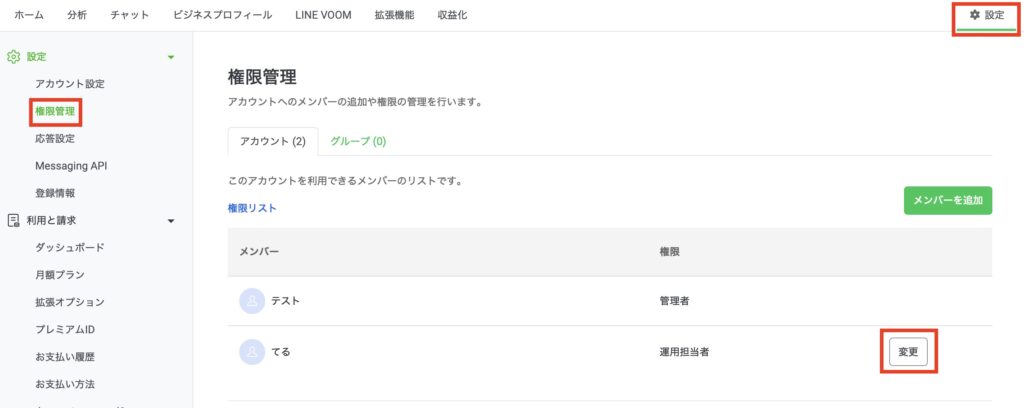
手順②:「権限の種類」を変更し、保存をクリック
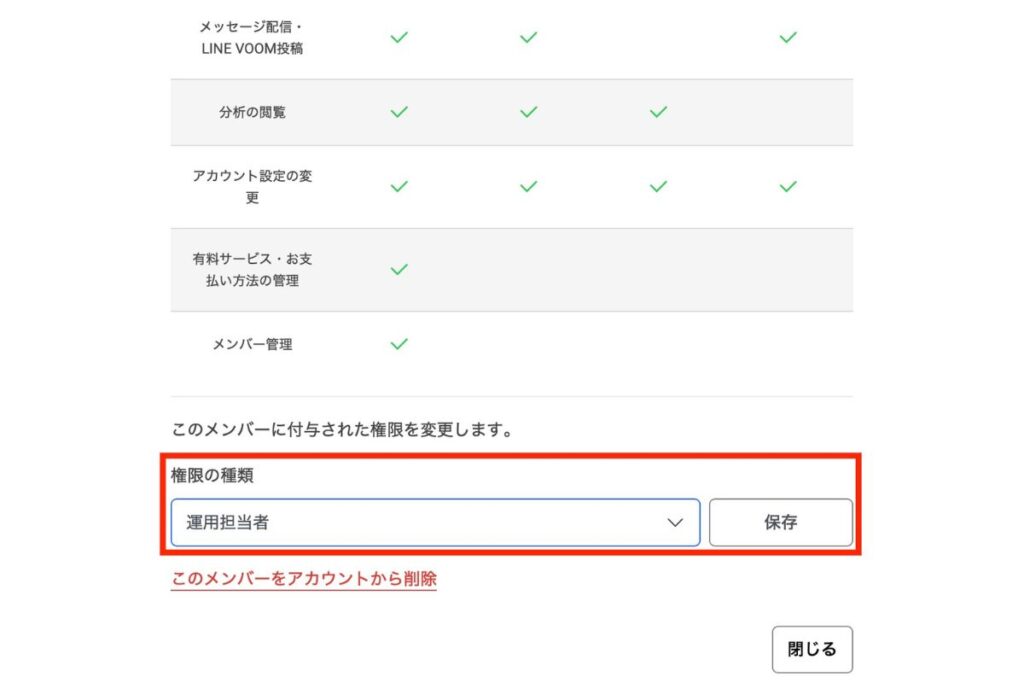
これで権限の種類の変更は完了です。
LINE公式アカウントの管理者の削除手順
LINE公式アカウントの管理者の削除手順は以下のとおりです。
手順①:メンバーリスト横の「変更」をクリック
手順②:「このメンバーをアカウントから削除」をクリック
手順①:右上の「設定」から「権限管理」をクリック。メンバーリスト横の「変更」をクリック
手順②:「このメンバーをアカウントから削除」をクリック
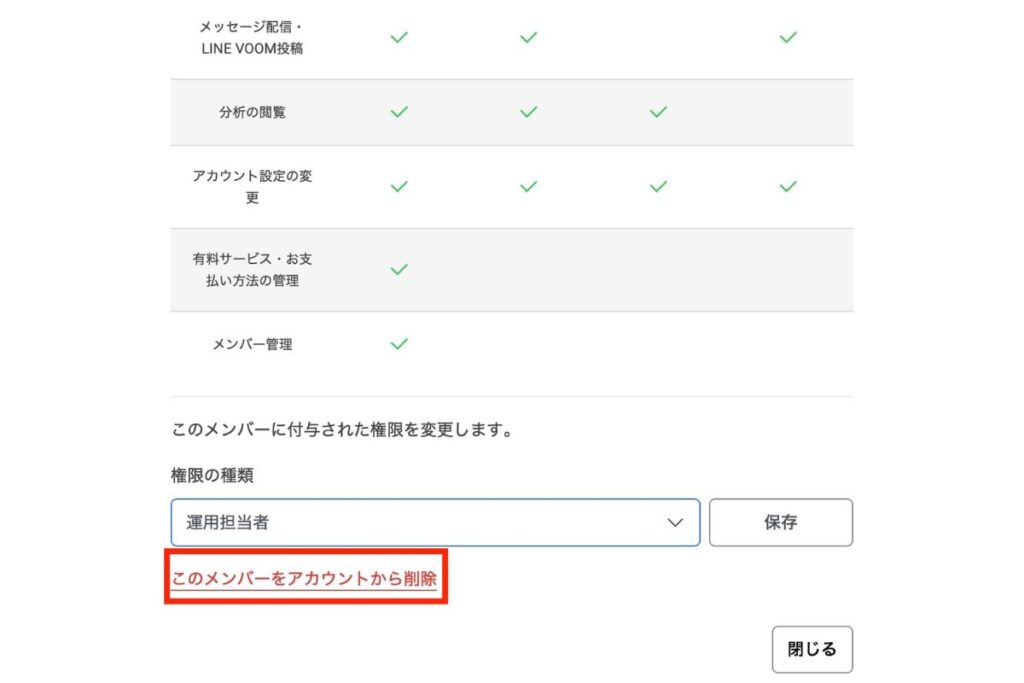
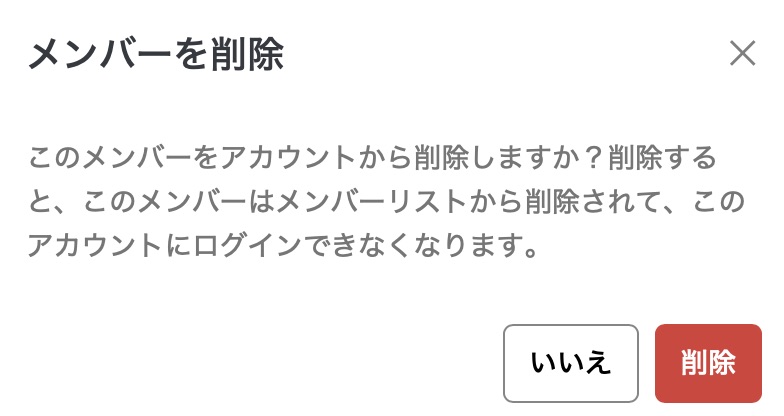
このあと、最終確認のポップアップが表示されるため、問題がなければ「削除」をタップします。
権限付与ができない原因と対処方法
権限付与ができない原因は以下のとおりです。
● 認証URLの有効期限切れ
● ログイン・環境によるエラー
● メンバー数の上限に達している
それぞれ対処方法を詳しく解説していきます。
認証URLの有効期限切れ
権限付与の際に発行される招待URL(認証URL)には有効期限があります。期限切れのURLにアクセスした場合は、権限付与を完了できません。
対処法としては、管理者側から招待を再送信し、受信者に期限内に手続きを完了するよう案内しましょう。
また、URLをメールで共有した場合は、受信者側で迷惑メールフォルダに振り分けられていないかも確認しましょう。
ログイン・環境によるエラー

権限付与の操作がうまくいかない場合は、ログイン状態やブラウザ環境が原因となっている可能性があります。
まずは、一度ログアウトしたうえで、権限を付与する対象のLINEアカウントで再度ログインしてみましょう。 また、別のブラウザやシークレットモードで操作すると解決する場合もあります。
複数のLINEアカウントでログインしている場合や、招待されたアカウントとは異なるLINEアカウントでログインしている場合は、権限付与が正常に完了しないことがあります。
上記を試しても解決しない場合は、LINE公式アカウントのサポートへ問い合わせることをおすすめします。
ログインがうまくいかない場合の対処法は、以下の記事で詳しく解説しています。

メンバー数の上限に達している
LINE公式アカウントに招待できるメンバー数には上限があり、上限に達している場合は新たな権限付与ができません。
メンバーは最大100人まで追加できますが、不要なメンバーが残ったままになっているケースも少なくありません。
対処法としては、現在登録されているメンバー一覧を確認し、退職者や不要なアカウントを削除してから再度招待を行いましょう。
不要なメンバーを定期的に整理しておくことで、権限付与時のトラブル防止にもつながります。
複数人でLINE公式アカウントを運用する際のポイント
複数人でLINE公式アカウントを安全かつ効率的に運用するには、権限管理のルールを決めておくことが重要です。
● 役割に応じて権限を付与する
● 定期的に権限を見直す
● 外注・代理店に適切な形で権限を渡す
それぞれ詳しく解説していきます。
役割に応じて権限を付与する
複数人でLINE公式アカウントを運用する際は、各メンバーの役割に応じて適切な権限を付与することが重要です。
例えば、日常的に配信やチャット対応を行う担当者には「運用担当者」、配信を任せたくない制作会社やサポート担当には「運用担当者(配信権限なし)」、分析データを共有する必要がない代理店には「運用担当者(分析の閲覧権限なし)」を付与するといった使い分けが有効です。
必要以上の権限を付与すると、誤操作や情報漏えいのリスクが高まるため、担当業務に必要な範囲の権限だけを付与しましょう。
適切な権限管理を行うことで、安全性を確保しながら効率的にLINE公式アカウントを運用できます。
定期的に権限を見直す

メンバーの異動や担当業務の変更があった際には、速やかに権限の見直しを行いましょう。
不要な権限が残っていると、不正アクセスや誤操作などのリスクにつながる可能性があります。
こうしたトラブルを防ぐためにも、月次や四半期ごとにメンバー一覧を確認するなど、定期的に権限を見直す運用ルールを設けることをおすすめします。
外注・代理店に適切な形で権限を渡す
制作会社や代理店にLINE公式アカウントの運用を委託する場合も、IDやパスワードを共有するのではなく、メンバー招待機能を通じて業務に応じた権限を付与するのが正しい方法です。
アカウント情報を直接共有すると、担当者の退職や契約終了後もアカウントへアクセスできる状態が続く可能性があります。
契約終了時には、付与した権限を速やかに削除することも重要です。
適切な権限管理を行うことで、情報漏えいや不正アクセスのリスクを抑えながら、安心して外部パートナーと連携できます。
LINE公式アカウントを複数人運用で効率化するなら
LINE公式アカウントでは、権限を適切に設定することで、複数人でも安全にアカウントを運用できます。
一方で、運用メンバーが増えると、顧客対応の履歴が把握しづらい、担当者ごとの対応状況を共有しにくい、顧客情報を一元管理できないといった課題が発生することもあります。
こうした複数人運用の悩みを解消したい場合は、LINE拡張ツールの活用が有効です。
KAKERUであれば、顧客情報の一元管理やチャット対応履歴の共有、担当者間でのスムーズな情報連携など、チームでのLINE運用を効率化する機能を搭載しています。
また、運用方法に合わせて必要な機能をカスタマイズできるため、自社に適した運用環境を構築できます。
複数人でのLINE運用をより効率化したい方は、ぜひ無料資料をご覧ください。
目的に合わせてカスタマイズできる「KAKERU」