











LINE公式アカウントでPDFを送信する方法は?
LINE公式アカウントのメッセージ配信では、テキストや画像など、様々な形式に対応していますが、PDFファイルを直接送信することができません。
● テキスト
● 画像(JPG・JPEG・PNG形式、10MB以下)
● スタンプ
● 動画
● リッチメッセージ
● クーポン
ただし、PDFを画像に変換したり、クラウドストレージの共有リンクを利用したりすることで、PDFの内容をユーザーへ届けることは可能です。
ここからは、LINE公式アカウントでPDFを届ける4つの方法を紹介します。
①【一斉配信】PDFを画像に変換して送る
PDFファイルを画像形式(JPG・JPEG・PNG)に変換することで、LINE公式アカウントの一斉配信機能で送信できるようになります。
送信する手順は、以下のとおりです。
手順①:PDFファイルを画像形式に変換
手順②:管理画面で「メッセージ配信」を選択
手順③:「写真」アイコンから変換した画像を選択
手順④:配信設定を行い送信
手順①:PDFを画像形式に変換
画像変換ツールを使用し、PDFファイル形式からjpegなどの画像形式に変換します。
特別なソフトを準備しなくても、オンラインで利用できる無料ツールで簡単に変換できます。
主な画像変換ツールは以下のとおりです。
● Adobe Acrobat
● iLovePDF
● PDFAid
※Adobe Acrobatは無料期間終了後、有料プランへの加入が必要です。
なお、送信したいPDFファイルのページが複数ある場合は、1ページずつ画像に変換が必要です。
また、画像化すると画質が劣化したり、文字が読みづらくなる場合もあるため、文字数が少ないシンプルな資料に向いています。
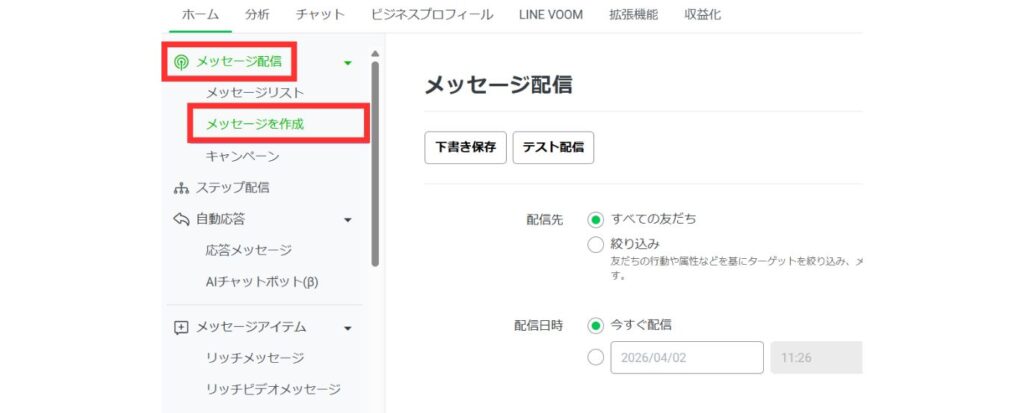
手順②:「メッセージ配信」を開く
LINE公式アカウントの管理画面から「メッセージ配信」をクリックし、「メッセージを作成」を選択します。
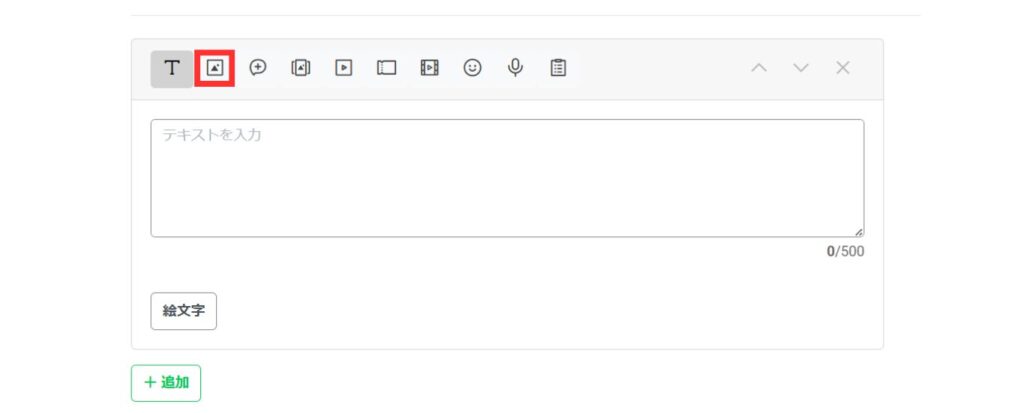
手順③:「写真」から画像を選択する
「写真」アイコンをクリックし、変換した画像を選択します。
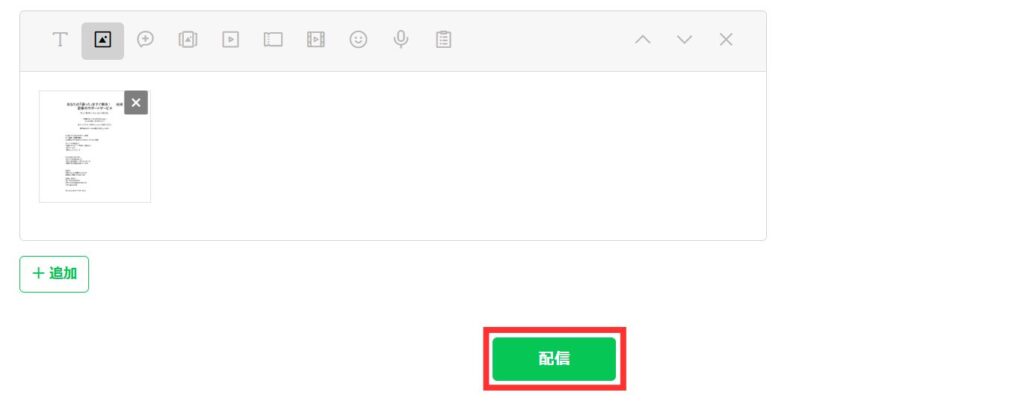
手順④:配信設定を行い送信する
配信先や配信日時などを設定し、内容を確認して送信します。
②【一斉配信】PDFをクラウドにアップしてリンクで送る
PDFファイルを直接送信できない場合は、Googleドライブなどのクラウドストレージにアップロードし、共有リンクをメッセージで配信する方法があります。
Googleドライブを使って送る手順は以下のとおりです。
手順①:PDFファイルをGoogleドライブにアップロード
手順②:ファイルの共有設定で「リンクを知っている全員」に設定
手順③:共有リンクをコピー
手順④:LINE公式アカウントのメッセージ配信でテキストにリンクを貼り付けて送信
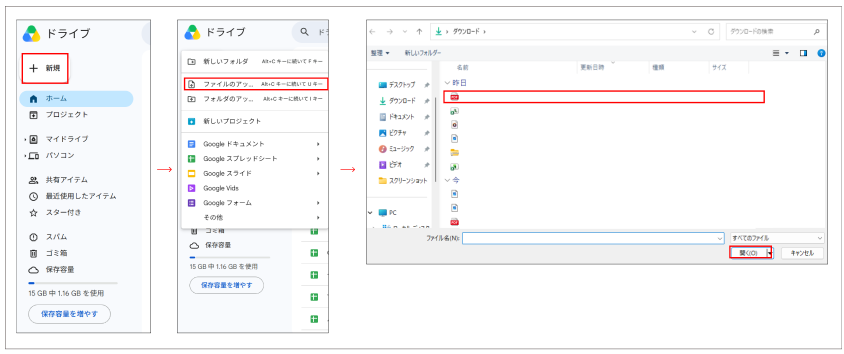
手順①:PDFをGoogleドライブにアップロードする
送信したいPDFをGoogleドライブへアップロードします。
手順②:共有設定を変更する
アップロード後、ファイルの共有設定を「リンクを知っている全員」に設定します。
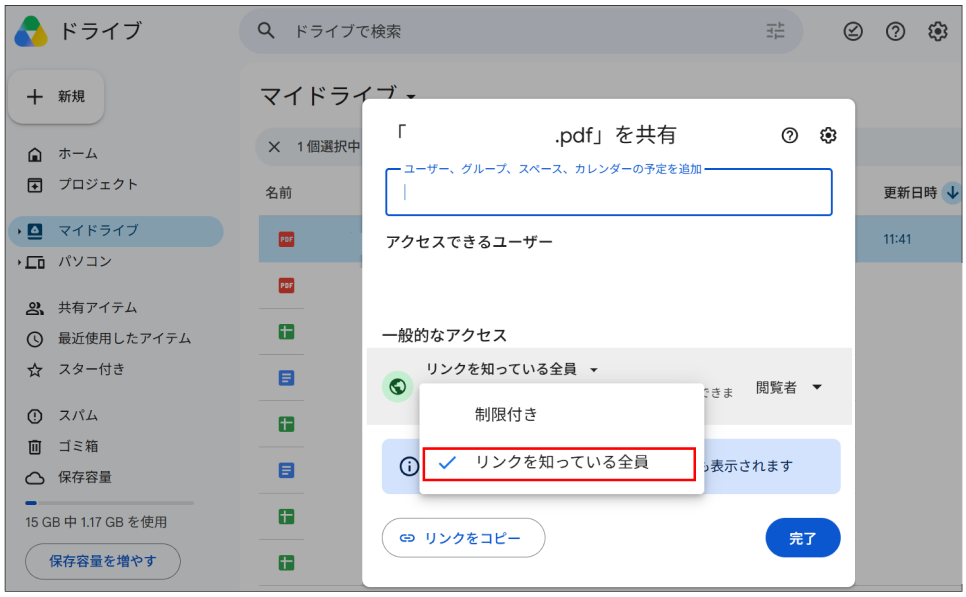
この設定を行わないと、リンクを受け取ったユーザーでもPDFを閲覧できません。
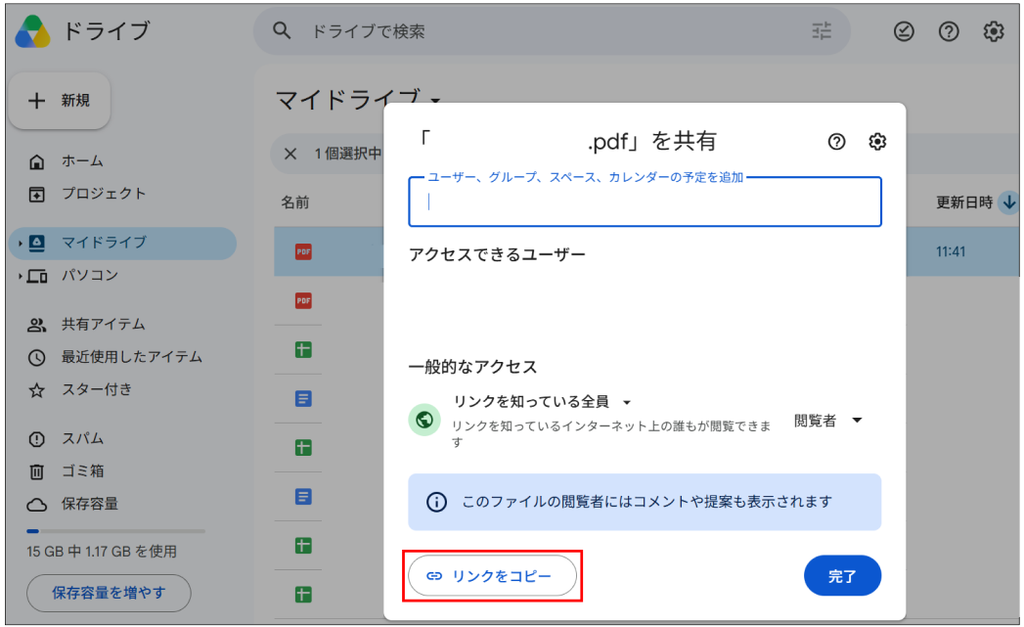
手順③:共有リンクをコピーする
共有設定画面から共有リンクをコピーします。
手順④:リンクを送信する
コピーしたリンクをLINE公式アカウントのメッセージに貼り付けて配信します。
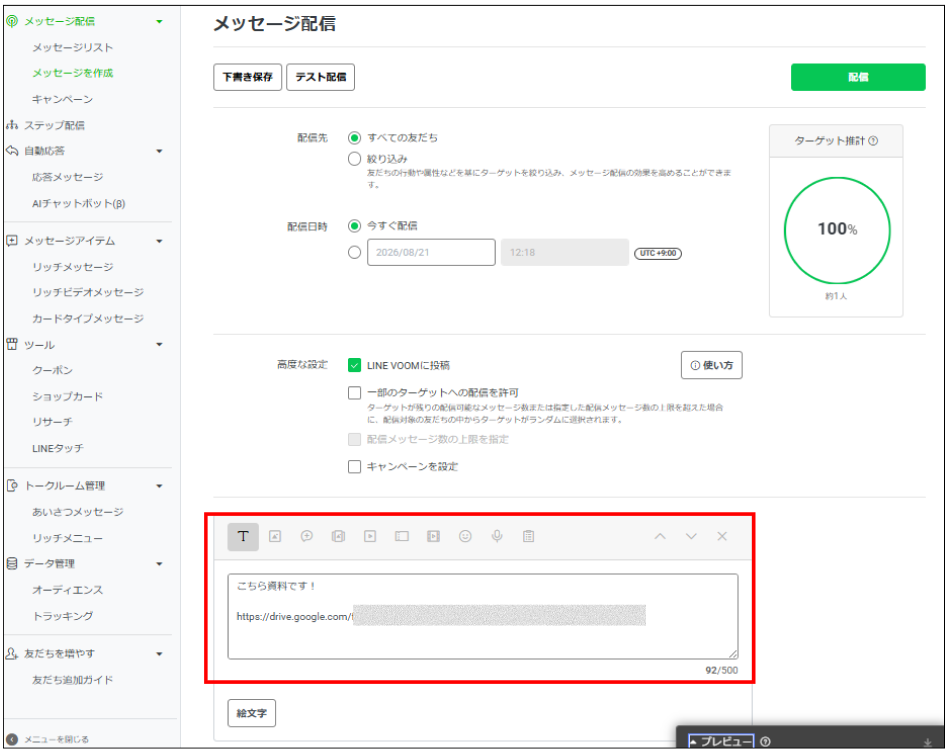
この方法なら、LINEのメッセージ配信におけるファイルサイズ制限を気にせず共有できるほか、複数のPDFをまとめて案内することも可能です。
一方で、受信者はリンク先へアクセスする必要があるため、操作に慣れていないユーザーには分かりにくい場合があります。
③【個別送信】チャット機能でPDFを送る
LINE公式アカウントのチャット機能では、ユーザーにPDFファイルを直接送信できます。
送信手順は以下のとおりです。
手順①:LINE公式アカウントの管理画面でチャット画面を開く
手順②:クリップのアイコンを選択
手順③:送信したいPDFファイルを選択して送信
手順①:チャット画面を開く
LINE公式アカウントの管理画面で「チャット」を選択します。

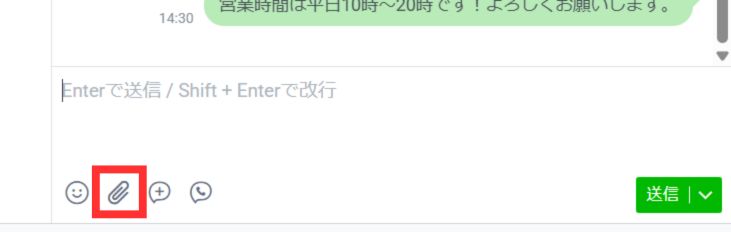
手順②:クリップアイコンを選択する
チャット入力欄のクリップアイコンをクリックします。
手順③:PDFを添付して送信する
送りたいPDFファイルを選択し、送信ボタンをクリックします。
チャット機能では、PDFだけでなく、Microsoft Office形式(docx、xlsx)なども送信できます。
ただし、送信できるのはチャットが有効(応答設定でチャットが有効)になっているユーザーのみです。
また、チャット機能は1対1のコミュニケーションに限定されるため、多くのユーザーへ同じ資料を配信したい場合には向いていません。
④LINEマーケティングツールでPDFを送る
PDFを使った情報提供をより効率的に行いたい場合は、LINE公式アカウントの拡張ツール(LINEマーケティングツール)を活用する方法もあります。
どうしてもメッセージ配信でPDFを送付したい場合は、拡張ツールの導入を検討するのも良いでしょう。
LINE公式アカウントでPDFを送れない・見られないときの対処方法
LINE公式アカウントでPDFを送信・閲覧できない場合は、ファイル容量や通信環境などを確認しましょう。
送信できるデータ容量の制限を確認する
LINE公式アカウントでは、ファイルの種類によって送信できる容量に上限があります。
ファイルごとの容量制限は以下のとおりです。
● 一般ファイル(PDF・Word・Excelなど):1ファイルあたり最大100MB
● 動画ファイル:最大200MB
● 画像ファイル:チャット送信時は最大10MB
特に、PDFは、ページ数が多かったり、画像を多く含んでいたりするとファイルサイズが大きくなりやすいため、送信前に容量を確認することをおすすめします。
PDFファイルが破損していないか確認する
PDF自体が破損していると、送信できなかったり、受信後に正常に開けなかったりする場合があります。
送信前に、パソコンやスマートフォンなど別の端末・アプリでPDFを開けるか確認しましょう。
正常に開けない場合は、PDFを再生成するか、別ファイルとして保存し直してから送信してみてください。
LINEアプリのバージョンを最新にする
LINEアプリが古いバージョンの場合、ファイルの送受信が正常に動作しない可能性があります。
App StoreやGoogle Playストアで最新版に更新し、それでも解決しない場合はアプリの再起動や再インストールを試してみてください。
通信環境を確認する
通信環境が不安定だと、PDFの送受信が途中で止まったり、正常にダウンロードできなかったりする場合があります。
Wi-Fi接続の電波強度を確認するか、モバイルデータ通信に切り替えて、もう一度送受信を試してみましょう。
LINE公式アカウントでPDFを扱うときの注意点は?
LINE公式アカウントでPDFファイルを送受信する際に気をつけたいポイントを解説します。
顧客データや個人情報を含む場合の注意点
個人情報や機密情報を含むPDFを送信する際には、以下の点を確認しておくことが大切です。
● 送信先を間違えない
● 共有範囲を確認する
● 送信後のファイル管理にも注意する
特に個別にPDFを送信する場合は、送信先のアカウントを確認してから送信しましょう。誤送信すると、意図しない相手に重要な情報が渡ってしまう可能性があります。
また、グループトークなど複数人が閲覧できる場所で送信すると、参加者全員にファイルが共有されます。機密性の高い資料を扱う場合は、共有範囲を事前に確認しましょう。
さらに、送信したPDFはトーク履歴に残るため、重要な情報を含む資料を扱う場合は、LINEでの送信が適切かどうかも検討する必要があります。
個人情報や機密情報を含む資料については、社内の情報管理ルールやセキュリティ要件を確認したうえで、適切な方法で送信しましょう。
顧客対応を効率化するならKAKERU(カケル)
これまでPDFをLINEで配信する方法についてを解説をしてきました。
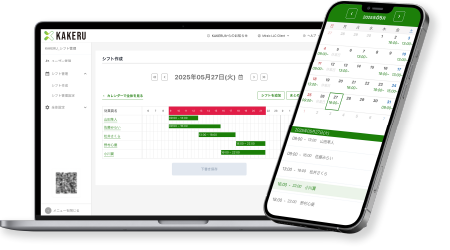
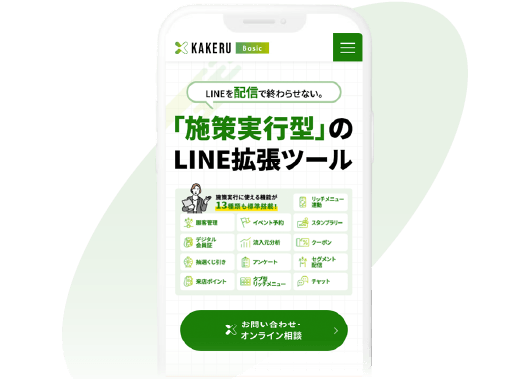
一方で、PDF資料をおくるだけでなく、顧客情報を管理し、その後のコミュニケーションまで一貫して行いたい場合は、LINE拡張ツールの活用も選択肢の一つです。
KAKERU では、
・顧客管理
・お問い合わせ管理
・イベント予約管理
・アンケート
・キャンペーン、クーポン
・抽選
など、顧客との接点を増やすためのさまざまな機能を活用できます。
PDFの送信だけでなく、LINEを活用した顧客との継続的なコミュニケーションまで取り組みたい方は、ぜひ資料をご覧ください。
目的に合わせてカスタマイズできる「KAKERU」