










LINEで予約送信はできる?
結論として、LINEで予約送信はできます。
個人のLINEアカウントではiPhoneの機能を活用し、ビジネス目的のLINE公式アカウントでは標準機能を利用することで予約送信が可能です。
【個人向け】LINEでメッセージを予約送信する方法
個人のLINEアカウントでは、「iPhoneのショートカットアプリ」を使うことで予約送信ができます。
操作に慣れれば数分で設定でき、特定の相手やグループに自動でメッセージを送ることが可能です。
iPhoneのショートカットアプリを使う
まずは、iPhoneに搭載されたショートカットアプリの「オートメーション」機能を利用して、LINEを予約送信する方法です。
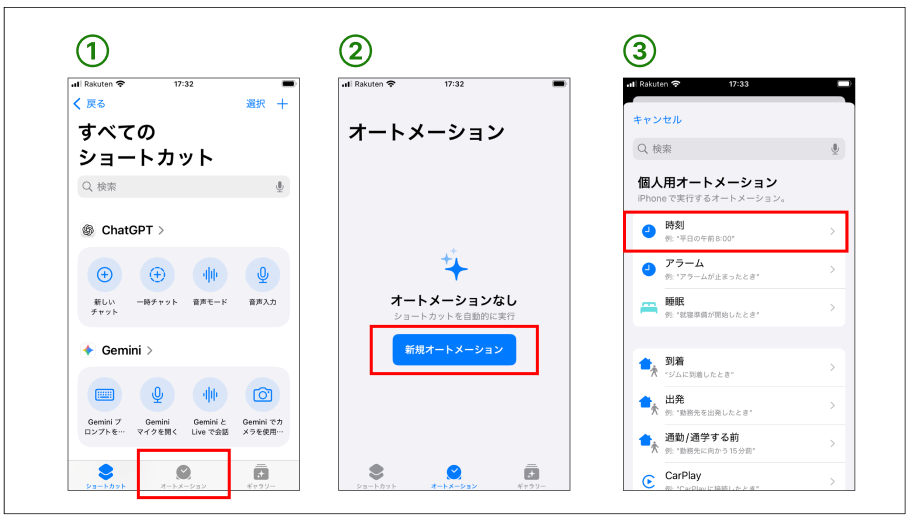
手順は以下のとおりです。
手順①:ショートカットアプリを開き、画面下の「オートメーション」をタップ
手順②:「新規オートメーション」をタップ
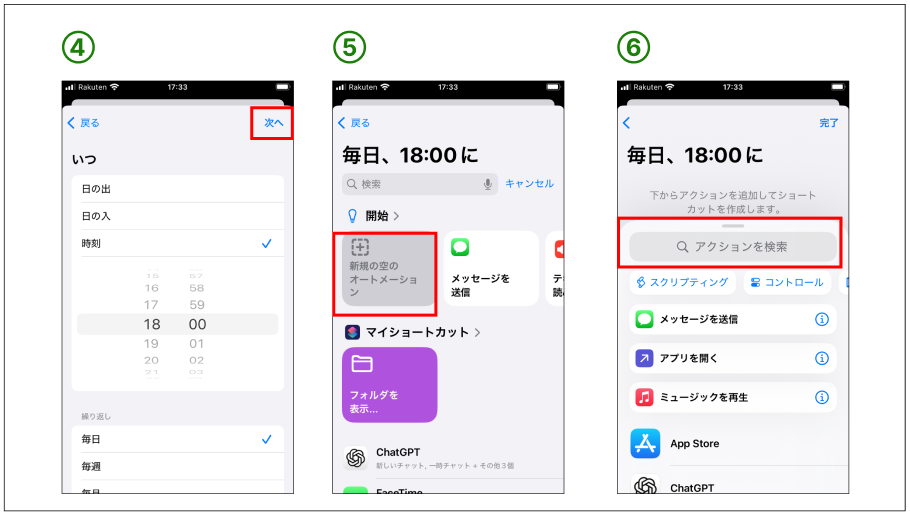
手順③:「時刻」を選び、送信したい日時を設定して「次へ」
手順④:「新規の空のオートメーション」をタップ
手順⑤:「アクションを検索」の箇所に「LINE」を入力
手順⑥: 「メッセージを送信」を選択
手順⑦:「宛先」にメッセージを送りたい相手を選ぶ
手順⑧:「メッセージ」をタップして内容を入力し「完了」を押す
手順⑨:最後にオートメーション一覧に登録されていれば設定完了
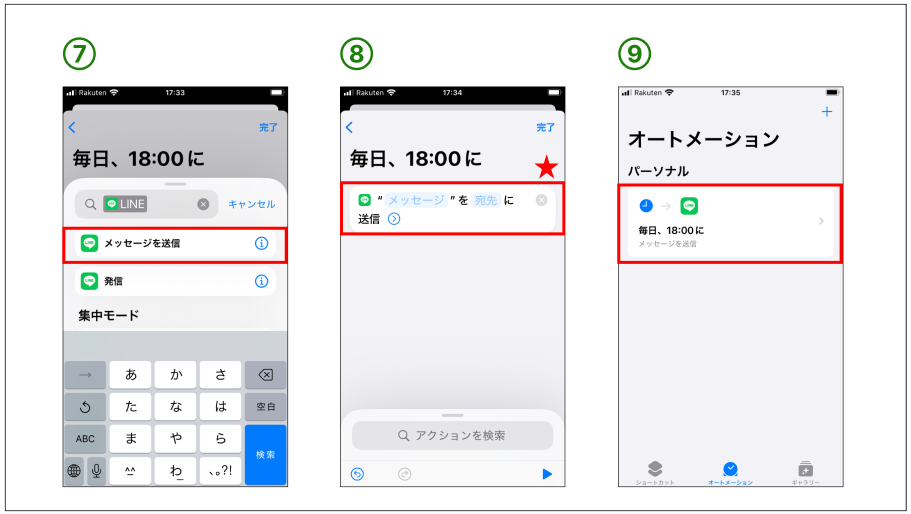
※(補足)手順⑧:予約送信「宛先」について
iPhoneのショートカット機能でLINEメッセージを予約送信する場合、送信できる相手は「電話帳に登録されている友だち」に限られます。
LINE上では友だち追加されていても、端末の連絡先に登録されていない相手には送信できないため注意しましょう。
専用アプリ「予約送信 for LINE」を使う
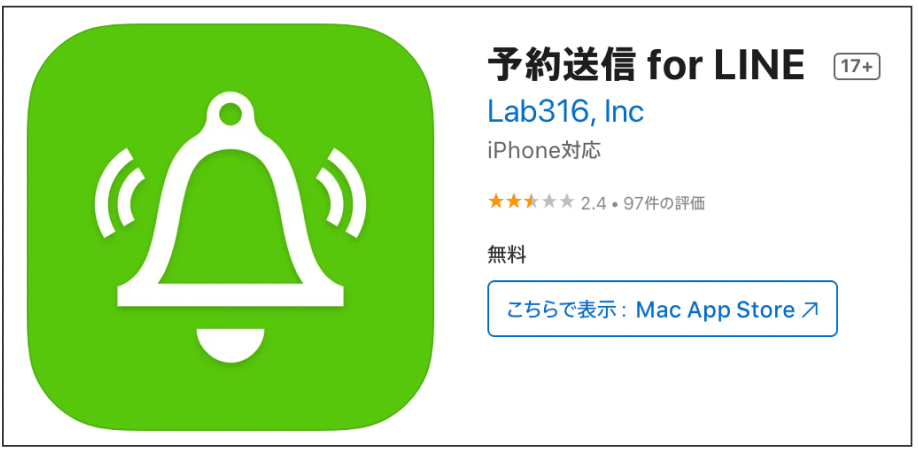
iPhoneの操作が苦手な方や、カレンダー形式で視覚的に予約を管理したい方には、外部アプリの活用がおすすめです。
なかでも「予約送信 for LINE」は、直感的な操作で予約設定ができるアプリです。
一方、注意点として、
- 1対1の個人トークには対応していない
- グループトーク専用
- iPhoneのみ利用可能
といった制限があるため、利用前に、現在の対応状況やレビューを確認しておくと安心です。
【ビジネス向け】LINEでメッセージを予約送信する方法
企業や店舗など、ビジネス目的でLINEを活用する場合は、「LINE公式アカウント」の機能で送信できます。
営業時間外や休日でも自動でメッセージを届けられるため、セールやキャンペーン、リマインド通知などの配信に最適で、担当者の手間を減らせます。
LINE公式アカウントの機能を使う
LINE公式アカウントの機能で、手軽に予約送信できます。
なお、方法はiPhone・Androidのどちらにも対応しています。
設定手順は次のとおりです。
手順①:LINE公式アカウントの管理画面にログインし、「メッセージを作成」を選択
手順②:「配信日時」に希望の日時を設定
手順③:内容を入力して「配信予約」をクリック
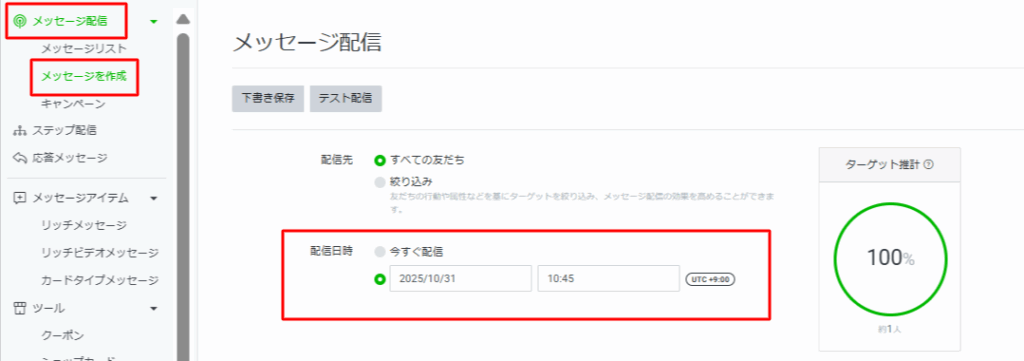
これで、指定した日時になると、自動的にメッセージが配信されます。
LINE公式アカウントの予約機能を活用すれば、配信のタイミングを最適化し、見てもらいやすい時間帯にメッセージを届けることが可能です。
拡張ツール「KAKERU」を使用する
ビジネスにおいて予約送信を活用する場合は、「誰に・何を・いつ送るか」を管理することが重要です。
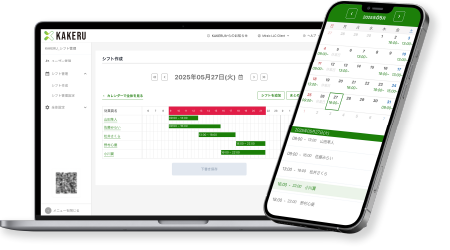
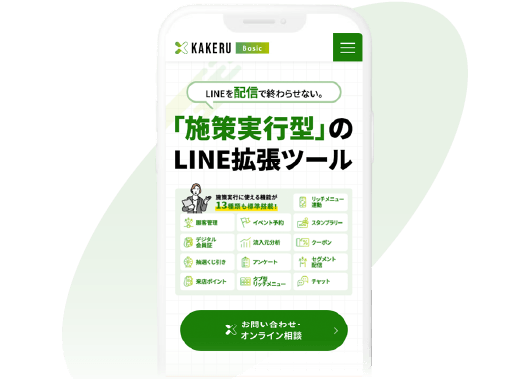
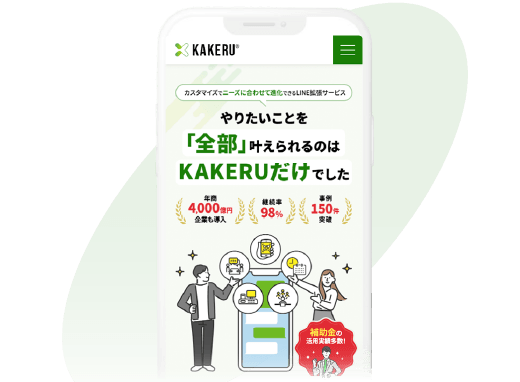
その運用をサポートするのが、LINE拡張ツール「KAKERU」です。
KAKERUを導入することで、LINE公式アカウントの標準機能だけでは難しい、顧客情報を活用した配信管理が可能になります。
● 顧客情報やアンケート回答を活用したセグメント配信
● 流入経路ごとのユーザー管理
● イベント予約に合わせたリマインド配信
など、さらに一歩踏み込んだ運用を検討されている方は、ぜひKAKERUの活用をチェックしてみてください。
目的に合わせてカスタマイズできる「KAKERU」
LINEでメッセージを予約送信するときの注意点
LINEの予約送信はとても便利ですが、使い方によっては思わぬトラブルや制限が発生することがあります。
ここでは、個人・公式アカウントそれぞれで注意すべきポイントを解説します。
個人アカウントの場合
個人アカウントでiPhoneのショートカットアプリを使う場合、予約送信できる相手が「電話帳に登録されている友だち」に限られる点に注意が必要です。
たとえば、QRコードやID検索で追加した友だちは、端末の連絡先に登録されていないため、予約送信の対象外になる可能性が高いです。
さらに、ショートカット経由ではスタンプや絵文字、写真、動画、ボイスメッセージなどは送信予約できません。
絵文字入りのメッセージや画像を添えたい場合は、通常送信を利用するとよいでしょう。
LINE公式アカウントの場合
LINE公式アカウントは、ビジネスでLINEを活用する際に便利なツールです。
しかし、個人アカウントとは異なり、使い方にはいくつか注意点があります。
◆LINE公式アカウントでは予約送信であることが気づかれる
LINE公式アカウントから送るメッセージは、送信元が「公式アカウント」として表示されるため、予約送信であることが相手に伝わる場合があります。
たとえば、相手からのメッセージに返信する前に予約送信が実行されると、「既読がつく前にメッセージが届く」という不自然な状態になり、気づかれる可能性が高いです。
また、深夜や早朝などの時間帯にメッセージを送ると、受け取る側に違和感を与え、「自動送信?」と思われることもあります。
◆LINE公式アカウントはメッセージ配信数の上限がある
LINE公式アカウントは、料金プランごとに1か月の配信上限数が決まっています。
上限を超えると追加料金が発生するため、配信回数の管理が重要です。
メッセージ配信数の上限は以下のとおりです。
<プランごとの配信可能なメッセージ数一覧>
| プラン名 | 無料メッセージ数 | 月額料金 | メッセージ数の追加 |
|---|---|---|---|
| ①コミュニケーションプラン | 200通まで | 無料 | 追加不可 |
| ②ライトプラン | 5,000通まで | 5,000円(税別) | 追加不可 |
| ③スタンダードプラン | 30,000通まで | 15,000円(税別) | 追加可能 |
参考:LINE公式アカウント料金プラン|LINEヤフー for Business
また、メッセージ通数は「配信回数 × 友だち数」で計算されます。
たとえば、250人の友だちに4回配信した場合は1,000通になります。
上限を超えないよう、配信スケジュールを調整しましょう。

◆メッセージの送信時間やタイミングについて
効果的にメッセージを届けるには、配信の時間帯やタイミングを意識することが大切です。
たとえば、ビジネスパーソンには通勤・退勤時間帯、主婦層には家族が外出している昼間など、受け取る相手の生活リズムに合わせて設定することで開封率が高まります。
LINE公式アカウントでは、とくに開封率が高い時間帯として9時・12時・18時・21時が知られています。
この時間を意識して予約送信を設定すれば、より多くのユーザーに読まれるメッセージ配信が可能になります。
LINEのメッセージ予約送信に関するよくある質問
LINEの予約送信は便利な反面、「配信日時を間違えたら?」「なぜ個人アカウントには予約機能がないの?」など、気になる点も多いのではないでしょうか。
ここでは、実際によく寄せられる5つの質問に答えながら、トラブルを防ぐための注意点と、安心して使うためのポイントをわかりやすく解説します。
Q1:予約の日時を間違えた場合はどうしたらいい?
LINE公式アカウントからの予約であれば、変更や取り消しが可能です。
以下の手順で行ってください。
◆配信日時を変更したい場合
手順①:管理画面から「メッセージ配信」→「メッセージリスト」をクリック
手順②: 画面上部の「配信予約中」タブを選択
手順③:配信予定日時や配信対象、メッセージ内容などを確認・修正可能
◆配信を取り消す場合
手順①:「メッセージ配信一覧」から対象メッセージを選ぶ
手順②:「削除」または「予約を解除」をクリック
ただし、すでに配信が開始されたメッセージは取り消せないため、設定内容は必ず事前に確認しておきましょう。
Q2:なぜ個人アカウントには予約送信機能がないの?
LINEはもともと「個人間のリアルタイムなやり取り」を目的に作られたアプリです。
ビジネスメールのような定時送信を想定していないため、機能が複雑になりすぎないように、あえて標準機能として搭載されていません。
また、LINEでは外部アプリと連携する仕組みがあるため、必要な人は「ショートカットアプリ」などを使って代替するようにしましょう。
Q3:LINE予約送信アプリは安全?
外部アプリを利用する場合は、必ず安全性や動作保証を確認することが大切です。
App Storeの評価やレビュー、開発元情報を確認し、信頼できるアプリのみを利用するようにしましょう。
とくに、無料アプリで個人情報を要求するものには注意が必要です。
Q4:AndroidでLINEを予約送信する方法はある?
2026年時点では、Androidを利用した個人アカウントでの予約送信はできません。
手段としてあるのは、LINE公式アカウントを利用して予約送信を行うことです。
ただ、個人アカウントではなくLINE公式アカウントからの送信になるため、予約送信は使いづらいのが現状です。
Q5:予約送信前にテスト送信はできる?
LINE公式アカウントでは、本配信前にテスト送信を行うことができます。
テストできる対象は、管理者・運用担当者のみです。
一般の友だちには届かないため、配信内容が事前に漏れる心配はありません。
配信先は以下の2つから選択できます。
● 自分のみ:自分だけで内容を確認したいとき
● すべての管理者と運用担当者:チームで確認したいとき
参考:下書きメッセージのテスト配信|LINEヤフー for Business
なお、テスト配信はメッセージ配信数にカウントされないため、コストを気にせず何度でも確認できます。
ただし、テスト配信を受信するには、LINEビジネスIDにLINEアカウントを連携済みであることと、対象のLINE公式アカウントを友だち追加していることの両方が必要です。
届かない場合はこの2点を確認してみてください。
予約送信を「単なる自動配信」から「売上アップの仕組み」へ
本記事では、LINEでメッセージを予約送信する方法や注意点について解説しました。
標準機能だけでも、決まった日時にメッセージを自動配信できるようになり、担当者の負担は減らせます。
しかし、ビジネス運用においてLINE公式アカウントの標準機能で予約送信を行う場合、「友だち全員への送信になってしまう」という大きな壁にぶつかります。
● 興味のない人にも配信し、ブロック率が上がる
● 無駄な配信が増え、料金プランの無料メッセージ上限をすぐに超えてしまう
● 「誰に」「いつ」送るか、手動で配信先を調整するのに限界がくる
こうした無駄をなくし、予約送信をさらに高度化させるのがLINE拡張ツール「KAKERU」です。
KAKERUを導入すれば、顧客の属性や行動に合わせて「必要な人にだけ」「最適なタイミングで」メッセージを自動・予約送信できるようになります。
さらに、店舗の来店予約や決済システムと連動させることも可能です。
「毎回設定するのが面倒になってきた」「配信コストを抑えつつ反応率を上げたい」と感じたら、まずは無料資料をダウンロードし、KAKERUで実現できる効率的な自動化の仕組みをチェックしてみてください。
目的に合わせてカスタマイズできる「KAKERU」