










LINE公式アカウントのリサーチ(アンケート)機能とは?
リサーチ機能とは?
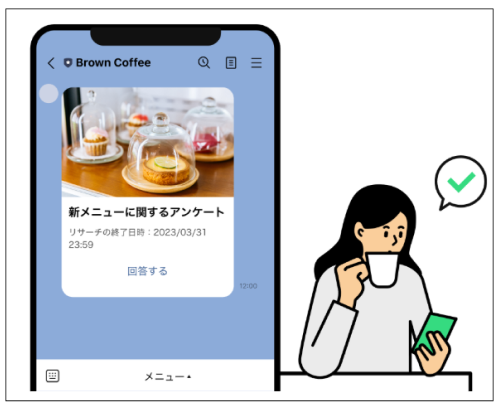
LINE公式アカウントの「リサーチ機能」とは、投票形式やアンケート形式で、匿名で友だちから意見を集められる機能です。
例えば、「どの商品に興味がありますか?」「サービスに満足していますか?」といった質問をLINE上で行い、友だちの興味・関心やニーズ、満足度などを調査できます。
集めた回答をもとにユーザーの傾向を把握し、ニーズに合わせた情報発信やマーケティング施策に活用できるのが、リサーチ機能の特徴です。
アカウント満足度調査とは?
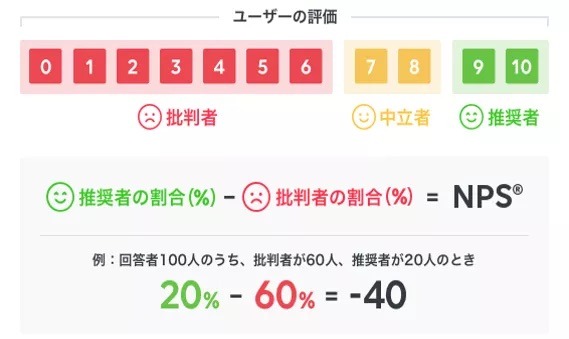
「アカウント満足度調査」とは、LINE公式アカウントを友だちがどのくらい評価しているのかを調べられる機能です。
友だちに「LINE公式アカウントを友人や知人にどの程度おすすめしたいですか?」と質問し、0~10の11段階で回答してもらいます。
回答結果からアカウントに対する満足度を数値化できるため、友だちからどのように評価されているのかを把握し、今後のLINE公式アカウントの運用改善に活用できます。
アカウント満足度調査は管理画面から無料で実施でき、90日に1回利用できます。
出典:LINE公式アカウント (LINE Official Account Manager) アカウント満足度調査マニュアル|LINEヤフー for Business
リサーチ機能とLINEリサーチの違い
一見似た名前ですが、「リサーチ機能」と「LINEリサーチ」は、目的や使い方が異なるサービスです。
「LINEリサーチ」とは、LINEを利用するユーザーを対象に、企業がアンケートなどの市場調査を行えるサービスです。
一方、LINE公式アカウントのリサーチ機能は、自社のLINE公式アカウントに友だち登録しているユーザーを対象に、アンケートや投票を行う機能です。
両者の違いを整理すると、以下のとおりです。
| 項目 | リサーチ機能 | LINEリサーチ |
|---|---|---|
| 目的 | 友だちの意見やニーズを把握する | 市場やターゲットを調査する |
| 調査対象 | 自社LINE公式アカウントの友だち | 全国のLINEユーザー |
| 利用方法 | LINE公式アカウントからアンケートを実施 | 調査対象者を条件指定して調査 |
| 費用 | 無料 | 有料 |
| 活用例 | 商品への満足度や興味・関心の把握 | 市場調査・ターゲット調査・商品開発など |
つまり、既存の友だちから意見を集めたいなら「リサーチ機能」、自社の友だち以外も含めて市場やターゲット層を調査したいなら「LINEリサーチ」と考えると分かりやすいでしょう。
リサーチ機能を活用する前に確認しておきたいこと
リサーチ機能は便利ですが、アンケートを作成する前に確認しておきたいポイントが3つあります。
● 未認証アカウントは自由回答が使えない
● リサーチ結果とユーザーは紐づかない
● 回答が20件未満の場合、結果を確認できない
未認証アカウントは自由回答が使えない
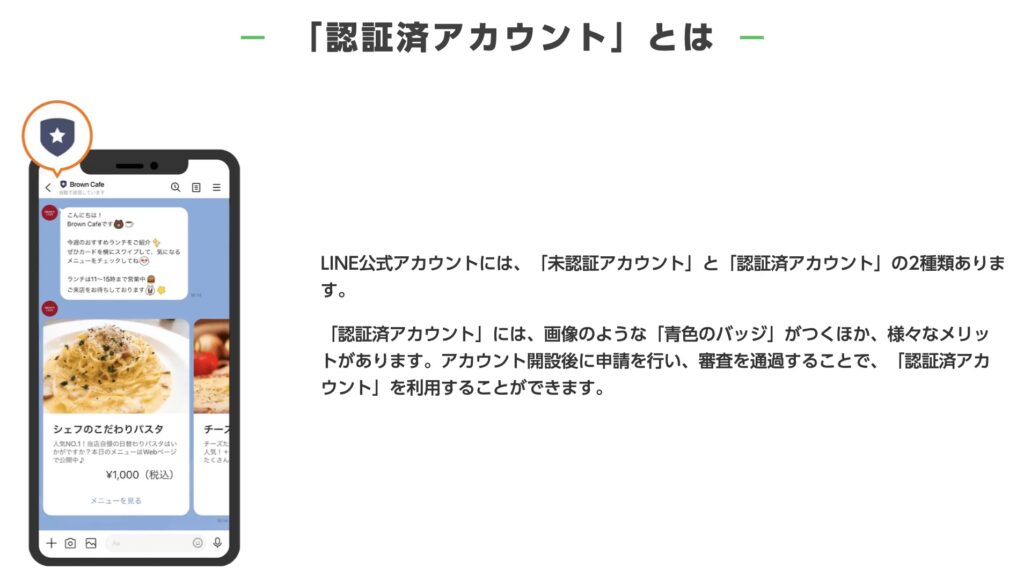
未認証アカウントでは、リサーチ機能の「自由回答(記述式)」を利用することができません。
設定できるのは選択式の設問のみとなるため、ユーザーの具体的な感想や詳細な要望をテキストで収集することが難しくなります。
選択式では「満足・普通・不満」といった傾向は把握できても、「なぜそう感じたのか」といった具体的な理由までは把握しにくい点に注意が必要です。
出典:LINE公式アカウントの「認証済アカウント」とは?|LINEヤフー for Business
リサーチ結果とユーザーは紐づかない
リサーチ機能で取得できるデータは、匿名の集計データとして管理される仕様です。
そのため、「どの選択肢は何%だったのか」といった全体の傾向は確認できますが、誰がどの回答をしたのかという個人単位の情報までは確認できません。
たとえば、「この商品に興味がある」と回答した人だけを抽出して、その人たちに別のメッセージを配信するといった活用はできないため、注意しましょう。
回答が20件未満だと結果が見られない
リサーチ機能では、回答数が20件未満の場合、集計結果を確認することができません。
一定数の回答が集まるまでは管理画面上で結果を確認できないため、アンケートを実施する際は、20件以上の回答を集められるように配信対象の母数を確保しておくことが重要です。
回答数を増やしたい場合は、クーポンや特典などのインセンティブを設定することも有効です。
リサーチ機能を使ったアンケートの作成方法
リサーチは、以下の手順で作成します。
手順①:管理画面からリサーチを選ぶ
手順②:基本設定を行う
手順③:紹介ページを設定する
手順④:サンクスページを設定する
手順⑤:質問設定①(ユーザー属性を設定する)
手順⑥:質問設定②(回答形式を選んで質問を作成する)
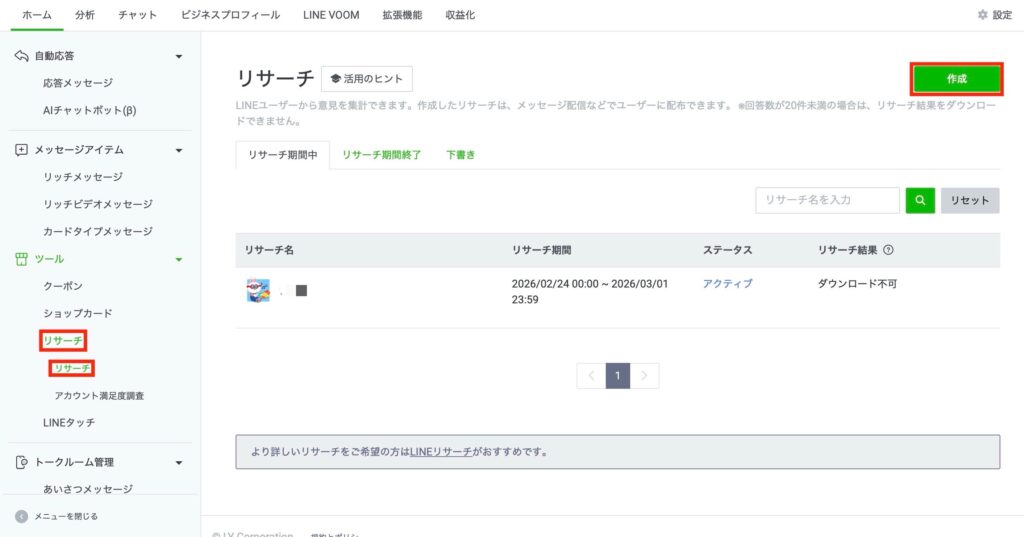
手順①:まず管理画面を開いたら、左側のメニューから「リサーチ」を選びます。画面が切り替わったら「作成」ボタンを押して設定を始めます。
基本設定
手順②:次に基本設定で以下の項目を入力します。
● リサーチ名
● リサーチ期間
● メイン画像
● リサーチの説明文
● 公開範囲
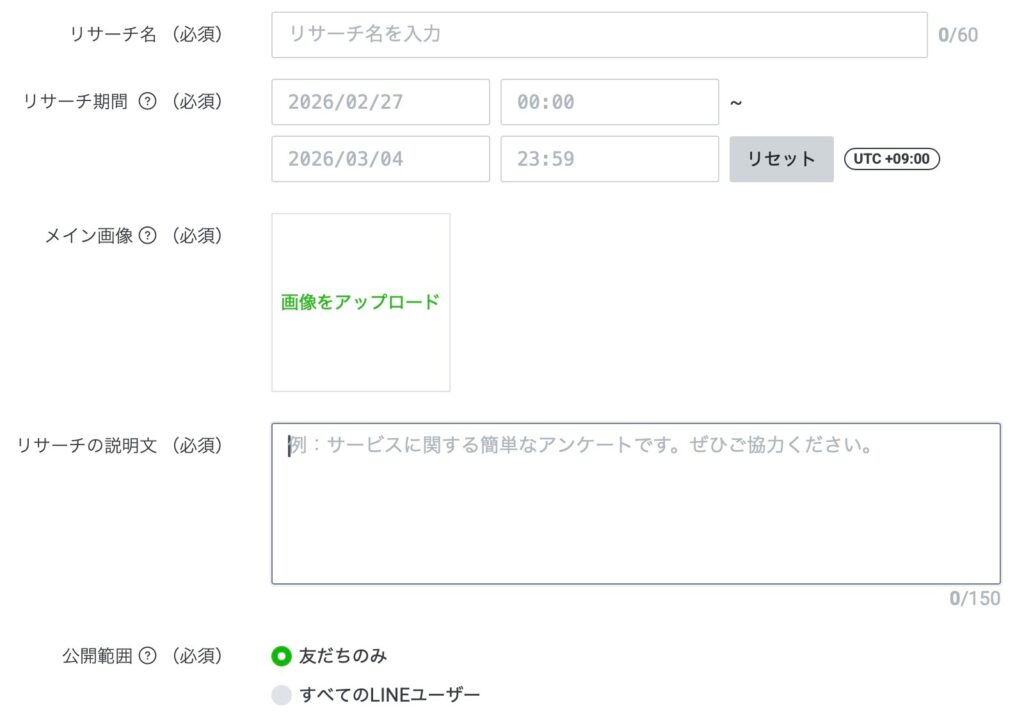
基本設定はフォームを開いた際に最初に目にする内容です。
アンケートの目的や所要時間を明確に伝えておくことが、回答率を高める第一歩になります。
リサーチ名やリサーチの説明文に、「3問・1分以内で完了できる」などと記載しておくのも良いでしょう。
リサーチ期間は、十分な件数を集めるために1週間程度を目安にするのがおすすめです。
紹介ページ設定
手順③:次に、アンケートを入力する前に表示される「紹介ページ」を設定します。
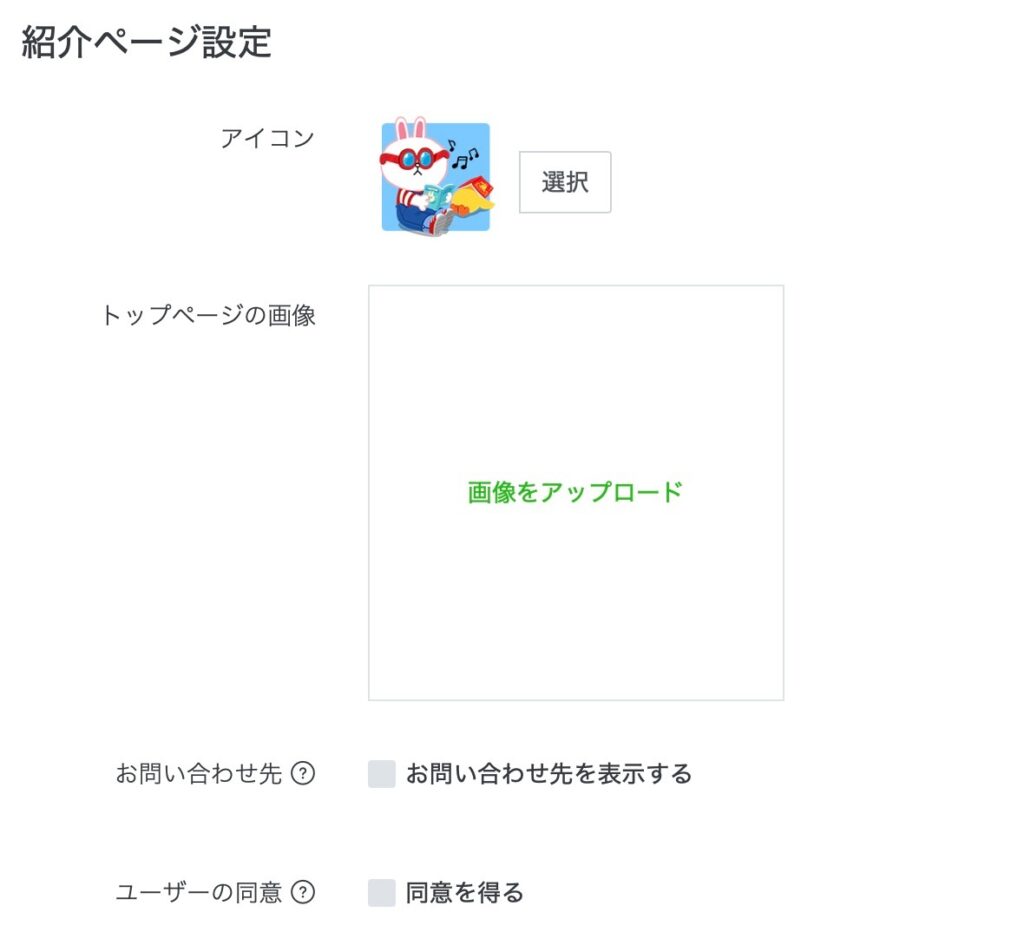
設定項目は以下の通りです。
● アイコン
● トップページの画像
● お問い合わせ先
● ユーザーの同意
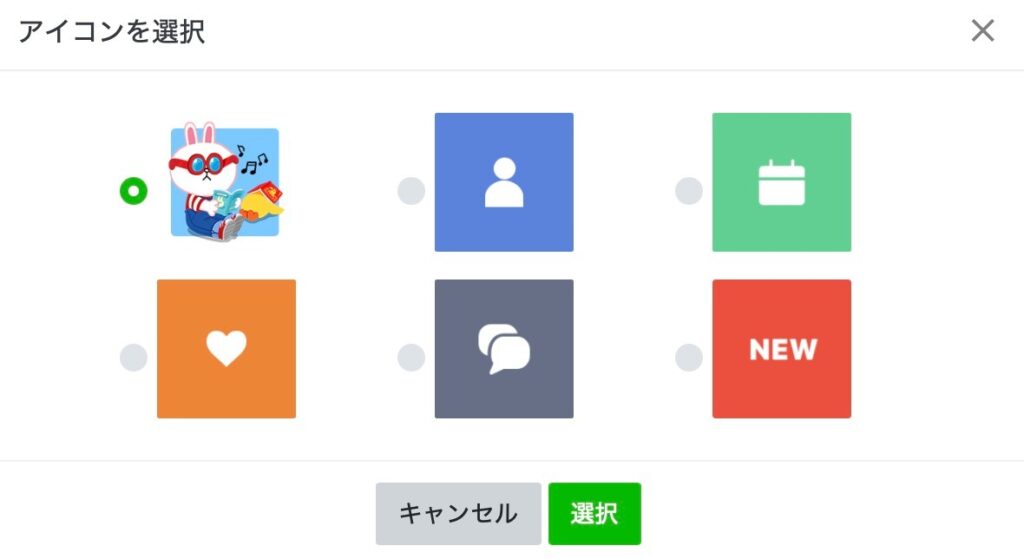
アイコンは6種類から選べるので、雰囲気にマッチしたものを選びましょう。
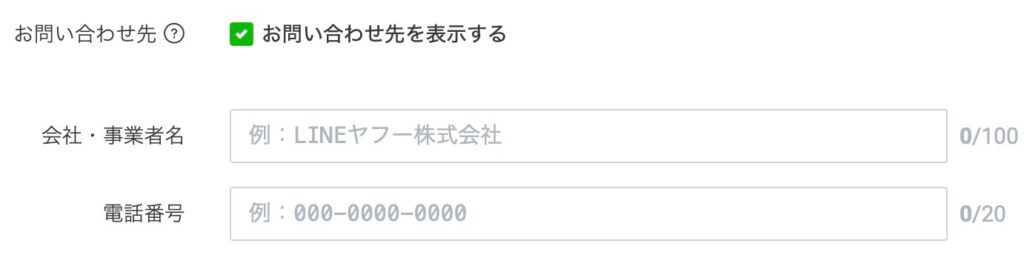
お問い合わせ先の表示は任意項目ですが、表示させる場合は会社名と電話番号を入れます。
また、個人情報を取得したり、取得データを外部利用する際は、事前に同意を得る必要があります。
「同意を得る」をオンにする際は、プライバシーポリシーや利用規約を明示したWebサイトのURLか、ここで直接記入することも可能です。
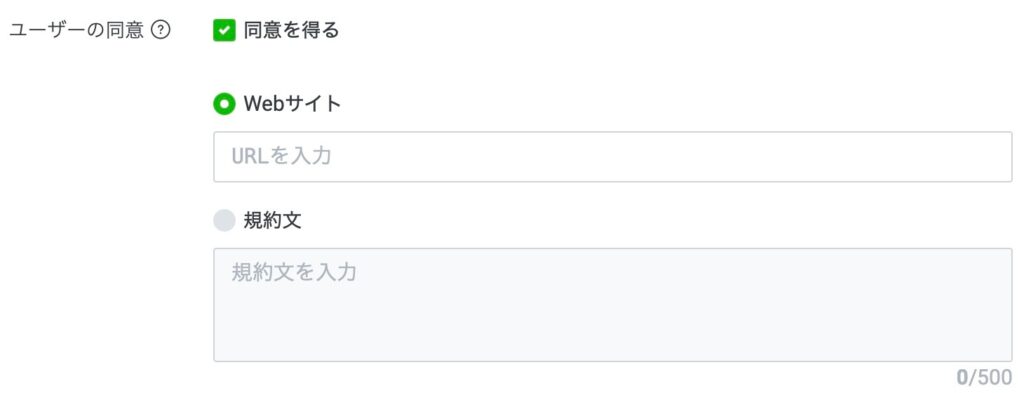
なお、匿名・統計目的であれば、基本的に同意取得は不要です。ただし、トラブル防止の観点から「入力内容は統計的に利用します」と明記しておくと安心です。
サンクスページ設定
手順④:設問への入力が完了したあとに表示される「サンクスページ」を設定します。
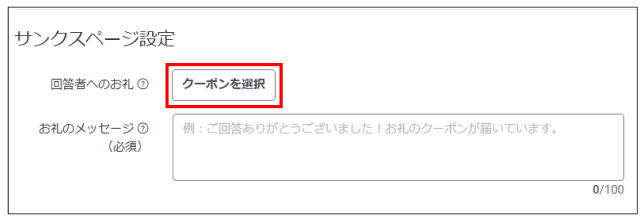
設定項目は「回答者へのお礼」と「お礼のメッセージ」の2つです。
また、回答後にクーポンを表示させることもできます。
「クーポンを選択」をクリックすると、あらかじめ作成しておいたクーポンの中から、回答後に表示するものを選択できます。
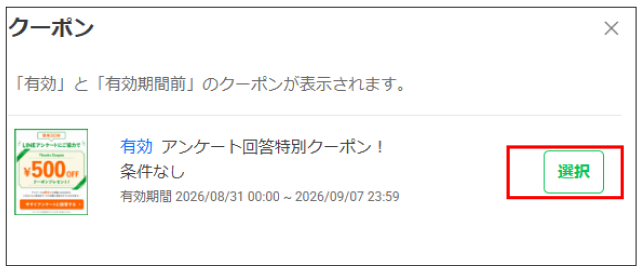
クーポンの新規作成方法については、以下の記事で詳しく解説しています。

質問設定①(ユーザー属性を設定する)
手順⑤:質問設定で性別・年齢・居住地の3つの属性情報を設問として追加します。
これらはテンプレートとして用意されている項目のため、選択肢をゼロから作らなくても、そのまま利用する形で問題ありません。
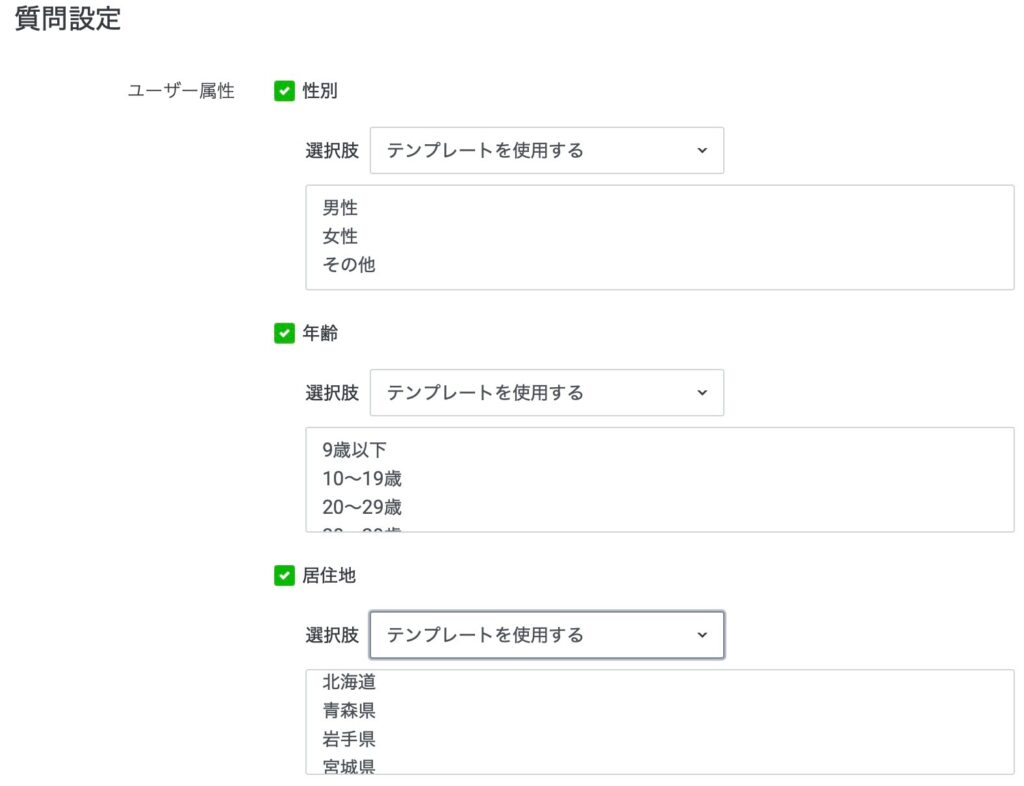
ユーザー属性を最初に設定しておくと、回答者の属性別に傾向をつかみやすくなり、どの層にどんなニーズがあるかを分析する際に役立ちます。
属性を取得する際は、単にデータを集めるのではなく、「どの層が最も反応しているか」という仮説検証の視点で設計することが大切です。
たとえば「20代女性の反応が高いのではないか」と仮説を立てておけば、集計結果がそのまま改善施策の判断材料になります。
質問設定②(回答形式を選んで質問を作成する)
手順⑥:属性設定に続けて、本題となる質問を作成します。
回答形式は「単一回答」「複数回答」「自由形式」の3つです。ただし自由形式は認証アカウントでないと利用できません。
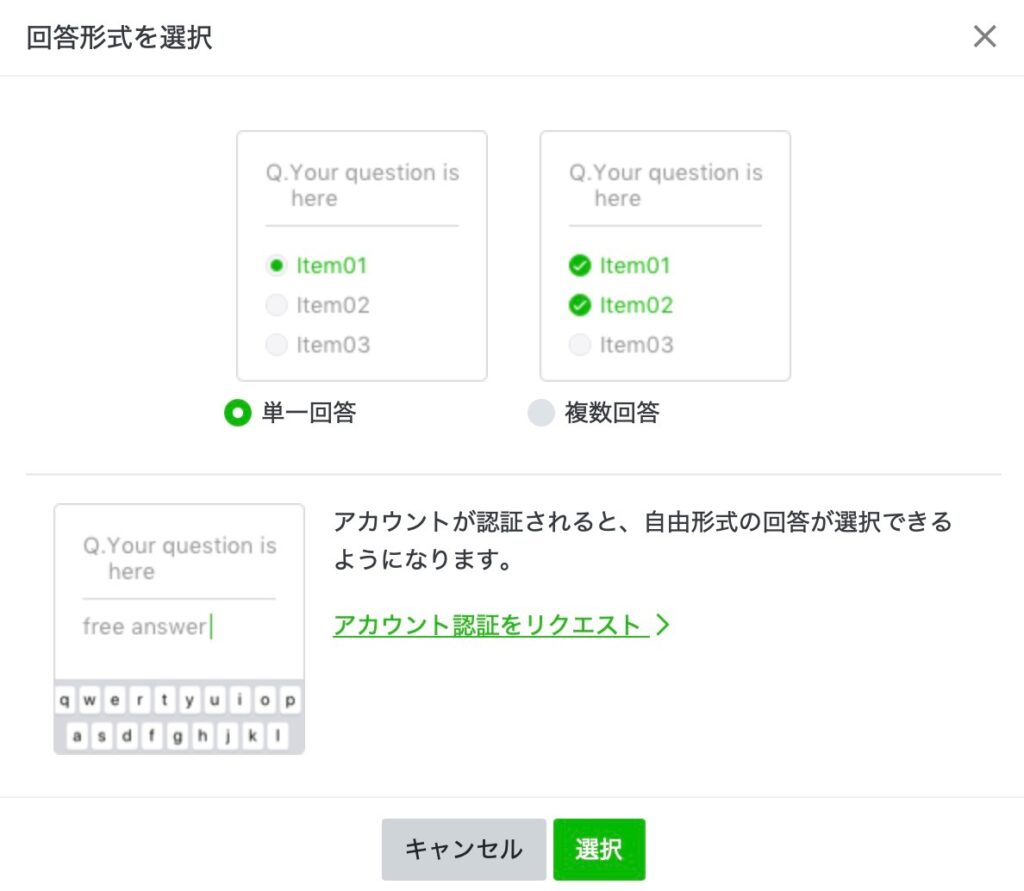
自由形式は定量データだけでは掴みきれないユーザーの細かな意見を集められます。可能であれば認証は済ませておきましょう。
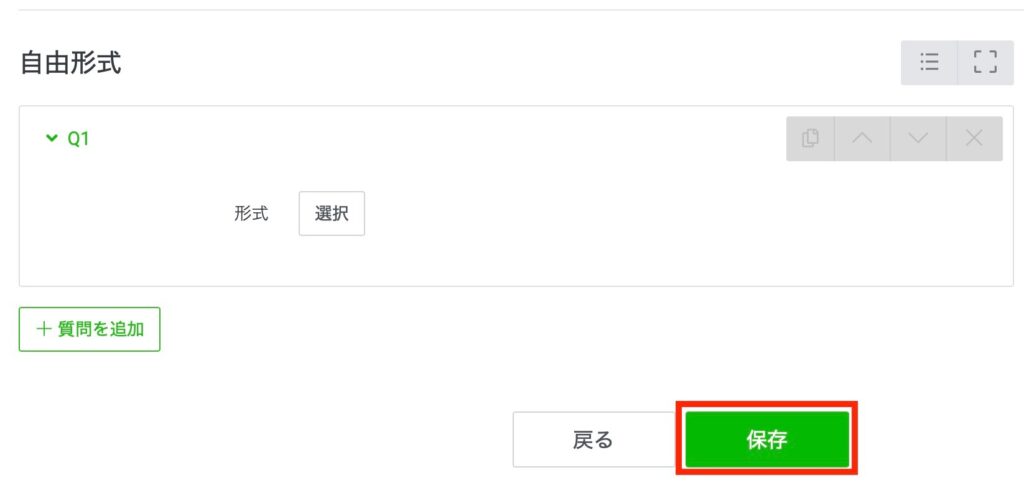
最後に「保存」を押すことで、アンケートの作成は完了です。
作成したリサーチを配信する方法
リサーチを組み込めるメッセージ機能は以下の5つです。
友だち登録直後に依頼したい場合は「あいさつメッセージ」、特定のタイミングで自動配信したい場合は「ステップ配信」を選ぶと、回答率を高めやすくなります。
● メッセージ配信
● ステップ配信
● 応答メッセージ
● カードタイプメッセージ
● あいさつメッセージ
一方、リッチメッセージなど上記以外の機能にはリサーチを組み込めないため、配信方法を検討する際は注意しましょう。
ここでは、リサーチをメッセージ配信する際の手順を解説します。
手順①:メッセージを選択する
手順②:リサーチマークをクリックする
手順③:リサーチを選択する
メッセージを選択する
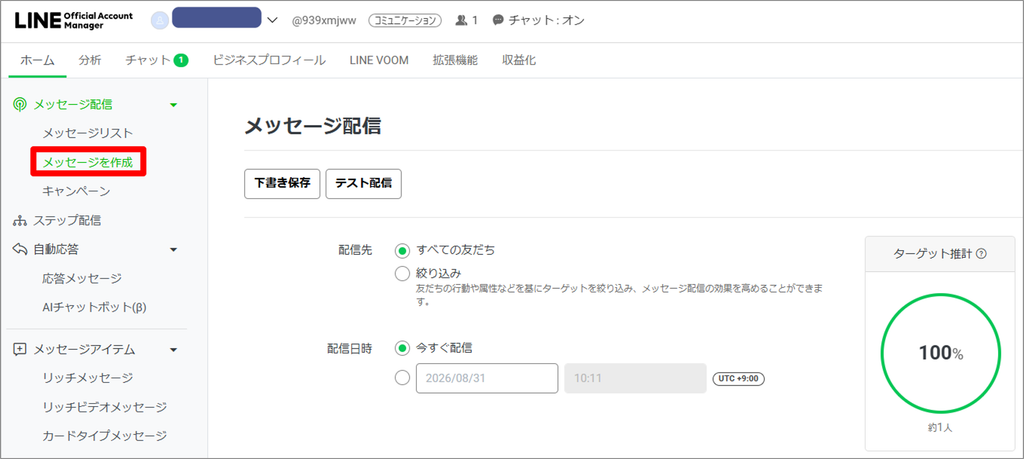
手順①:まずはホーム画面左側のサイドバーからメッセージを選択します。
リサーチマークをクリックする
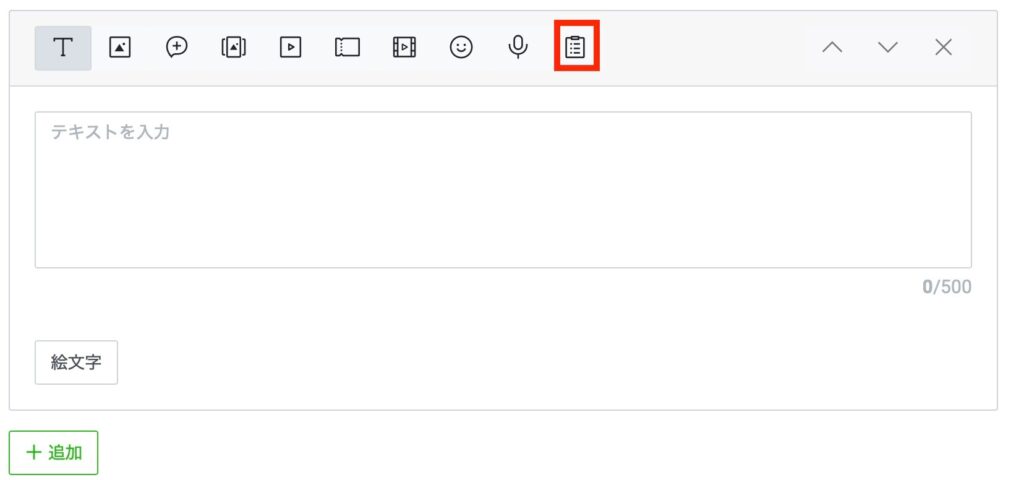
手順②:作成画面に入ったあと、画面を下にスクロールすると入力欄があります。その中から「リサーチ」をクリックします。
使用したいリサーチを選択する
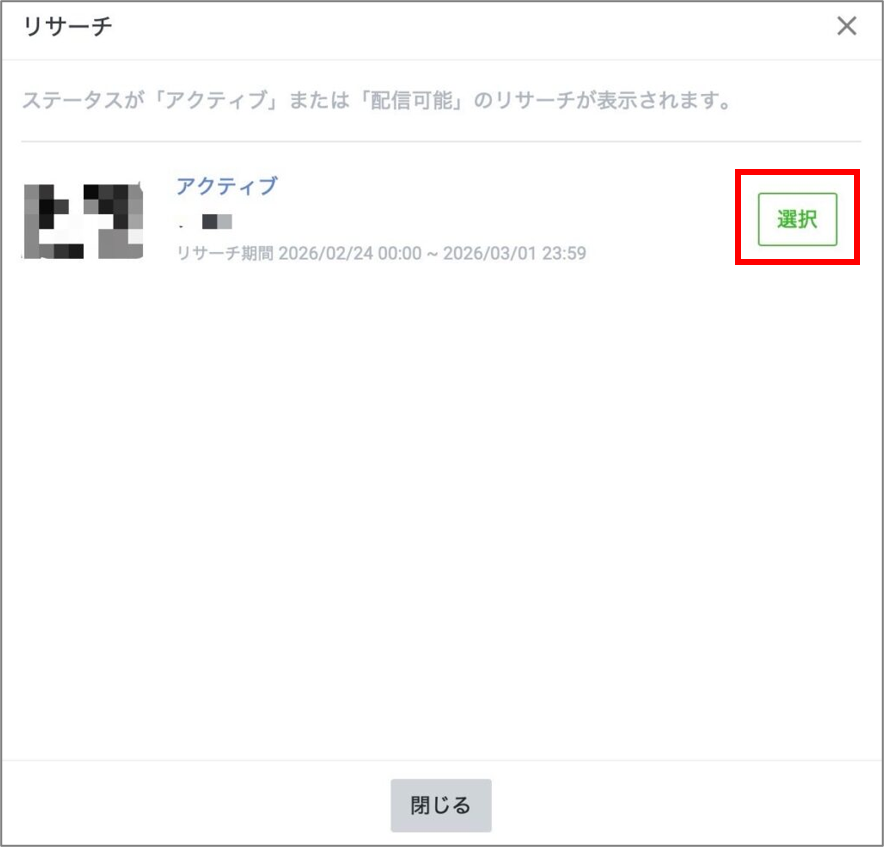
手順③:「リサーチを選択」をクリックすると、リサーチが一覧表示されるため、使用したいリサーチを選択します。
これで、ユーザーへの配信設定は完了です。配信後は回答が集まるまで一定期間待つ必要があるため、次に結果の確認方法を見ていきましょう。
配信したリサーチ結果の確認方法
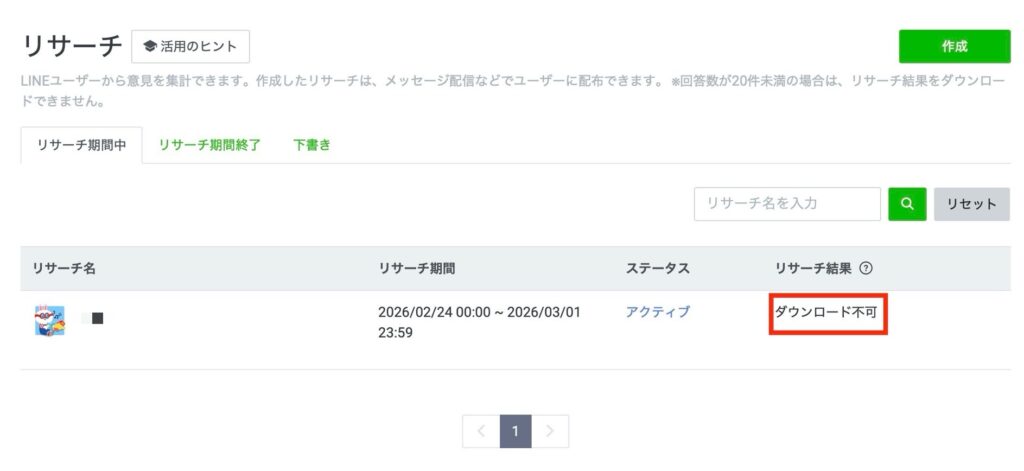
リサーチ結果は、期間終了後に「リサーチ結果」からExcelファイルでダウンロード可能です。
集計したデータは、選択肢ごとの回答割合や自由回答のコメントなどを確認でき、ユーザーの傾向を把握したり、今後の施策を検討したりする際に活用できます。
ただし、回答数が20件未満の場合はダウンロードできません。
アンケートを実施する際は、十分な回答数を確保できるよう、配信対象や配信方法をあらかじめ検討しておきましょう。
リサーチ機能を成果につなげる方法
ここでは、リサーチ機能を最大限活用するためのポイントを紹介します。
アンケート回答に特典をつける
アンケートへの回答を促したい場合は、回答後にクーポンや特典を提供する方法があります。
たとえば、「アンケートに回答すると500円OFFクーポンをプレゼント」と案内することで、特典をきっかけに回答を促せます。
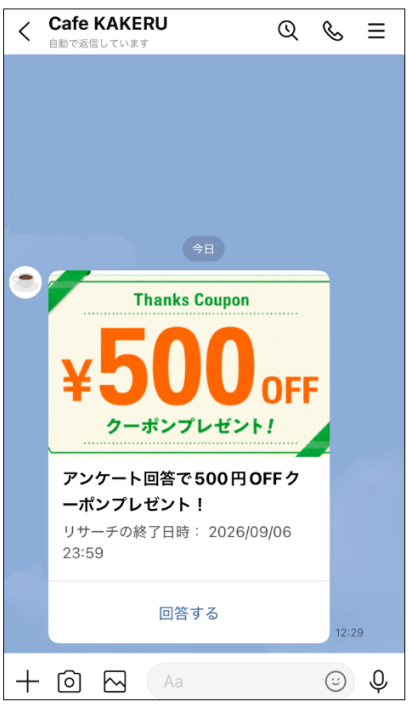
クーポン活用を促し、来店・購入に繋げる
リサーチとクーポンを組み合わせることで、情報収集だけでなく、ユーザーの具体的な行動にもつなげられます。
付与するクーポンに有効期限や先着などの限定感を訴求することで、「すぐにクーポン使う理由」を作り、来店や購入に繋げていきましょう。
アンケート回答を活用し、メッセージ配信の内容を見直す
リサーチで得られた回答を集計し、ユーザーがどのような情報や商品を求めているかを把握することで、配信内容の見直しに活用できます。
ユーザーの傾向が分かれば、それぞれのユーザー層に合わせて、配信する情報や訴求内容を検討できます。
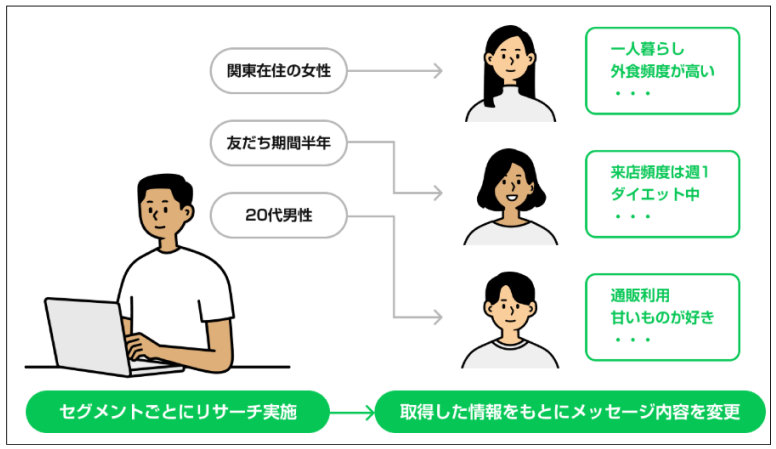
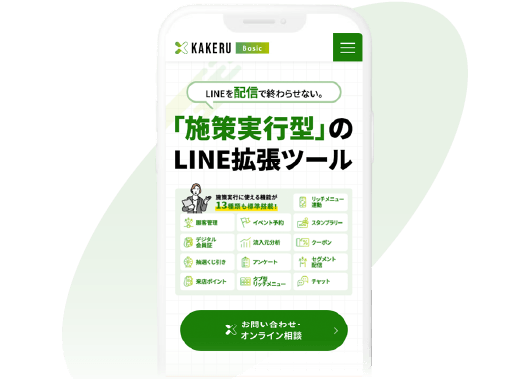
アンケート結果をより効果的に活用するならKAKERU(カケル)
LINE公式アカウントのリサーチ機能は、無料で使える分、できないこともあります。
そういった場合は、LINE拡張サービスの導入もおすすめです。
LINE拡張ツール「KAKERU(カケル)」なら、「どの友だちがどんな回答をしたか」を把握することができるため、アンケートの回答結果の活用の幅が広がります。
リサーチ機能とKAKERUの違い
| リサーチ機能 | KAKERU | |
|---|---|---|
| アンケートの実施 | ○ | ○ |
| フォーム型の設問 | 〇 | ○ |
| 一門一答型の設問 | × | ○ |
| LINE友だちとの紐づけ | × | ○ |
| 回答結果によるセグメント配信 | × | ○ |
| アンケート回答種類 | 単一・複数 | テキスト・日付・複数・単一・写真・なし |
| 回答結果のCSV出力 | 20件以上の回答が必要 | 条件なし |
LINE公式アカウントを使って、アンケートを実施、成果に繋げたい方は、一度資料をご確認ください。
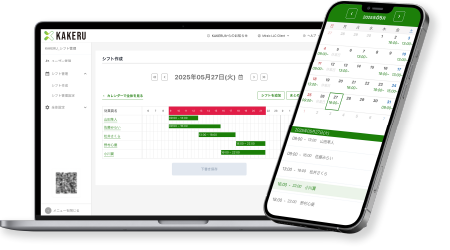
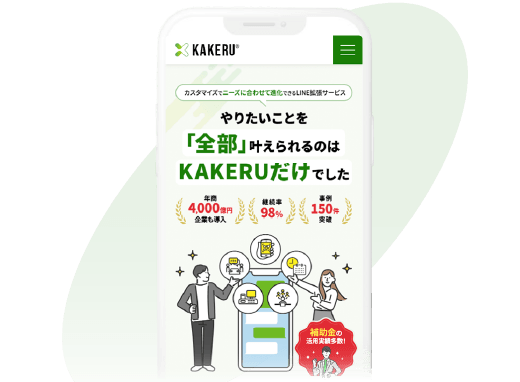
目的に合わせてカスタマイズできる「KAKERU」