










LINE公式アカウントのオーディエンスとは?
LINE公式アカウントのオーディエンスとは、特定の条件に基づいて友だちを絞り込み、配信対象を指定するための機能です。
「メッセージ配信」で作成したメッセージは、絞り込み条件を設定しない場合、すべての友だちに一斉送信されます。
しかし、オーディエンスを活用することで、ユーザーの行動・友だち追加経路・チャットタグなどに応じてメッセージを届けられます。
適切なユーザーに適切な情報を送ることで、メッセージの反応率向上や、通数抑制による配信コストの削減につなげられます。
※なお、オーディエンスを作成しただけでは配信は行われません。実際に配信するには、メッセージ配信の作成画面で配信先として設定する必要があります。
LINE公式アカウントでオーディエンスを利用するメリット
LINE公式アカウントでオーディエンス機能を利用するメリットは、以下の2つです。
● 効率的な絞り込み配信ができる
● メッセージ配信コストを削減できる
それぞれ詳しく解説していきます。
効率的な絞り込み配信ができる
オーディエンスを活用することで、すべての友だちに一斉配信するのではなく、ユーザーの行動、友だち追加経路、チャットタグなどに応じてメッセージを配信できます。
たとえば、計測タグやLINE Tagを設定すれば、特定の商品ページを閲覧したユーザーにクーポンを配信したり、購入完了ページに到達したユーザーに新商品情報を送ったりと、ユーザーの状況に合わせた配信が可能です。
関心度の高いユーザーへのアプローチにより、メッセージの反応率向上が期待できます。
メッセージ配信コストを削減できる
LINE公式アカウントでは、月間の無料メッセージ通数がプランごとに存在し、メッセージ数によって料金が変動します。
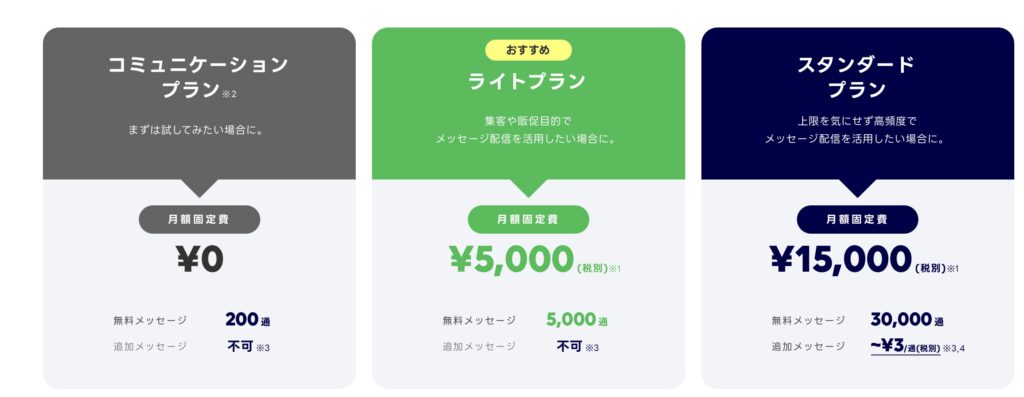
出典:LINE公式アカウントの料金プラン|選べる3つのプランを詳しく解説
そこで、オーディエンスを活用して配信対象を絞り込むことで、無駄な配信数を減らしコストを抑えられます。
全友だちに送る必要がない情報は、関連性の高いユーザーだけに配信することが効果的です。
配信数を最適化しながらメッセージの質を高めることで、コストを抑えつつ高い効果を維持できます。
オーディエンスの種類
オーディエンスの種類は以下の9つです。
● メッセージクリック
● メッセージインプレッション
● リッチメニュークリック
● リッチメニューインプレッション
● 友だち追加経路
● チャットタグ
● 予約
● ユーザーIDアップロード
● ウェブトラフィック
それぞれ詳しく解説していきます。
メッセージクリック
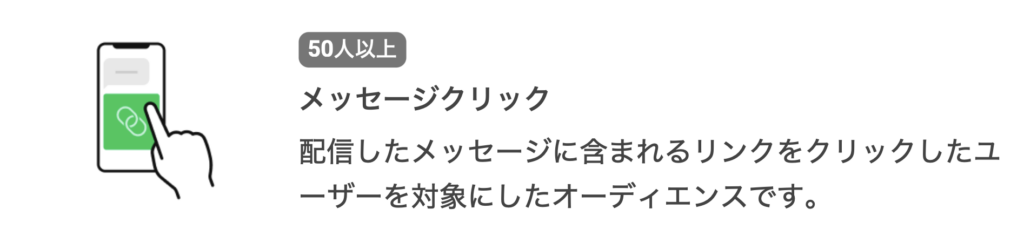
メッセージクリックオーディエンスは、配信したメッセージ内のリンクをクリックしたユーザーを対象にしたオーディエンスです。
特定のリンクをタップしたユーザーだけを抽出できるため、商品ページや申し込みページに興味を示したユーザーへの追いかけ配信に活用できます。
関心度の高いユーザーに絞って情報を届けられるため、メッセージの反応率向上が期待できます。
※ 対象にできるのは配信から60日以内のメッセージです。また、配信に利用するには対象ユーザーが50人以上必要です。
メッセージインプレッション
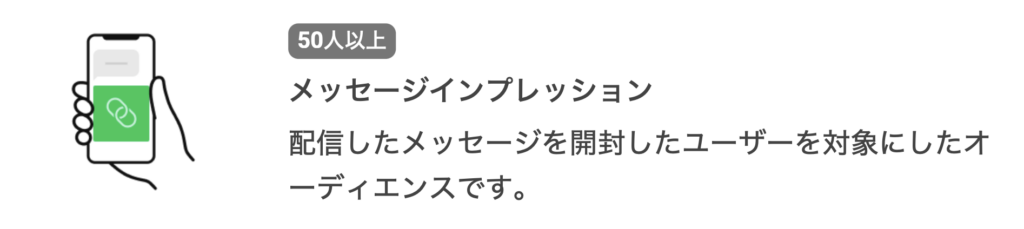
メッセージインプレッションオーディエンスは、配信したメッセージを開封したユーザーを対象にしたオーディエンスです。
リンクのクリックには至らなかったものの、メッセージを読んだユーザーを対象にできます。開封済みのユーザーに対して別のアプローチで再配信することで、行動を促す機会を増やせます。
興味関心はあるが迷っているユーザーへのフォローアップに効果的です。
※対象にできるのは配信から60日以内のメッセージです。配信に利用するには対象ユーザーが50人以上必要です。
リッチメニュークリック
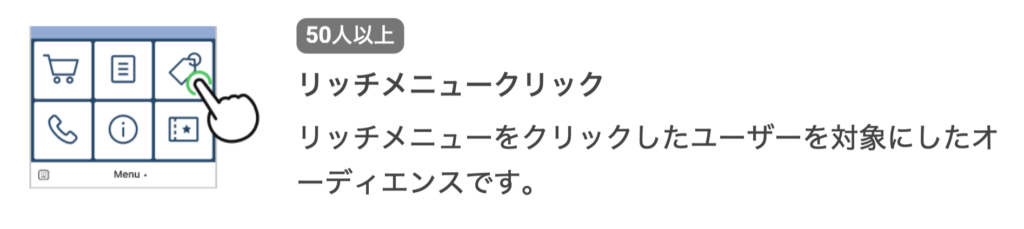
リッチメニュークリックオーディエンスは、トーク画面下部に表示されるリッチメニューをタップしたユーザーを対象にしたオーディエンスです。
どのメニュー項目をタップしたかによって、ユーザーの関心カテゴリを把握できます。
たとえば「料金を見る」をタップしたユーザーを対象にオーディエンスを作成しておき、後日あらためて料金詳細やキャンペーン情報を配信するなど、関心度に応じたフォローアップ配信が可能です。
※ 配信に利用するには対象ユーザーが50人以上必要です。
リッチメニューインプレッション
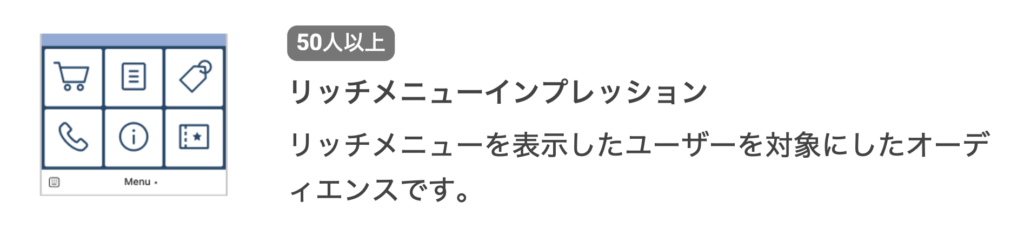
リッチメニューインプレッションオーディエンスとは、リッチメニューが表示されたユーザーを対象にしたオーディエンスです。
クリックの有無にかかわらず、リッチメニューが表示されたユーザーを対象にできます。
メニューを見たにもかかわらずタップしなかったユーザーへの再アプローチや、表示実績のあるユーザーへの関連情報配信など、幅広い活用が可能です。
※ 配信に利用するには対象ユーザーが50人以上必要です。
友だち追加経路
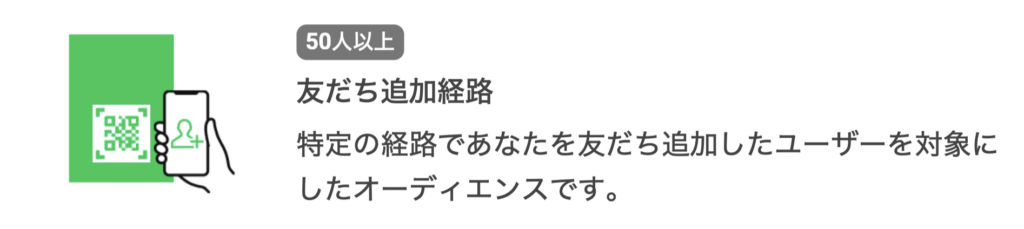
友だち追加経路オーディエンスは、特定の経路でLINE公式アカウントを友だち追加したユーザーを対象にしたオーディエンスです。
QRコード・友だち追加ボタン・検索など、追加経路別にユーザーを分類できます。
たとえばチラシのQRコードから追加したユーザーには店舗向けの情報を配信するなど、流入元に合わせた最適なアプローチが可能です。
※ 配信に利用できるのは、対象ユーザーが50人以上いる経路のみです。
チャットタグ
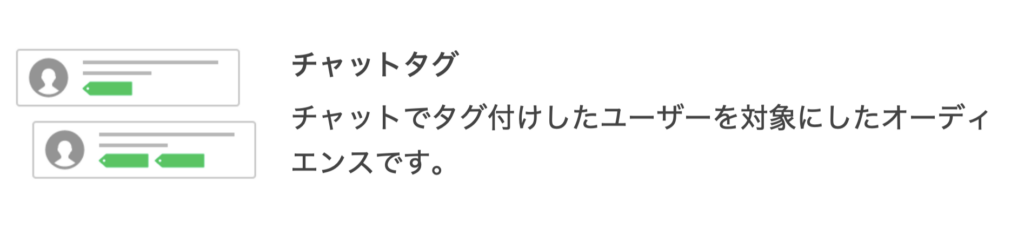
チャットタグオーディエンスは、個別チャットでユーザーに付与したタグを対象にしたオーディエンスです。
「購入済み」「問い合わせ中」など、対応状況などに応じてタグを設定しておくことで、該当ユーザーへの一斉配信が可能になります。
個別対応の情報をセグメント配信に活かせるため、きめ細かいコミュニケーションを実現できます。
※ チャットタグオーディエンスには、配信対象人数の下限はありません。
予約
予約オーディエンスは、LINE公式アカウントの予約機能を通じて予約を行ったユーザーを対象にしたオーディエンスです。
予約済みのユーザーに対してリマインドメッセージを送ったり、来店後のフォローアップ配信を行ったりと、予約という具体的な行動をもとにした配信が可能です。
顧客との関係構築やリピート促進に活用できます。
※ 配信に利用するには、LINE公式アカウントと連携済みの予約データが必要です。なお、性別・年代などの属性と組み合わせて絞り込み配信する場合は、絞り込み後の対象ユーザーが50人以上必要です。
ユーザーIDアップロード
ユーザーIDアップロードオーディエンスとは、外部で管理しているユーザーIDをTXTまたはCSVファイルでアップロードして作成するオーディエンスです。
自社の顧客データベースやCRMと連携することで、既存顧客や特定のセグメントに絞った配信が可能になります。
オフラインの顧客情報をLINE配信に活かしたい場合に特に有効な手段です。
※ ユーザーIDアップロードオーディエンスには、配信対象人数の下限はありません。1ファイルあたりアップロードできるIDは150万件までです
ウェブトラフィック
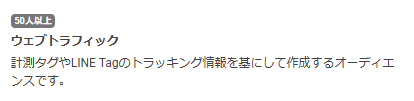
ウェブトラフィックオーディエンスとは、自社ウェブサイトに訪問したユーザーを対象にしたオーディエンスです。
LINE公式アカウントと連携した計測タグやLINE Tagのトラッキング情報をもとに、特定のページを閲覧したユーザーを抽出できます。
サイト訪問後に購入や申し込みに至らなかったユーザーへの再アプローチに効果的です。
※ 配信に利用するには対象ユーザーが50人以上必要です。
オーディエンスの作成方法
オーディエンスの作成方法は以下のとおりです。
手順①:オーディエンスの「作成」画面を開く
手順②:オーディエンスタイプを選択
手順③:オーディエンス名を入力
手順④:選択したタイプに応じて条件を設定
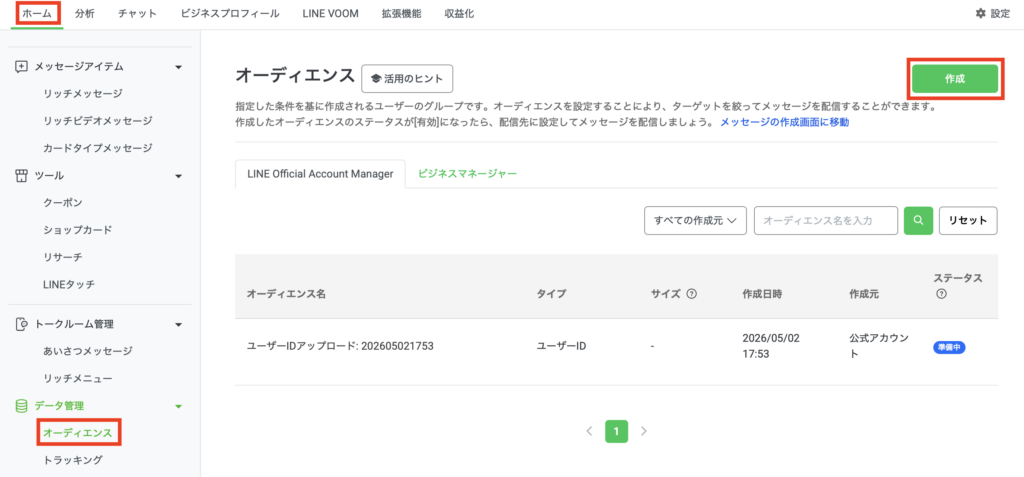
手順①:ホームタブの「データ管理」メニューの中にある「オーディエンス」画面を開き、右上の「作成」をクリックします。
手順②:オーディエンスタイプを選択します
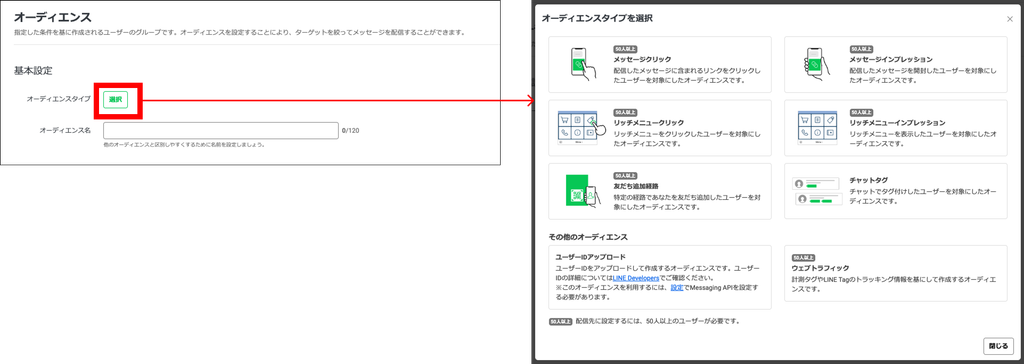
手順③:選択したタイプに応じてオーディエンス名が自動入力されます。必要に応じて編集してください。

手順④:選択したオーディエンスに応じた設定が表示されます。
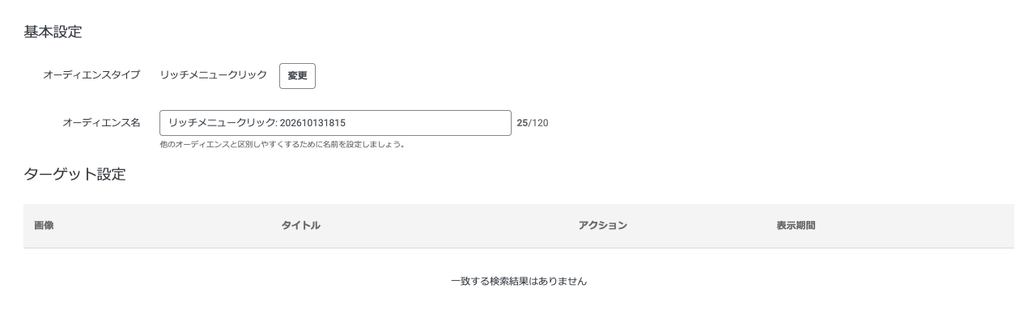
メッセージクリック・メッセージインプレッション・リッチメニュークリック・リッチメニューインプレッション・友だち追加経路・チャットタグ・ウェブトラフィックオーディエンスは、オーディエンスとして設定可能な条件が表示されます。設定したい条件を選択してください。
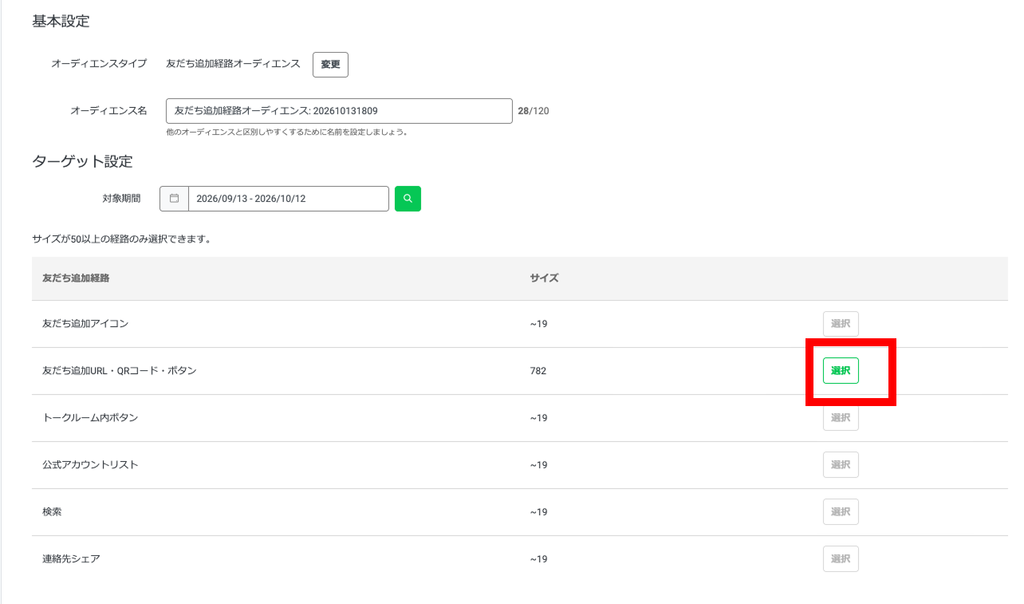
※必要人数の条件があるオーディエンスで、50人以上が対象となる条件がない場合は、選択肢が表示されません。
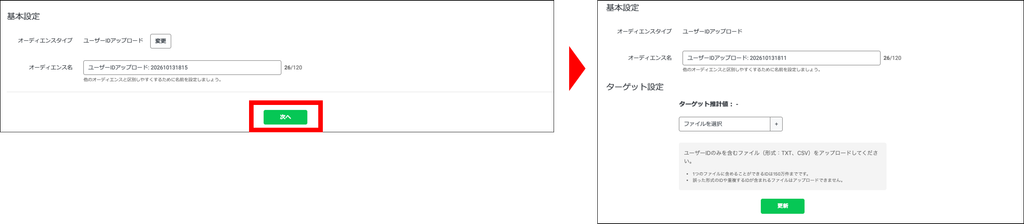
ユーザーIDアップロードは、オーディエンス名を入力し、「次へ」をクリックすると一度保存され、データをアップロードできるようになります。
以上でオーディエンスの作成は完了です。
「準備中」ステータスについて
作成直後のオーディエンスは、「準備中」というステータスで表示されます。
これは対象人数の集計や条件の反映に時間がかかっている間に表示される一時的な状態で、有効になるまで数時間かかる場合があります。
また、以下のオーディエンスでは、配信対象が50人以上にならない場合、ステータスが「準備中」のまま更新されないので注意しましょう。
【配信対象が50人以上必要なオーディエンス一覧】
メッセージクリック・メッセージインプレッション・リッチメニュークリック・リッチメニューインプレッション・友だち追加経路・予約(※)・ウェブトラフィック
※性別、年代などと掛け合わせる絞り込み配信には、選択後の推計対象ユーザーが50人以上必要です
「準備中」の表示が続く場合、人数条件を満たしていない可能性が高いため、対象ユーザー数を確認しましょう。
オーディエンスを使った配信方法
オーディエンスを作成しただけでは、メッセージは配信されません。
実際に配信するには、メッセージ配信の作成画面で、配信先としてオーディエンスを指定する設定が必要です。
手順は以下のとおりです。
手順①:「メッセージを作成」画面を開く
手順②:絞り込みを選択
手順③:作成したオーディエンスを選択
手順④:メッセージを配信
手順①:ホームタブの「メッセージ配信」メニューの中にある「メッセージを作成」画面を開きます。
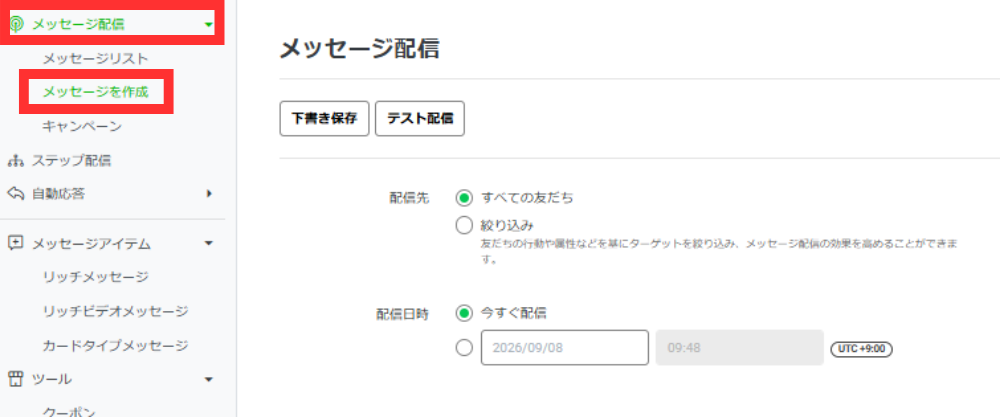
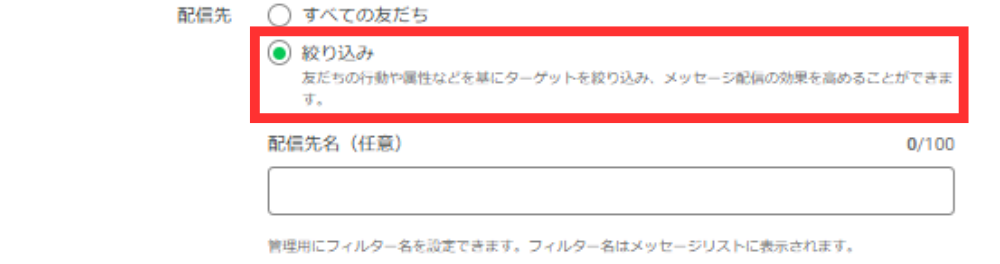
手順②:配信先:絞り込みを選択します。
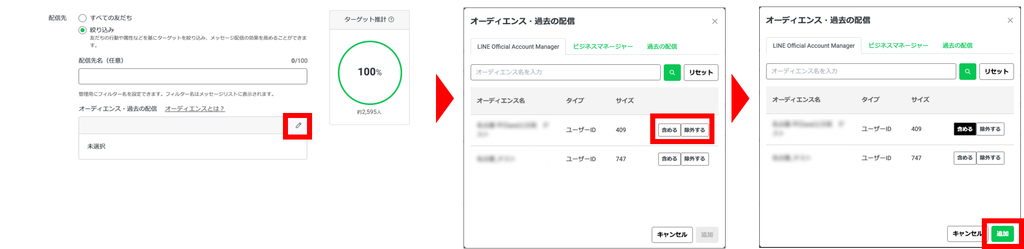
手順③:オーディエンスの右上の鉛筆アイコンをクリックすると、作成したオーディエンス一覧が表示されます。配信に使用したいオーディエンスを「含める」か「除外する」か選択し、追加を押してください。
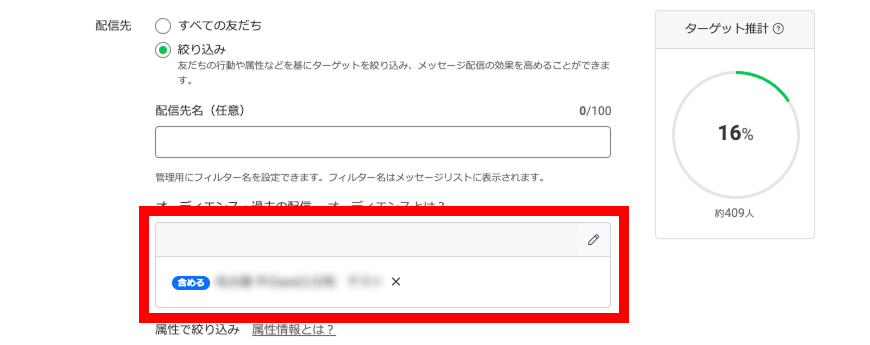
手順④:オーディエンスが適用されました。通常のメッセージ配信同様メッセージ内容を作成し、配信してください。
※複数のオーディエンスをかけ合わせて配信する場合、オーディエンスの掛け合わせ結果が、「50人以上」かつ、「各オーディエンスに含まれる有効な友だちが50人以上」でなければ配信ができません。
オーディエンスを利用する上での注意点
オーディエンスを利用する上での注意点は以下のとおりです。
● 配信対象は一定数以上(目安50人以上)が必要
● オーディエンスには有効期限がある
● スマホアプリでは作成できない
それぞれ詳しく解説していきます。
配信対象は一定数以上(目安50人以上)が必要
オーディエンスを使った絞り込み配信を行うには、50人以上のユーザーが含まれていないとメッセージを配信できません。
ただし、チャットタグとユーザーIDアップロードはユーザー数制限がありません。
作成したオーディエンスのユーザー数が少ない場合は配信自体が行えないため、オーディエンスの規模を事前に確認してから配信設定を進めることが大切です。
オーディエンスには有効期限がある
オーディエンスは以下の2タイプを除き、新規作成から180日間有効です。
有効期限が切れてから1か月後に自動で削除されます。
※チャットタグオーディエンス・ウェブトラフィックオーディエンスには有効期限がありません。
ウェブトラフィックオーディエンスの「有効期間」は、コンバージョンした人を対象とする期間であり、有効期限とは異なる項目です。
重要なオーディエンスは定期的に内容を更新するか、再作成する運用ルールを設けておくと安心です。
スマホアプリでは作成できない
オーディエンスの作成・管理は、パソコンのブラウザからLINE公式アカウントにアクセスして行う必要があります。スマートフォンアプリ版のLINE公式アカウントからはオーディエンスを作成できません。
外出先でオーディエンスの設定を行いたい場合は、スマートフォンのブラウザからPC版サイトにアクセスすることで対応できます。
オーディエンスより高度なセグメント配信を行う方法
LINE公式アカウントのオーディエンス機能は、行動履歴やチャットタグに基づいた絞り込み配信を実現できる便利な機能です。
一方で、「条件をさらに細かく設定したい」「複数の属性を組み合わせて配信したい」といった、より高度なセグメント配信を求める場面も出てきます。
標準機能だけでは対応しきれない複雑な配信設計や、顧客データと連携した精度の高いターゲティングを行いたい場合は、LINE拡張ツールの活用が有効です。
LINE拡張ツール「KAKERU」なら、LINE公式アカウントで作成できる標準的なオーディエンス機能では実現が難しい、より細かな条件設計や顧客データを活用した配信にも柔軟に対応できます。
ぜひ無料資料をダウンロードして、自社の配信戦略に合った活用方法をご確認ください。
目的に合わせてカスタマイズできる「KAKERU」