










プレミアムIDとベーシックIDの違い
LINE公式アカウントを開設すると、ランダムな文字列のベーシックIDが自動で割り振られます。
プレミアムIDは、このIDを店舗名やサービス名など任意の文字列に設定できる有料オプションです。
プレミアムIDとベーシックIDの違いまとめ
それぞれの主な違いは以下の通りです。
| 項目 | ベーシックID | プレミアムID |
|---|---|---|
| 料金 | 無料 | 100円/月(税別)、1,200円/年(税別) |
| 文字列 | @+3桁数字+5桁英字(ランダム) | @+指定した文字(4~18文字以内) |
| 発行タイミング | アカウント開設時 | 申し込み・購入後 |
| 案内のしやすさ | ランダム文字列のため案内しづらい場合がある | 店名・サービス名などを反映でき、案内しやすい |
プレミアムIDを取得するメリット
プレミアムIDは有料ではありますが、IDを案内する機会が多いアカウントでは、取得するメリットが多くあります。ここでは、代表的なメリットを3つお伝えします。
IDで検索されやすくなる
ID検索とは、LINE公式アカウントのIDを検索して友だち追加する方法です。
任意のわかりやすいプレミアムIDは、ランダムに割り振られたベーシックIDよりも、ユーザーが検索しやすくなります。
たとえば「@274cktds」といったベーシックIDは認識しづらく、覚えづらいため、ユーザーがIDを誤入力するおそれがあります。
入力したIDが誤っていると検索結果に反映されず、友だちを追加するチャンスを失ってしまうでしょう。
一方のプレミアムIDでは、半角英数字と「.」「_」「-」の記号を4~18文字以内で自由に設定できます。
たとえば店名が「カフェブラウン」の場合、IDを「cafe_brown」に設定できると、ユーザーがIDを誤入力しにくくなり友だちとして追加されるチャンスが増えるでしょう。
友だち追加の案内がしやすくなる
チラシ、店頭POP、名刺、SNSのプロフィール欄、口頭での案内など、QRコードが使えない場面でもIDを伝えやすくなります。
特に、電話口や店内アナウンスなど「読み上げて伝える」場面では、ランダムな文字列との差が大きくなります。
安心感やブランディングに繋がる
ランダムな文字列より、企業名・店舗名・サービス名に近いIDのほうが、ユーザーに「あの店のアカウントだ」と認識してもらいやすくなり、公式アカウントであるという安心感にも繋がります。
名刺やWebサイトなど、他の接点で掲載しているブランド名と紐づけて案内できる点も利点です。
プレミアムIDの料金と支払い方法
プレミアムIDの料金
プレミアムIDは、以下の料金で利用することができます。
● 月額 100円(税込110円)
● 年額 1,200円(税込1,320円)※
※購入経路によって選択できる料金形態が異なる場合があり、iOSアプリから購入する場合は年額1,300円(税込)となります。
※価格や取引条件はAppleの規定により変動する場合があります
今回ご紹介する取得方法では、年額での購入のみが可能です。
利用期間は、契約が成立した日の翌月1日から11ヶ月間です。月の途中で利用を開始しても料金は日割りされません。
利用できる支払い方法
支払い方法は、クレジットカードまたは請求書払いです。
iOS版管理アプリで購入する際の支払い方法は、プラットフォームが指定する支払い方法に準じます。
クレジットカードは以下のブランドに対応しています。
● Visa
● Mastercard
● JCB
● American Express
● Diners Club
なお、請求書払いを利用するには、認証済アカウントの申請が必要です。未認証アカウントの場合は、クレジットカード払いでの対応となります。
また、認証済アカウントでも、iOS版管理アプリで購入する場合は、請求書払いは選択できません。
プレミアムIDの取得方法
プレミアムIDは、Web版管理画面、スマートフォンブラウザ向け購入画面、iOS版管理アプリから購入できます。
ただし、購入経路によって支払い方法や条件が異なる場合があります。
本記事では、違いがわかるように、各経路ごとに分けて解説します。
Web版管理画面から購入する方法
Web版管理画面から購入する方法は以下の通りです。
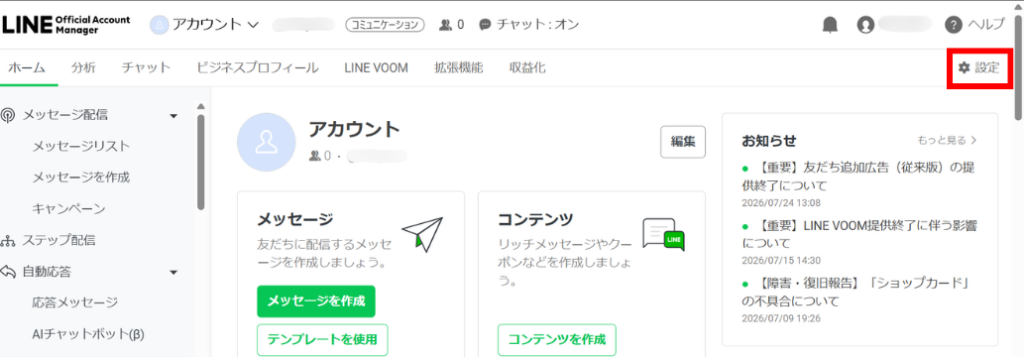
手順①:LINE Official Account Managerにログインし、アカウントを選択
手順②:「設定」を開く
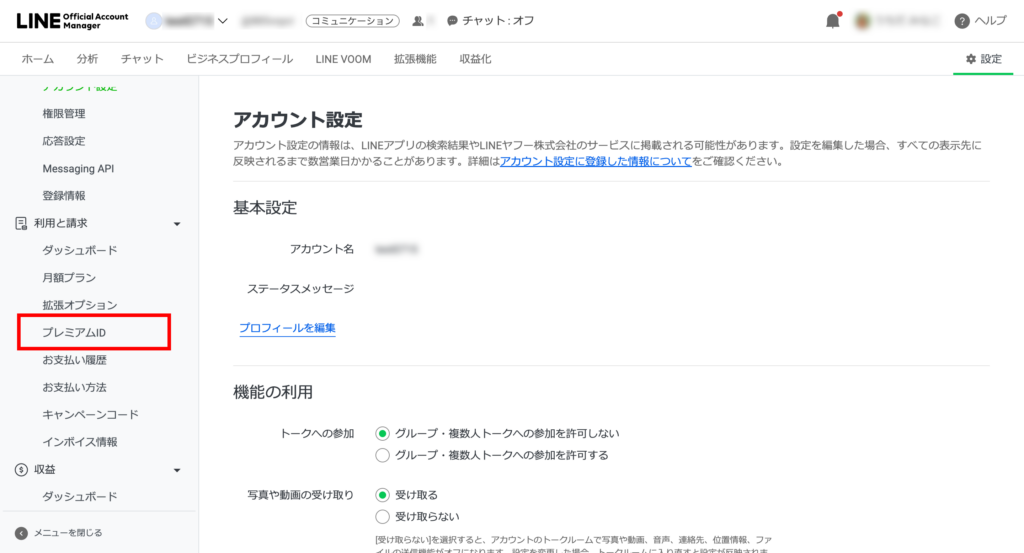
手順③:「プレミアムID」タブを開く
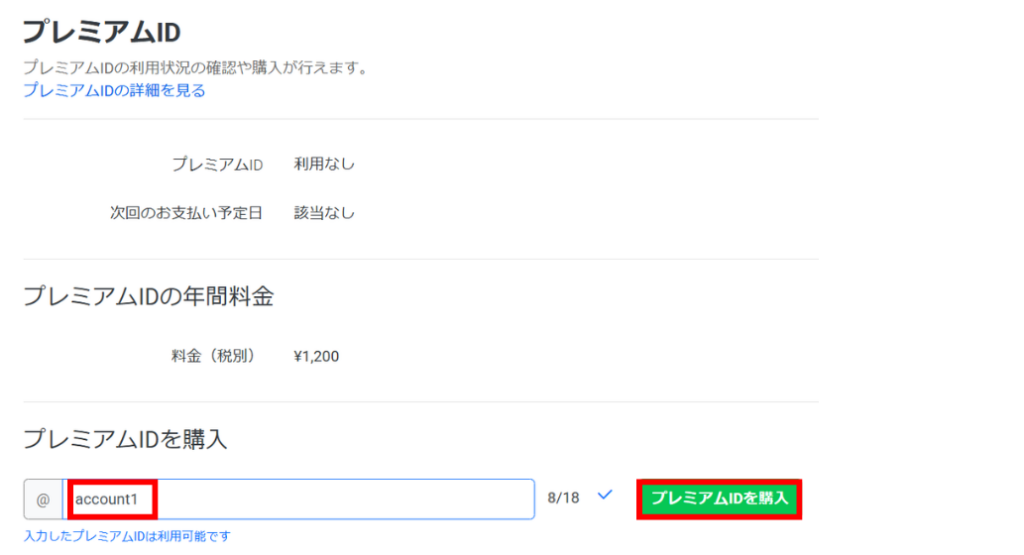
手順④:設定したいIDを入力し「プレミアムIDを購入」に進む
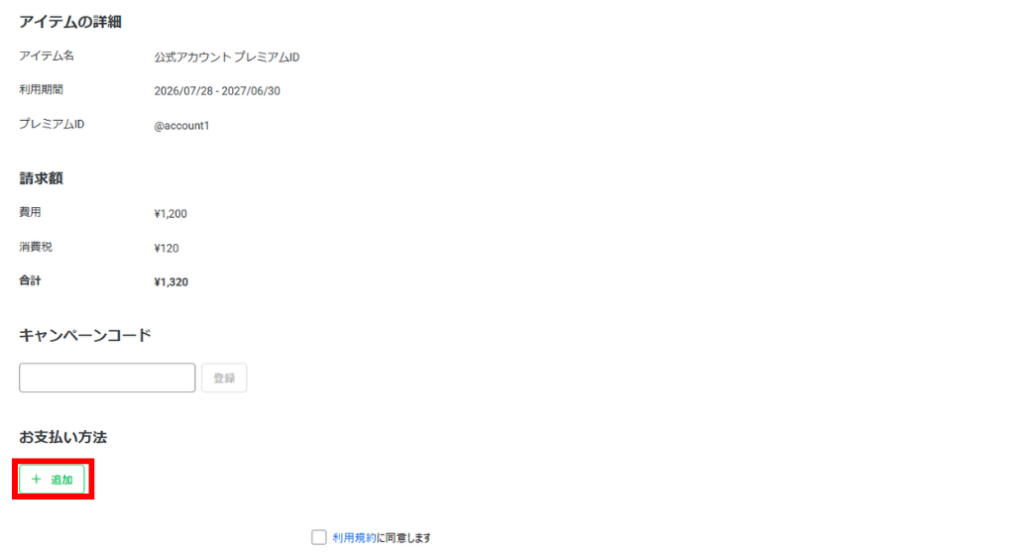
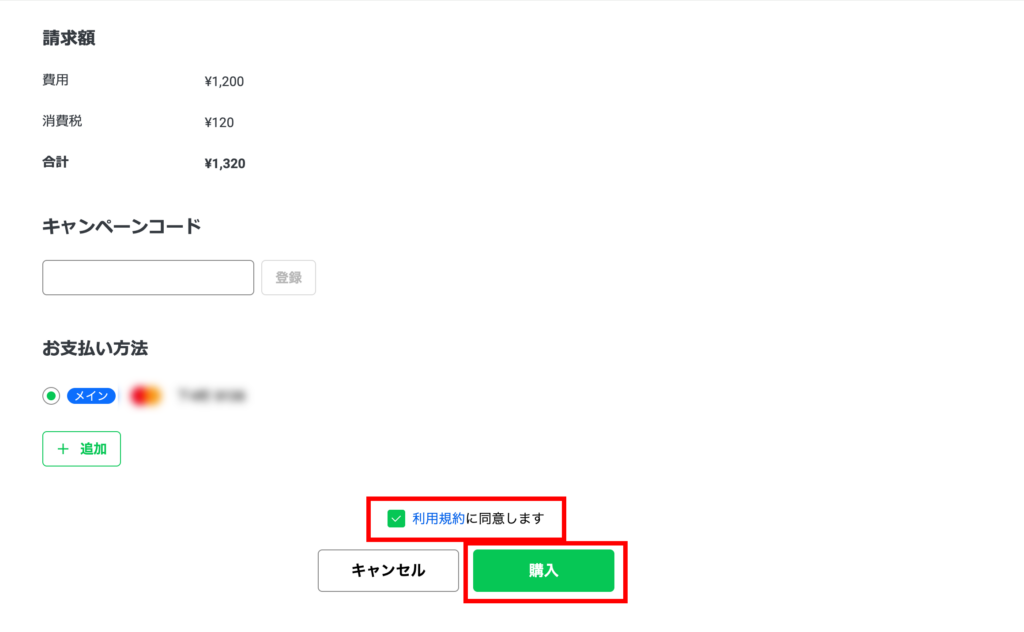
手順⑤:支払い方法を追加し、利用規約に同意をして購入
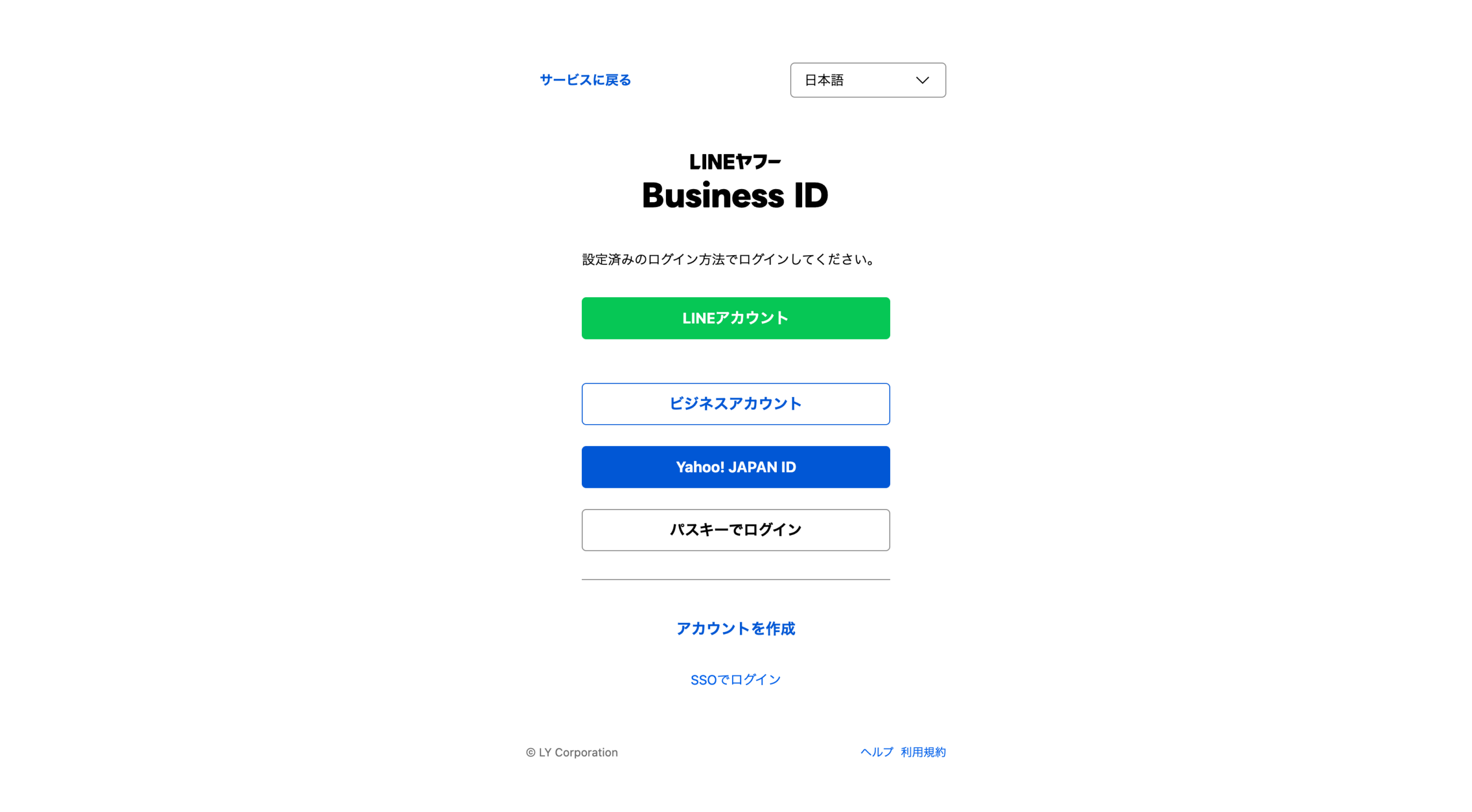
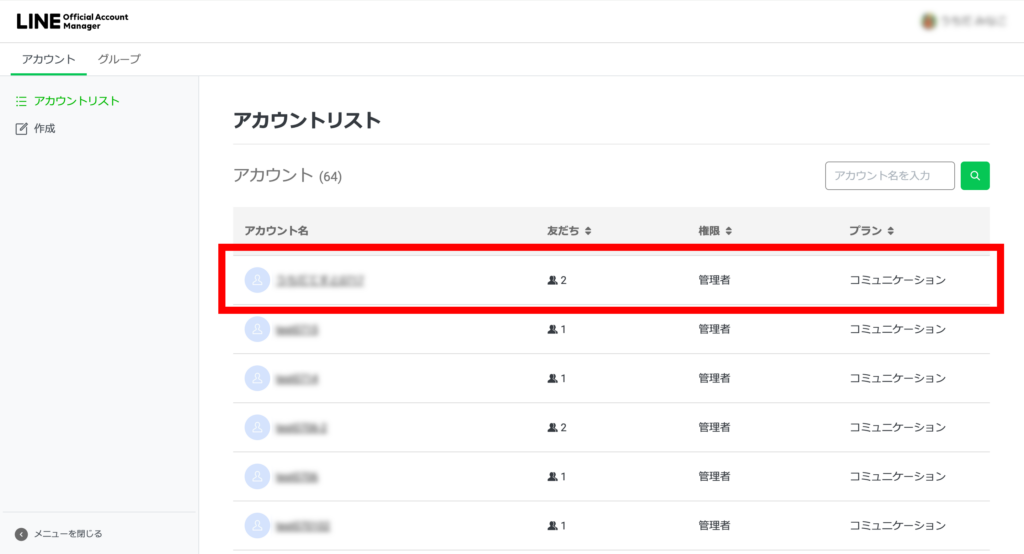
手順①:LINE Official Account Managerを開いてログインし、プレミアムIDを購入したいアカウントを選択します。
手順②:画面右上の「設定」をクリックします。
手順③:「プレミアムIDを購入」をクリックします。
手順④:任意のIDを入力し「プレミアムIDを購入」をクリックします。
手順⑤:支払い方法を追加し、利用規約に同意をして購入を完了します。
スマートフォンブラウザ向け購入画面から購入する方法
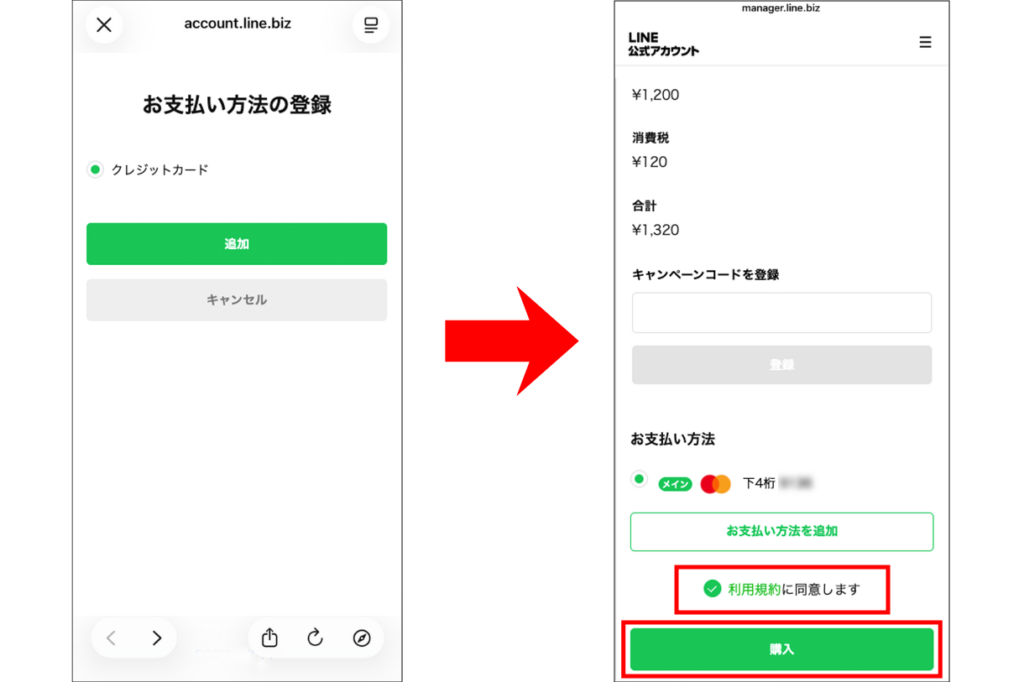
次に、スマートフォンブラウザ向け購入画面から購入する手順です。なお、今回はiPhoneから購入する手順を解説します。
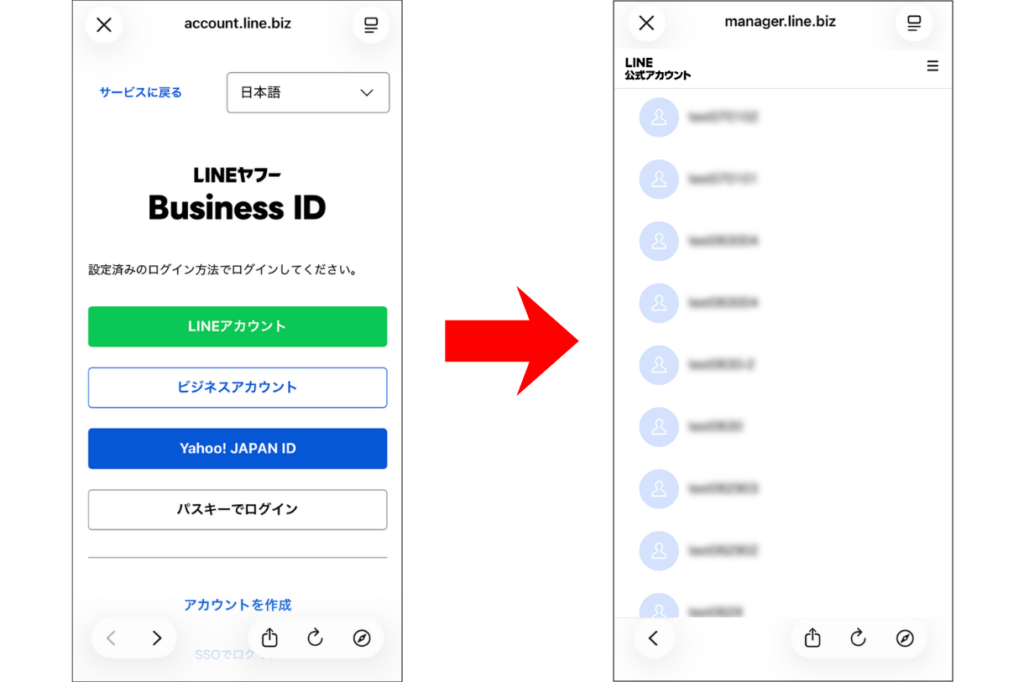
手順①:スマートフォンでスマートフォンブラウザ向け購入画面(Web Store)を開き、ログイン。アカウントを選択
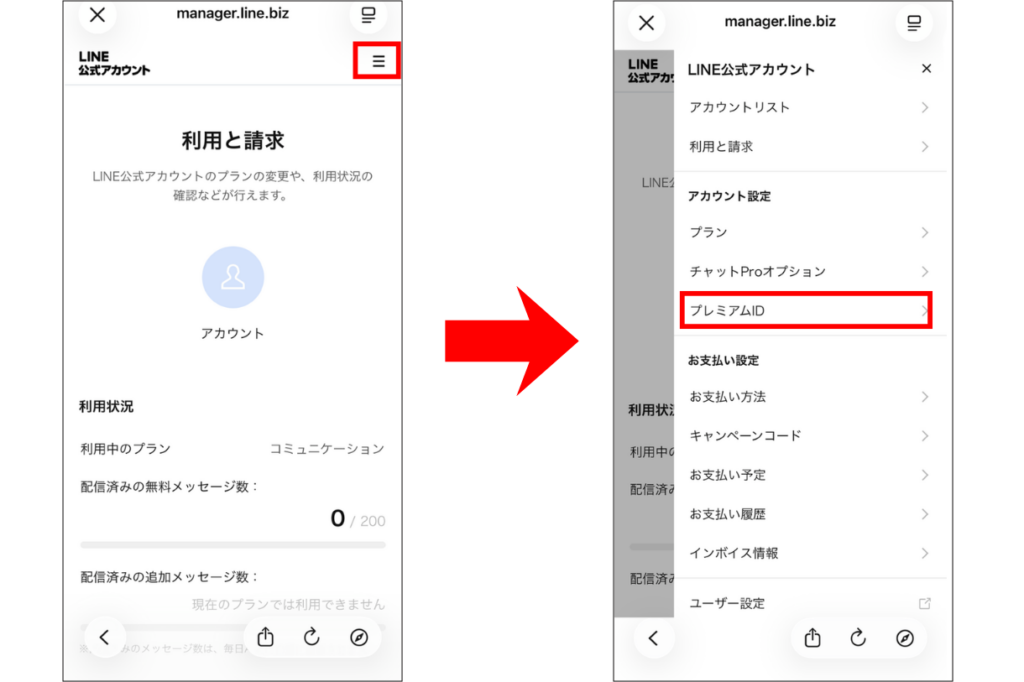
手順②:「プレミアムID」画面を開く
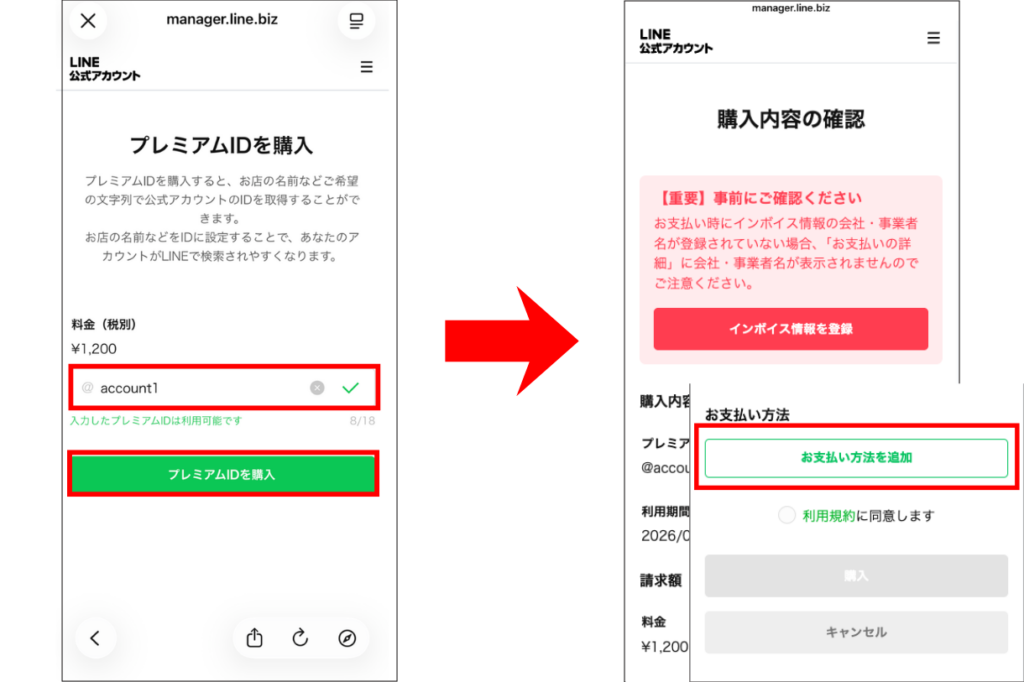
手順③:設定したいIDを入力し、購入画面へ進む
手順④:支払い方法を追加し、利用規約に同意して購入する
手順①:スマートフォンでスマートフォンブラウザ向け購入画面(Web Store)を開き、LINE公式アカウントの管理画面と同じ方法・情報でログイン。
プレミアムIDを購入したいアカウントを選択します。
手順②:右上のアイコンからメニューを開き、「プレミアムID」タップします。
手順③:設定したいIDを入力し、プレミアムIDを購入をタップ。
必要に応じてインボイス情報を登録し、画面下部の「お支払い方法を追加」をタップします。
手順④:支払い方法を選択します。クレジットカードを選択した場合はカード情報を入力してください。追加が完了したら、登録利用規約を確認し、同意にチェックを入れて購入します。
iOS版管理アプリから購入する方法
次に、iOS版管理アプリから購入する手順です。
※Android版管理アプリでは購入できません。スマートフォンブラウザ向け購入画面から購入してください。
※1つのApple IDにつき、プレミアムIDは1つのみ購入できます。複数IDの購入を希望する場合は、LINE Official Account Managerでご購入ください。
手順①:アカウントを選択
手順②:「利用状況」の「購入画面に移動」に移動
手順③:設定したいIDを入力し、購入に進む
手順④:支払い方法を選択して購入完了
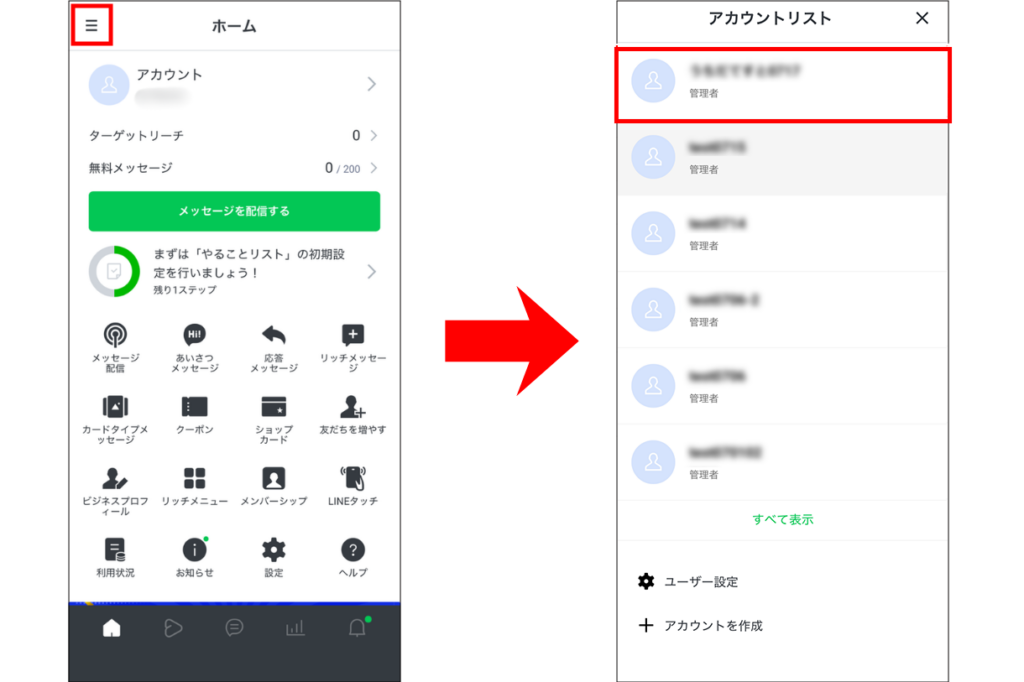
手順①:LINE公式アカウントのアプリを起動し、左上のアイコンからプレミアムIDを購入したいアカウントを選択します。
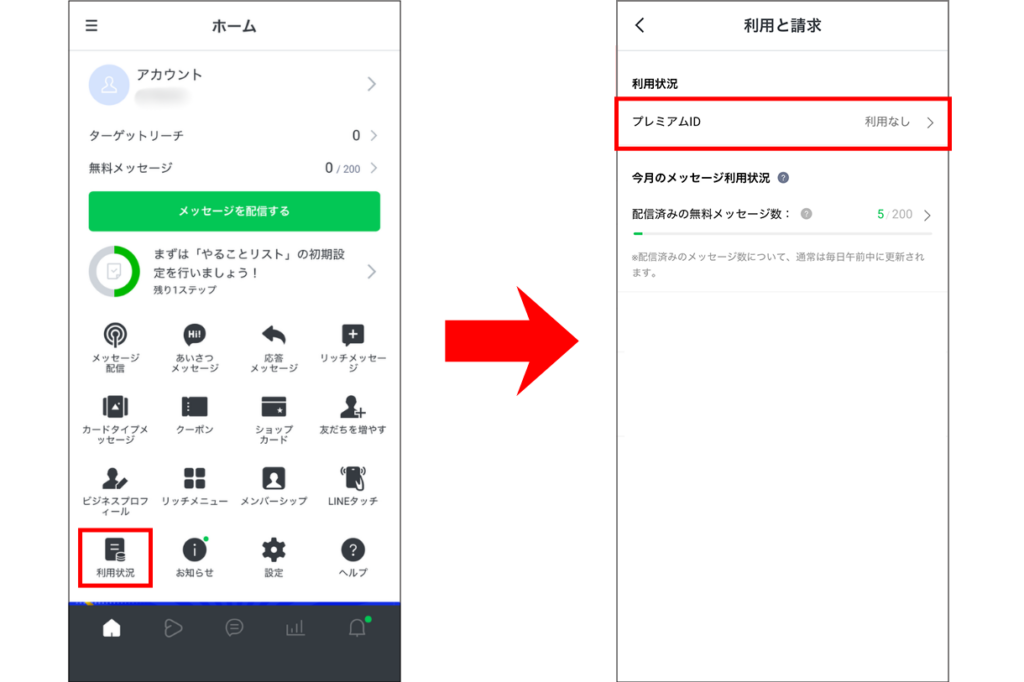
手順②:「利用状況」をタップし「プレミアムID」をタップします。
手順③:任意のIDを入力し「プレミアムIDを購入」をタップします。
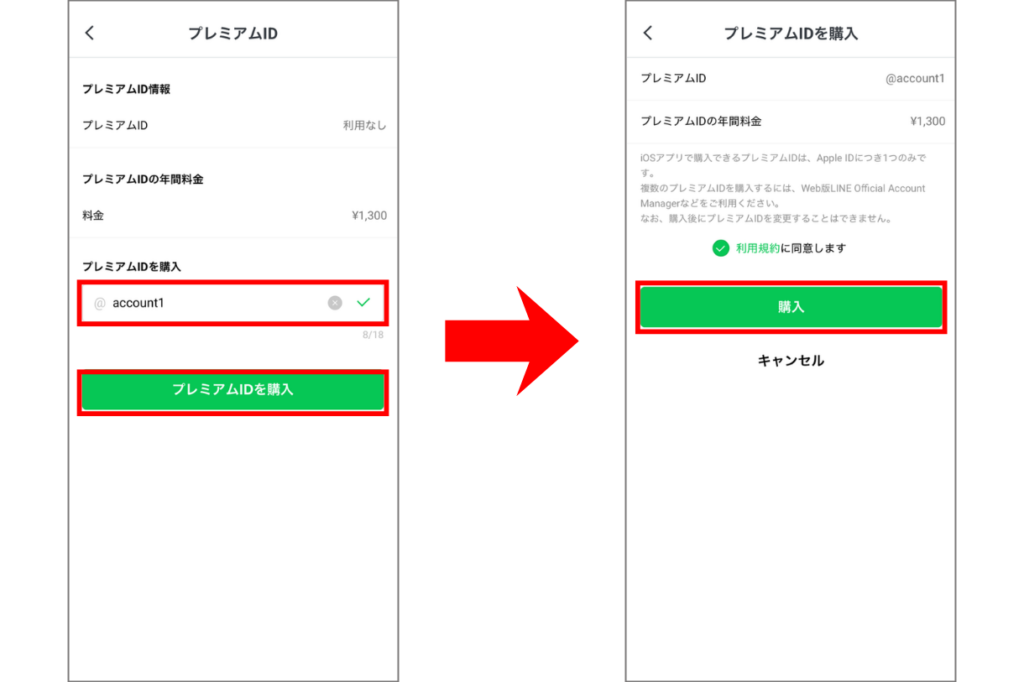
手順④:Apple Accountに登録している支払い方法が表示されます。支払い方法を選択し、購入を完了してください。
プレミアムIDを導入するときの注意点
導入前に確認しておきたい注意点が4つあります。
それぞれのポイントを確認したうえで導入を検討しましょう。
すでに利用されている同一IDは使えない
LINE上ですでに利用されているものと同じIDは使用できません。
すでに存在しているアカウントのIDや、過去に自分自身が設定したIDは、システム上「使用済み」とみなされます。
同一IDのアカウントが削除されたとしても、一定期間はそのIDを利用できない可能性があるため、注意しましょう。
利用できる文字列にルールがある
IDに利用可能なのは最大で18文字です。また、記号として使えるのは「.(ドット)」「-(ハイフン)」「_(アンダーバー)」の3つに限られます。
そのため、企業名やサービス名をフルで登録できるとは限りません。
また、他人の権利を侵害するもの、他人に誤解を与えるもの、公序良俗に反するものもIDに指定できません。
まずは先述の方法で購入ページに進み、希望するIDを入力して、登録可能か確認しましょう。
自動更新される
プレミアムIDは、解約手続きをしない限り、契約期間終了後に自動更新されます。
解約を希望する場合は、LINE Official Account Managerから申請しましょう。
また、 iOS版管理アプリでプレミアムIDを購入した場合、App Storeでサブスクリプションを解約する必要があるので、注意してください。
購入後のキャンセル・途中解約による返金はできない
一度契約すると、購入後のキャンセル・途中解約による返金はできません。
また、契約途中で解約したとしても、残りの契約期間に応じた金額は日割りにならないため注意しましょう。
プレミアムIDのよくある質問
この記事の最後に、プレミアムIDに関するよくある質問にお答えします。
Q. プレミアムIDを取得した後に変更はできますか?
一度指定・取得すると、途中で文字を修正したり、変更したりはできません。
取得後にIDを変更したい場合は、契約中のIDをいったん解約したうえで、再契約する必要があります。
たとえ解約してからすぐに再契約したとしても、先述したように、支払い済みの料金は返金されません。
IDを決めるときは、利用する文字列を慎重に検討し、入力時の誤字・脱字にも十分に注意しましょう。
Q. プレミアムIDを取得すると、友だち追加のURL・QRコードは変わりますか?
プレミアムIDの取得や解約によって、友だち追加用のURLやQRコードが変わることはありません。
QRコードを掲載した店頭POPやチラシ、Webサイトなどを作り直す必要はなく、使い続けられます。
プレミアムIDを取得して、本格的にLINE公式アカウントを運用するなら
プレミアムIDは、LINE公式アカウントのIDをわかりやすくし、友だち追加の入口を整えるためのオプションです。
ID検索で見つけてもらいやすくなり、チラシや店頭POPでの案内もしやすくなります。
ただし、LINE公式アカウントを継続的に運用するうえで重要になるのは、友だちを増やした後の対応・管理・配信設計です。
問い合わせ対応が属人化していたり、予約やシフトの管理が別ツールに分かれていたりすると、友だちが増えるほど現場の負担が大きくなります。
LINEの標準機能だけでは対応しきれない運用課題がある場合は、LINE拡張サービスの活用も検討できます。
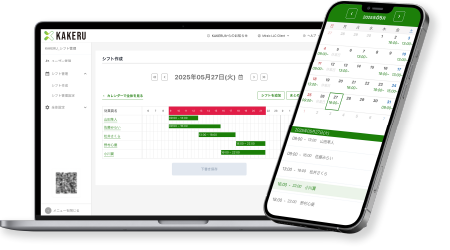
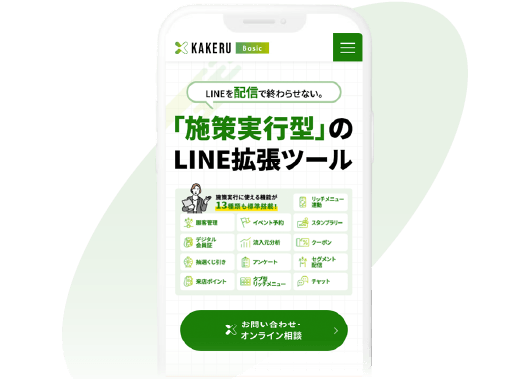
LINE拡張サービス「KAKERU」は、顧客管理・問い合わせ管理・予約管理・シフト管理など、現場の課題に合わせて必要な機能を組み合わせられるセミオーダー型のサービスです。
LINE公式アカウントをさらに本格的に運用したい方は、LINE拡張サービス「KAKERU」の利用をご検討ください。
目的に合わせてカスタマイズできる「KAKERU」