






LINE公式アカウントのサービスメニューバーとは
LINE公式アカウントのサービスメニューバーとは、トークルームの上部に表示されるメニューです。
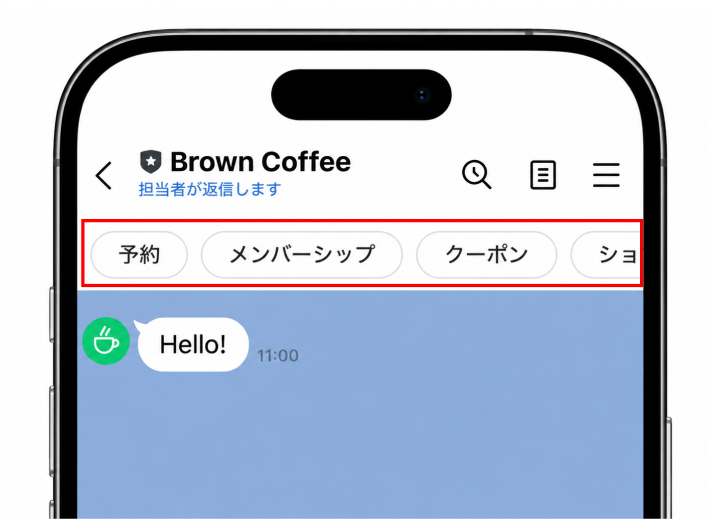
出典:LINE公式アカウント (LINE Official Account Manager) サービスメニューバーについてマニュアル|LINEヤフー for Business
サービスメニューバーには、以下の4つの機能を表示できます。
● クーポン
● ショップカード
● メンバーシップ
● LINEで予約
利用頻度の高い機能をトーク画面上部に表示することで、ユーザーが必要な機能へアクセスしやすくなります。
サービスメニューバーは、2025年7月に提供が始まった機能で、すべてのLINE公式アカウントが対象です。それまで「LINEで予約」を利用しているアカウントだけが使えた「ステータスバー」に代わる機能として追加されました。
リッチメニューとの違い
サービスメニューバーとリッチメニューは、表示される位置や見た目、役割が異なります。
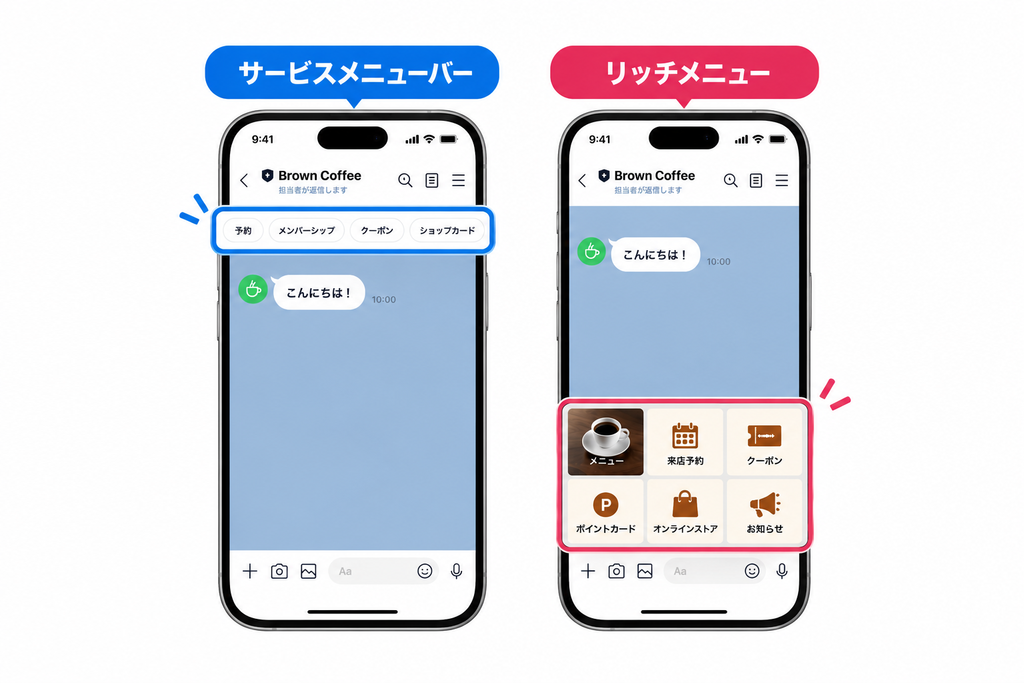
リッチメニューは、トーク画面下部に表示されるメニューです。
画像を使ってデザインでき、キャンペーンやWebサイト、予約ページなど、目的に合わせた導線を設計できます。
一方、サービスメニューバーはトーク画面上部に表示され、クーポンやショップカードなど、LINE公式アカウントの特定の機能へ誘導するために利用します。
このように、サービスメニューバーは定番機能への導線、リッチメニューは目的に合わせた導線を設計するためのメニューとして使い分けられます。
リッチメニューの作り方や効果的な使い方は、以下の記事で解説しています。

サービスメニューバーが表示される条件
サービスメニューバーは以下の条件を満たす場合に表示されます。
● 「サービスメニューバーを利用する」をオンにする
● 「表示する機能」で1つ以上の機能を選択する
また、表示する機能が以下の表示条件を満たしている必要があります。
| 機能 | 表示条件 |
|---|---|
| クーポン | ・クーポン設定で「LINEヤフーサービスへの掲載」が「掲載する」になっている ・クーポンのステータスが「有効」である |
| ショップカード | ・公開中のショップカードがある |
| メンバーシップ | ・公開中のメンバーシッププランがある |
| LINEで予約 | ・予約サービスと連携が完了している ・連携している店舗/施設が予約を受付中である |
なお、トークルーム広告が表示されている場合は、サービスメニューバーは表示されません。
サービスメニューバーの活用方法
サービスメニューバーの活用方法としては、以下が挙げられます。
● 予約・クーポンなどの導線を設置する
● リッチメニューと役割を分けて活用する
● 表示する機能を絞り、迷わない導線にする
それぞれ詳しく解説します。
予約・クーポンなどの導線を設置する
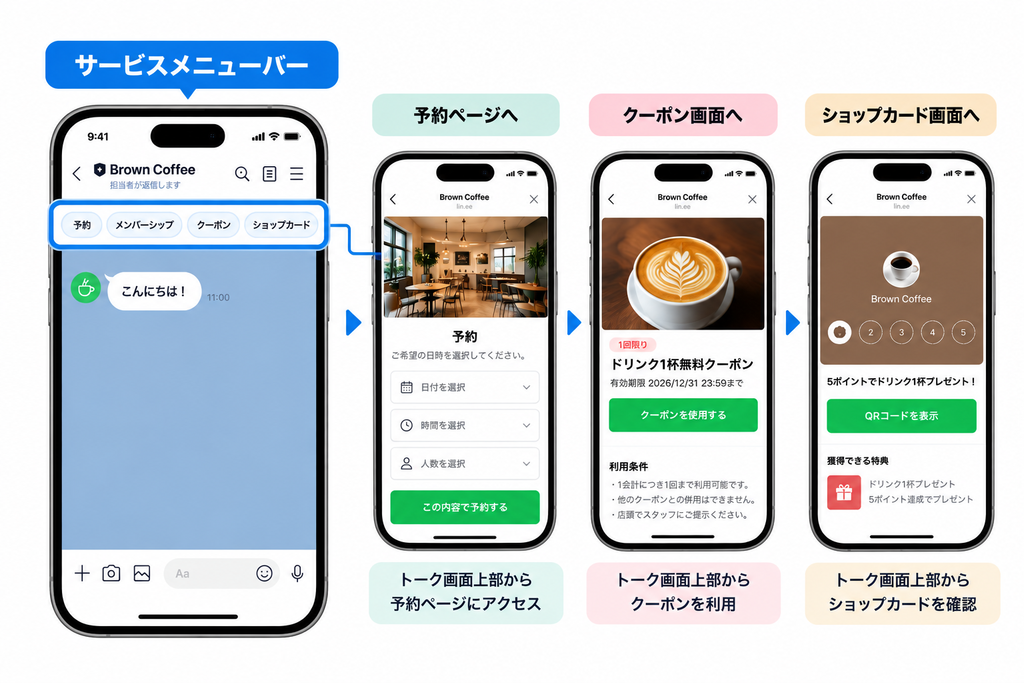
サービスメニューバーは、予約やクーポンなど、ユーザーに利用してほしい機能への導線として活用できます。
トーク画面上部から対象の機能へアクセスできるため、ユーザーが必要な機能を探しやすくなります。
特に、予約やクーポンなど利用を促したい機能を表示することで、ユーザーの利便性向上につなげられます。
リッチメニューと役割を分けて活用する
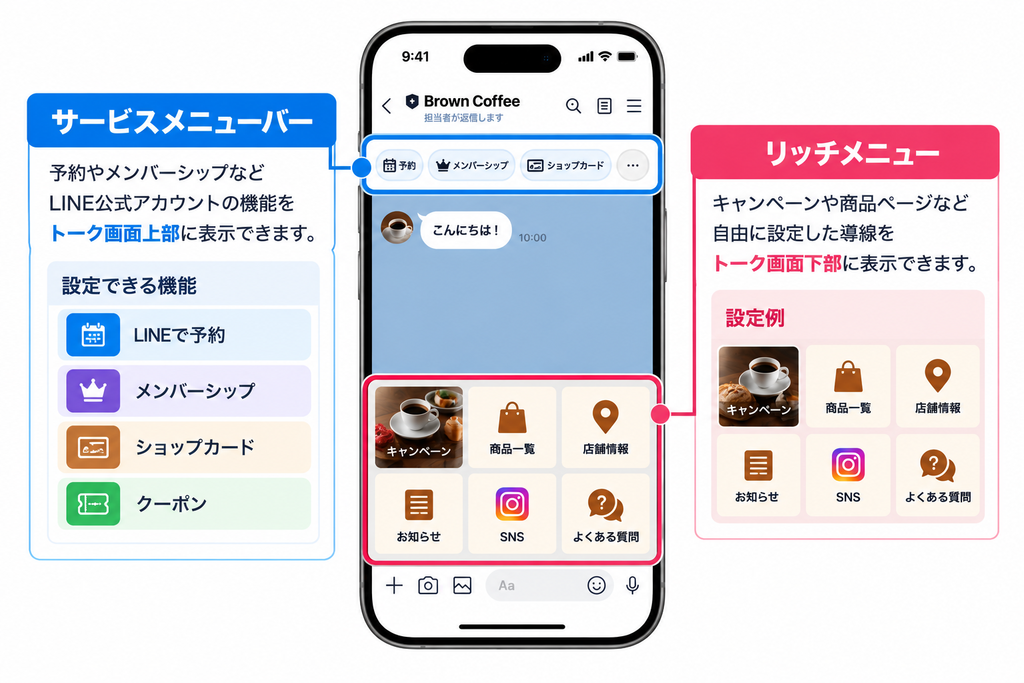
サービスメニューバーとリッチメニューは、それぞれの特徴を活かして併用できます。
たとえば、リッチメニューにはキャンペーンや商品ページなどの導線を設定し、サービスメニューバーには予約やクーポンなどの機能を表示するといった使い分けができます。
このように、それぞれの役割に応じて導線を設計することで、ユーザーが目的の情報や機能へアクセスしやすくなります。
表示する機能を絞り、迷わない導線にする
サービスメニューバーには4つの機能を表示できますが、すべてを表示する必要はありません。
表示する機能は、チェックを外すことで機能ごとに非表示にできます。たとえば、来店予約を増やしたい時期は「LINEで予約」と「クーポン」だけを表示し、使っていない機能は外しておくと、ユーザーが迷わず目的の機能を選べます。
自社で利用してほしい機能を1〜2つに絞り、キャンペーンや季節に合わせて見直すことで、サービスメニューバーを分かりやすい入口として活用できます。
サービスメニューバーの設定方法
サービスメニューバーの設定方法は以下のとおりです。
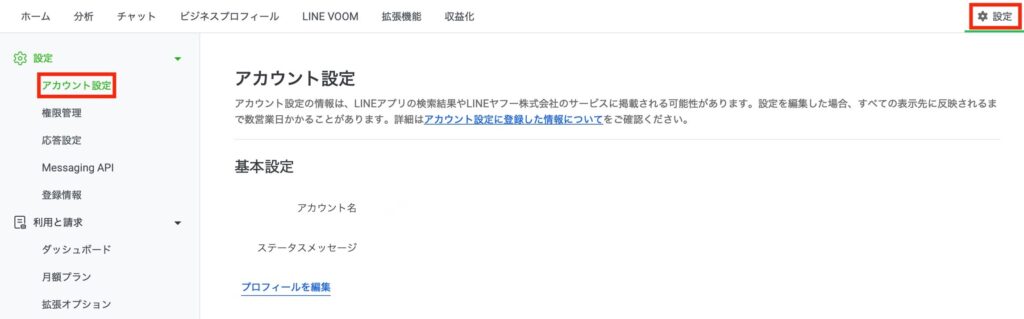
手順①:設定→アカウント設定をクリック
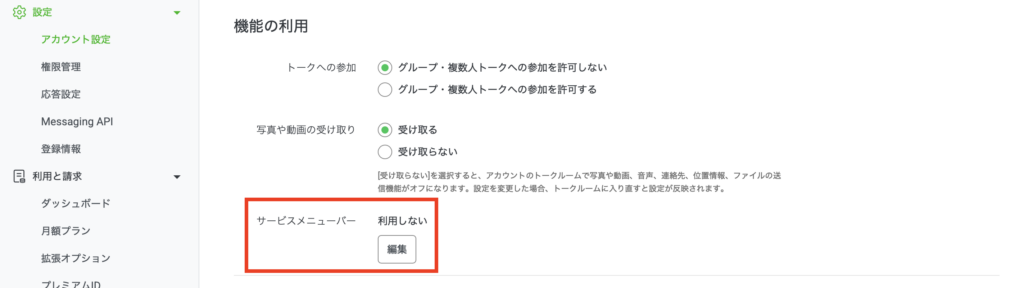
手順②:サービスメニューバーの「編集」をクリック
手順③:各項目をオンにする
手順①:設定→アカウント設定をクリック
手順②:サービスメニューバーの「編集」をクリック
手順③:「サービスメニューバーの利用」をオンにし、表示したい機能もオンにする
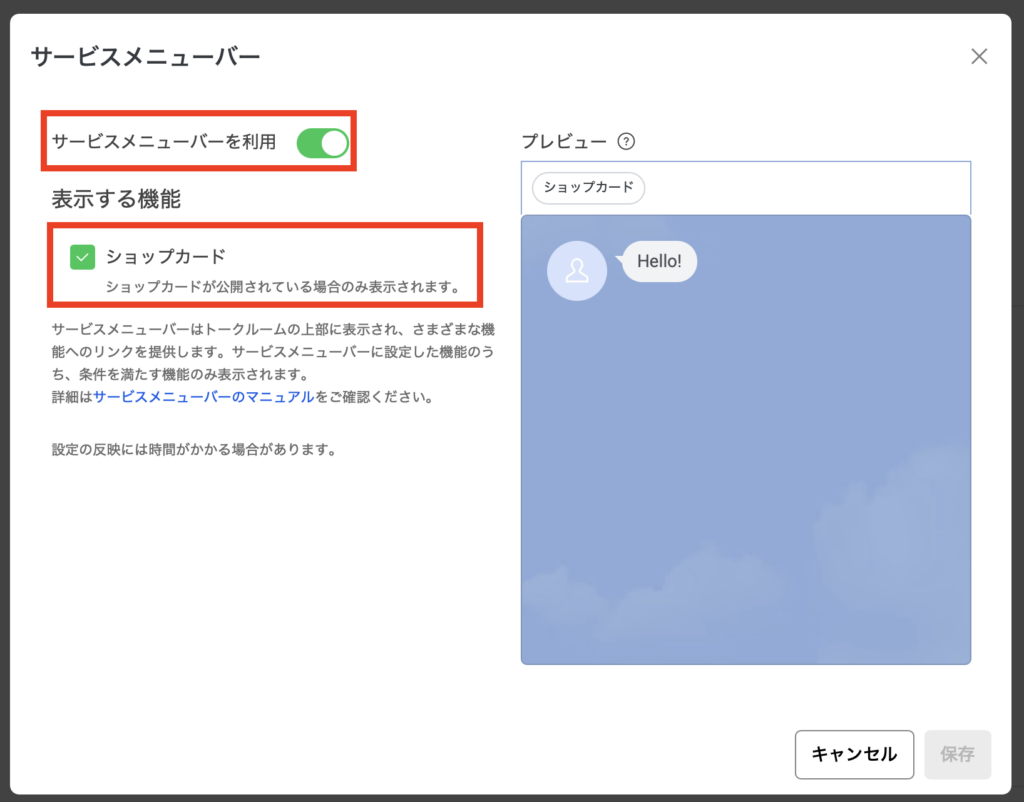
設定を変更したら、最後に「保存」をクリックします。
なお、表示条件を満たしている機能がある場合は、「サービスメニューバーを利用」が自動でオンになり、対象の機能にチェックが入った状態になっています。反対に、条件を満たす機能が1つもない場合は、オンにすることができません。
設定を保存してから、トークルームに反映されるまで時間がかかる場合があります。すぐに表示されないときは、少し時間をおいてから確認しましょう。
サービスメニューバーが表示されないときの確認ポイント
設定したのにサービスメニューバーが表示されない場合は、次の点を確認しましょう。
「サービスメニューバーを利用」をオンにできない
表示条件を満たす機能が1つもない場合、「サービスメニューバーを利用」はオンにできません。まずは、有効なクーポンを作成する、ショップカードを公開するなど、表示したい機能の条件を満たしましょう。
オンにしているのに表示されない
次の3点を確認します。
● 表示したい機能にチェックが入っているか
● その機能が表示条件を満たしているか(クーポンの有効期限が切れていないか、ショップカードを公開しているか など)
● トークルーム広告が表示されていないか
設定の直後は、反映に時間がかかっている可能性もあります。
以前「ステータスバー」を非表示にしていた
「LINEで予約」を利用していて、2025年6月2日までにステータスバーを非表示に設定していた場合は、サービスメニューバーも非表示の設定になっています。表示したい場合は、設定画面で「サービスメニューバーを利用」をオンにしましょう。
サービスメニューバーを活用してLINE運用を強化しよう
サービスメニューバーは、予約やクーポンなど、ユーザーに利用してほしい機能へスムーズに誘導できる便利な機能です。
一方で、LINE公式アカウントの運用が本格化すると、「もっと多くの情報を整理して届けたい」「ユーザーに合わせて導線を変えたい」と感じることもあります。
そのような場合は、サービスメニューバーに加えてリッチメニューやLINE拡張ツールを活用することで、より柔軟な導線設計が可能です。
LINE拡張ツール「KAKERU」では、タブ型リッチメニューを活用して複数の情報を整理したり、会員ランクなどに応じてリッチメニューを出し分けたりできます。
たとえば、タブごとにキャンペーンや店舗情報、会員向け情報などを整理することで、ユーザーが必要な情報を見つけやすいリッチメニューを設計できます。
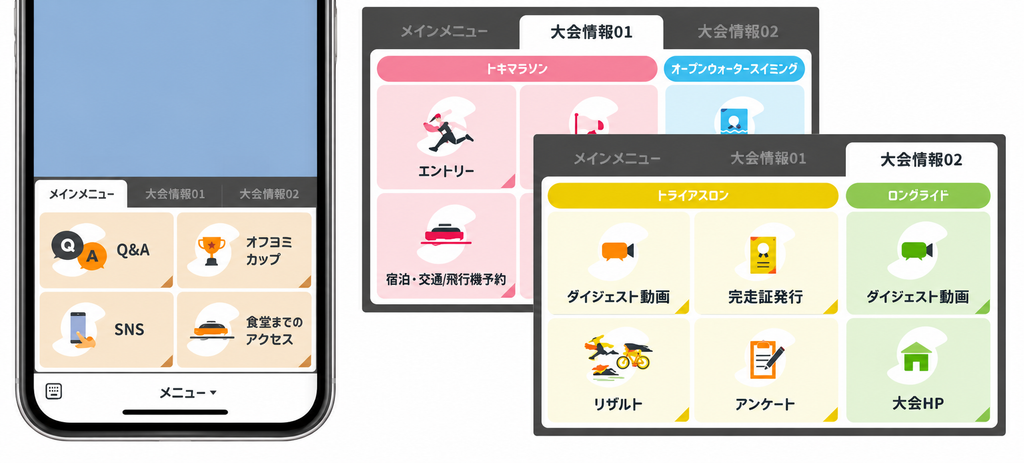
また、会員証の登録状況に応じてリッチメニューを切り替えることで、ユーザーの状況に合わせた情報を表示することも可能です。
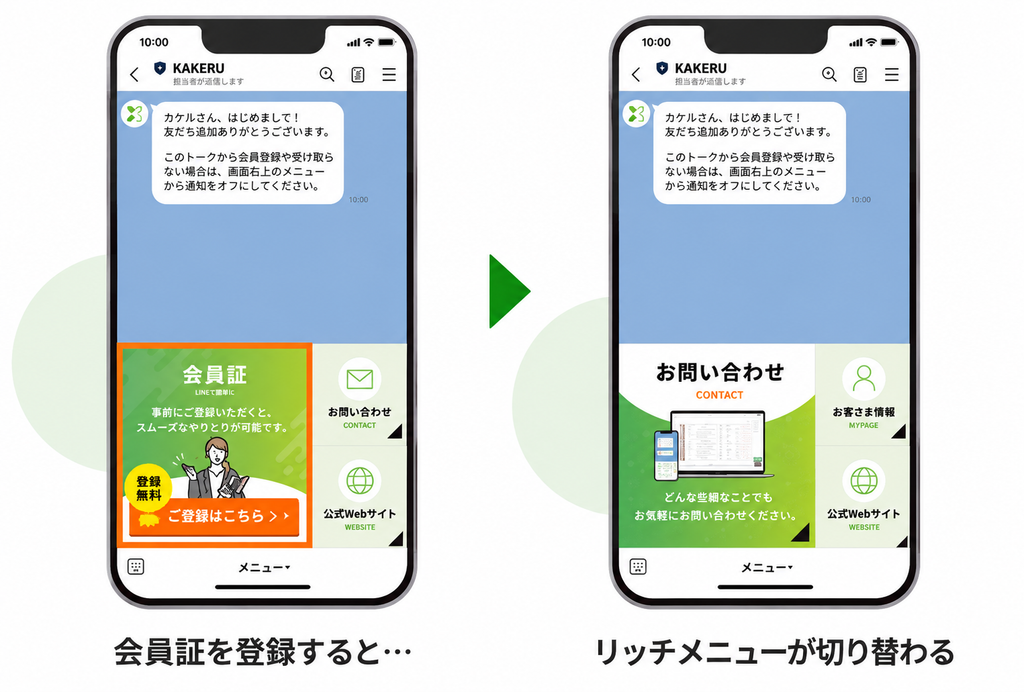
サービスメニューバーで基本的な機能への導線を設置しながら、KAKERUでより柔軟なリッチメニューを設計することで、LINE公式アカウントの運用をさらに充実させられます。
LINEの導線設計をもっと柔軟にしたい方は、ぜひ無料資料をダウンロードしてご確認ください。
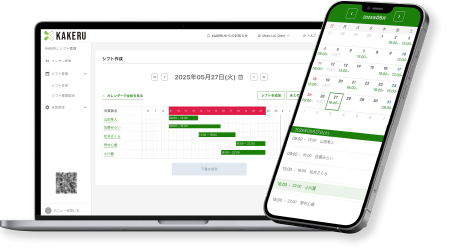
目的に合わせてカスタマイズできる「KAKERU」