











LINE公式アカウントの管理画面とは?
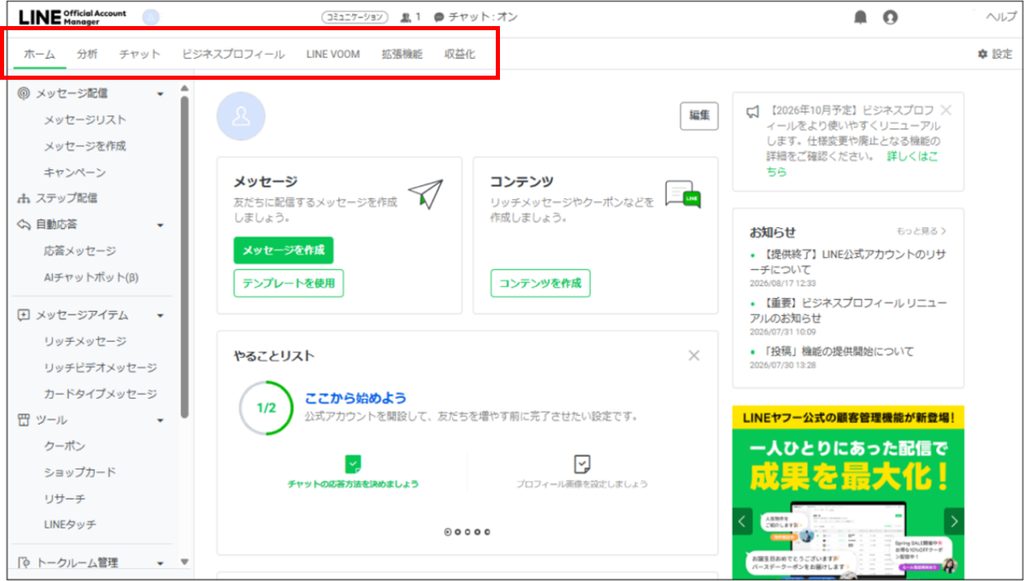
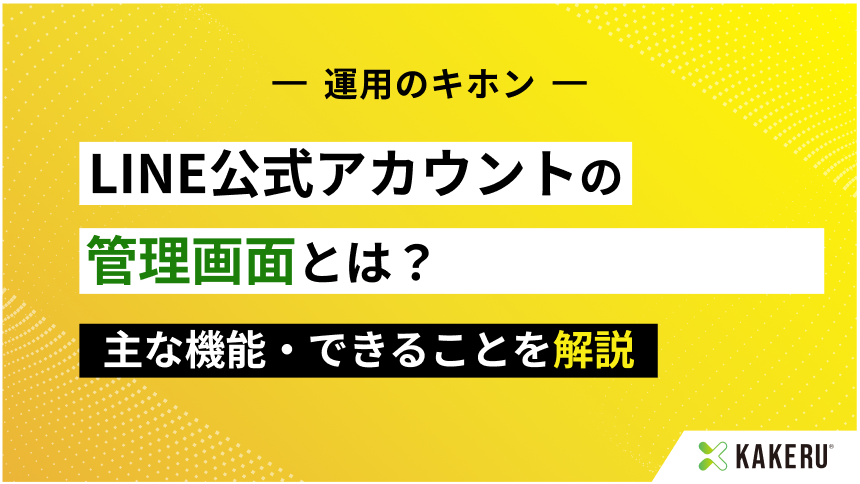
LINE公式アカウントの管理画面は、LINE公式アカウントの運用に必要なさまざまな操作を行うための管理ページです。
メッセージ配信や友だち数の分析、ユーザーとのチャット対応、プロフィールの編集など、アカウントの運用に関するさまざまな機能をまとめて利用できます。
管理画面には「ホーム」「分析」「チャット」「ビジネスプロフィール」「拡張機能」「収益化」などのタブがあり、それぞれ異なる役割を持っています。
また、LINE公式アカウントの管理画面にはWeb版とスマホアプリ版があり、利用できる機能や操作性が異なるため、目的に応じた使い分けが重要です。
LINE公式アカウントの管理画面にログインする方法
LINE公式アカウントの管理画面を利用するには、まずLINE Official Account Managerにログインします。
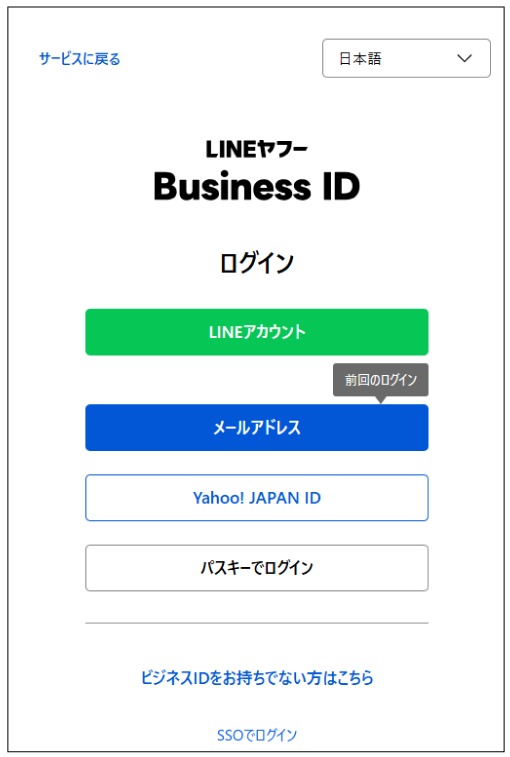
ログインには、LINE公式アカウントの管理や各種サービスへのログインに使用する「ビジネスID」を利用します。
LINEアカウントやビジネスアカウントなど、登録済みのアカウント情報を使ってログインできます。
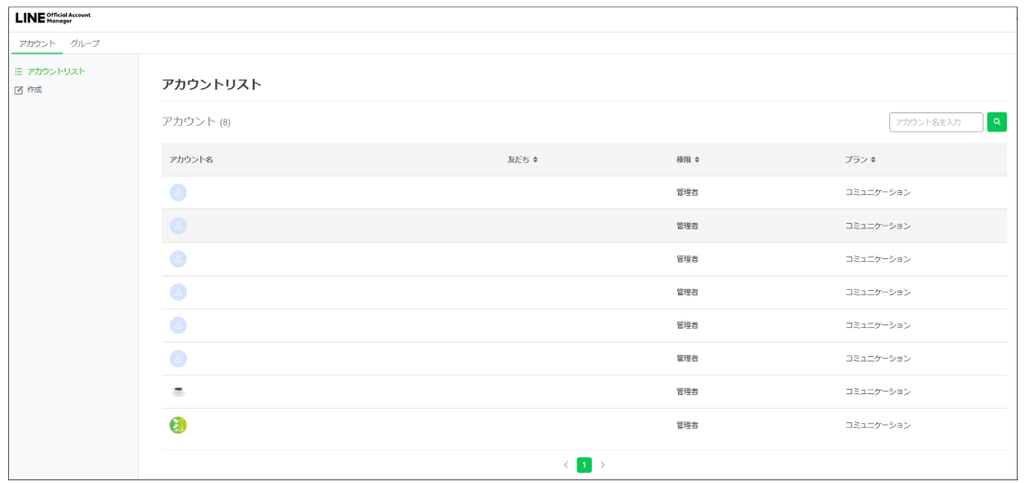
ログイン後に管理するLINE公式アカウントを選択すると、管理画面が表示されます。
詳しいログイン方法や、ログインできない場合の対処法については、以下の記事で解説しています。

LINE公式アカウントの管理画面の主な機能
LINE公式アカウントの管理画面では、メッセージ配信や友だちの分析、ユーザーとのチャット対応など、さまざまな操作ができます。
管理画面には複数のタブがあり、やりたいことによって利用する場所が異なります。
| やりたいこと | 利用する場所 |
|---|---|
| メッセージを配信したい | ホーム |
| 友だち数や配信結果を確認したい | 分析 |
| ユーザーとチャットしたい | チャット |
| プロフィール情報を変更したい | ビジネスプロフィール |
| 外部サービスと連携したい | 拡張機能 |
| LINE公式アカウントで収益化したい | 収益化 |
ここからは、それぞれのタブでできることを詳しく紹介します。
ホーム
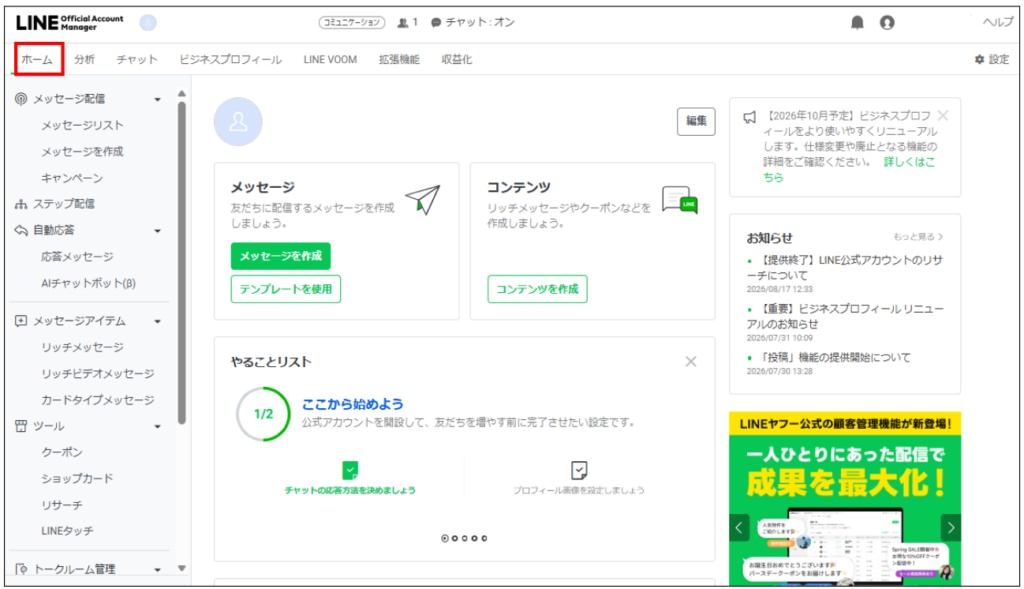
メッセージを配信したり、各種機能を操作したりするときは「ホーム」を利用します。
ホームの左側にあるメニューから、以下のような機能にアクセスできます。
● メッセージ配信
● ステップ配信
● 自動応答
● リッチメッセージ
● リッチメニュー
● クーポン
● ショップカード
「メッセージを送りたい」「クーポンを作りたい」など、LINE公式アカウントの基本的な操作は、まずホームから目的の機能を探しましょう。
各機能の具体的な使い方については、以下の記事で詳しく解説しています。





分析
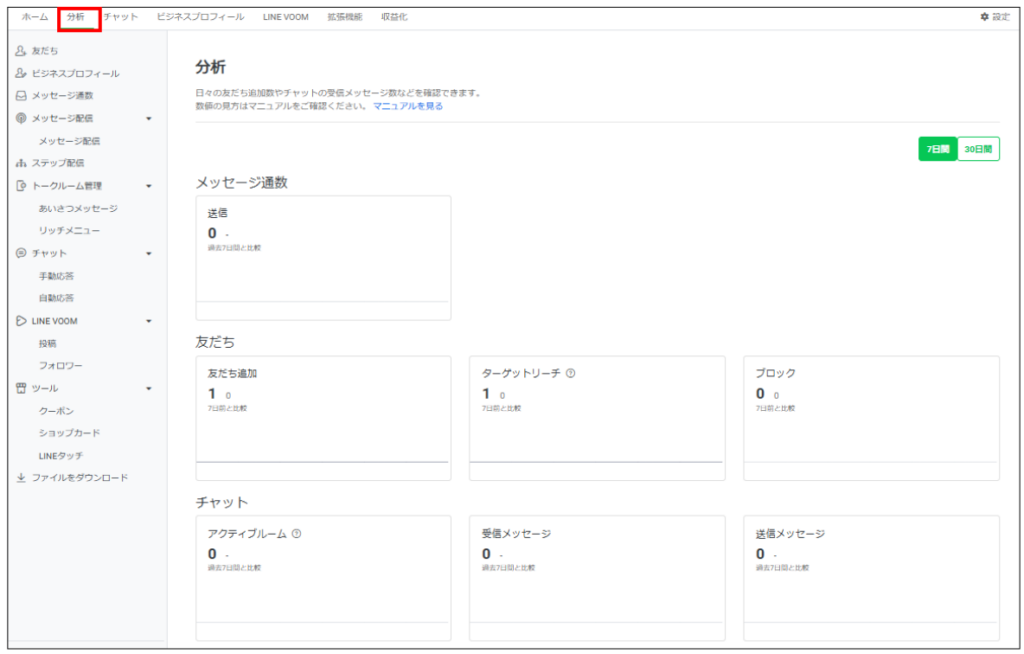
友だち数やメッセージ配信の結果など、運用状況を確認したいときは「分析」を利用します。
分析では、以下のようなデータを確認できます。
● 友だち追加数
● ブロック数
● メッセージの送信数
● 各種データの推移
期間を指定してデータを確認できるため、過去の結果と比較しながら運用状況を把握できます。
配信内容や運用方法を改善したいときに活用しましょう。
具体的な活用方法は以下の記事で詳しく解説しています。
チャット
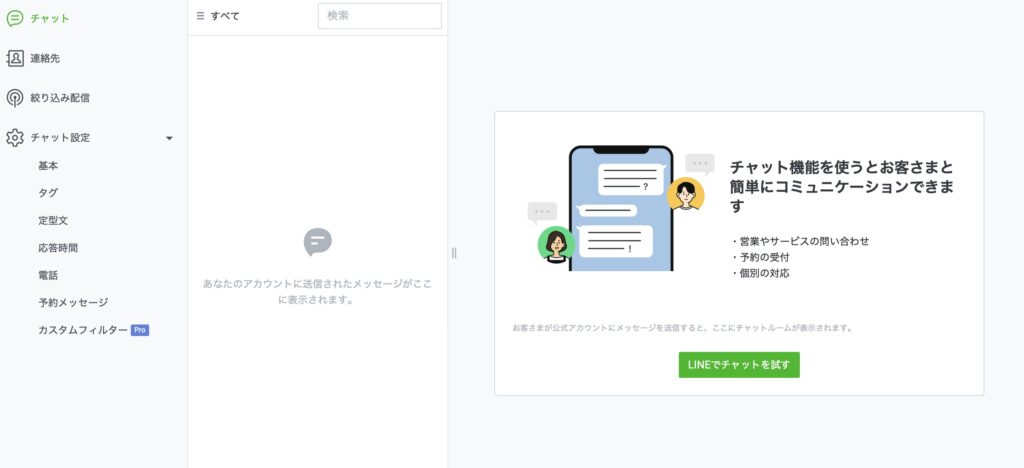
ユーザーからの問い合わせに返信したり、個別にやり取りしたりするときは「チャット」を利用します。
チャットでは以下のような操作ができます。
● ユーザーとの1対1のメッセージ
● 問い合わせへの対応
● 定型文の設定
● 応答時間の設定
チャット機能の詳しい使い方や注意点はこちらで解説しています。
ビジネスプロフィール
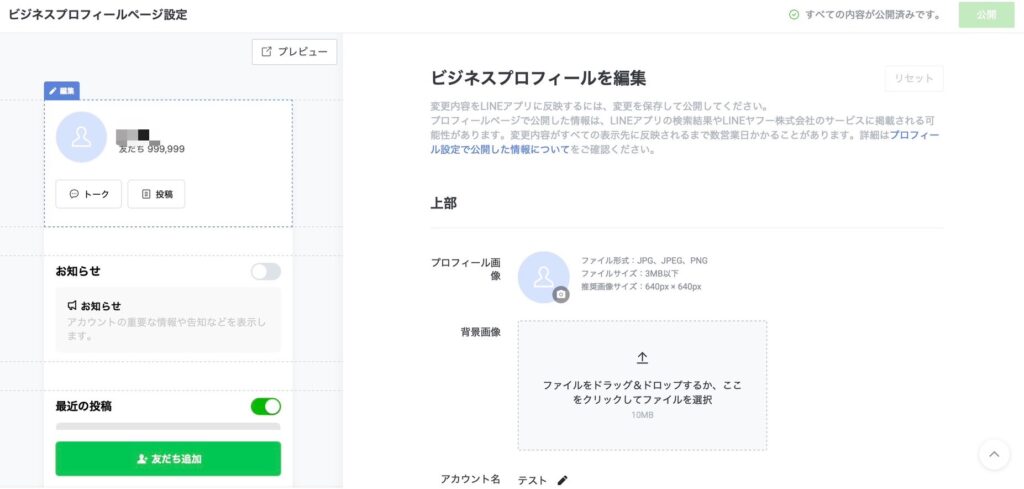
アカウント名や住所、営業時間など、プロフィール情報を変更したいときは「ビジネスプロフィール」を利用します。
以下のような情報を設定できます。
● プロフィール画像
● アカウント名
● ステータスメッセージ
● 住所
● 営業時間
● 電話番号
● Webサイト
ユーザーがアカウントの情報を確認しやすくなるよう、基本情報を分かりやすく設定しておきましょう。
詳しい設定方法や活用ポイントについては、以下の記事で解説しています。

拡張機能
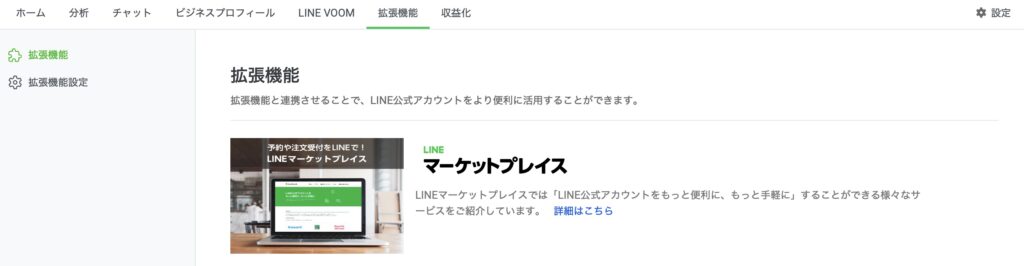
LINE公式アカウントと外部サービスを連携したいときは「拡張機能」を確認します。
「LINEマーケットプレイス」では、LINE公式アカウントをより便利に活用できるさまざまなサービスが紹介されています。
標準機能だけでは対応しにくいことがある場合は、目的にあった外部サービスを探す際に活用できます。
収益化
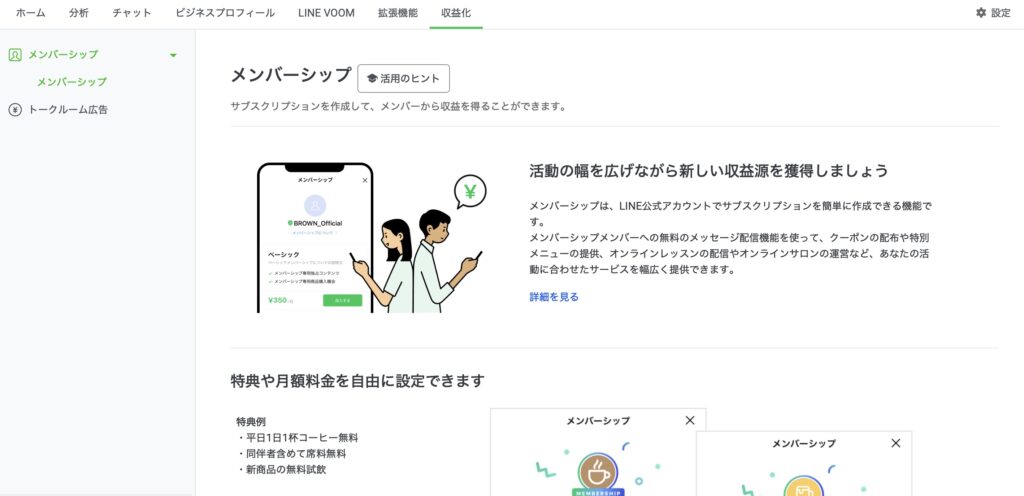
LINE公式アカウントを活用して収益化したいときは「収益化」を利用します。
現在は、以下のような機能が用意されています。
● メンバーシップ
● トークルーム広告
メンバーシップでは、月額料金を設定してメンバー向けの特典やコンテンツを提供できます。
トークルーム広告では、トークルーム内に広告を掲載して収益化できます。
Web版とスマホアプリ版の違いと使い分け
LINE公式アカウントの管理画面には、PCで利用するWeb版と、スマートフォンで利用するアプリ版があります。
基本的な機能はどちらからも利用できますが、アプリ版では一部利用できない機能があります。
そのため、利用する場所や目的に応じて使い分けるとよいでしょう。
外出先や現場で使う場合はスマホアプリ版
外出先や店舗など、スマートフォンから手軽に操作したい場合はアプリ版が便利です。
アプリ版では、以下のような操作ができます。
● LINEチャットでユーザーからの問い合わせに対応
● 新着メッセージなどの通知を確認
● スマートフォンから各種設定を操作
PCを使えない外出先でも確認できるため、問い合わせや新着メッセージをすぐに確認したい場合に便利です。
複数の機能を使って運用する場合はWeb版
Web版では、アプリ版では利用できない以下のような機能があります。
● オーディエンスの作成
● 計測タグの発行
● ステップ配信
メッセージ配信やチャット対応だけでなく、さまざまな機能を活用してLINE公式アカウントを運用したい場合は、Web版が適しています。
LINE公式アカウント運用を効率化する方法
LINE公式アカウントの管理画面には、メッセージ配信やチャット、分析など、さまざまな機能が用意されています。
一方で、顧客情報を管理したり、ユーザーの属性や行動に合わせて配信したりするなど、標準機能だけでは対応しにくい業務もあります。
こうした場合は、LINE公式アカウントと連携できる拡張ツールを活用する方法があります。
たとえば、LINE拡張ツール「KAKERU」では、LINE公式アカウントと連携して、顧客情報の管理やセグメント配信、アンケートの取得、お問い合わせ管理などを行えます。
KAKERUの詳しい機能や活用方法を知りたい方は、以下から資料をご覧ください。
目的に合わせてカスタマイズできる「KAKERU」