










LINE公式アカウントのタグ付けとは
タグ付けとは、チャット可能な友だちを任意のタグで分類し、顧客管理やセグメント配信に活用できる機能です。
タグを付けることで、特定の条件に当てはまる友だちをグループ化できるため、それぞれの興味や属性に合わせたメッセージを配信しやすくなります。
たとえば、「直近1か月で友だち追加した顧客」にタグを付ければ、商品やサービスの使い方、新規顧客向けのキャンペーンなど、対象者に合わせた情報を効率よく配信できます。
また、「誕生日が5月の顧客」にタグを付けておけば、お祝いメッセージや誕生日クーポンを配信したり、記念日に合わせた商品・サービスを案内したりすることも可能です。
このように、タグ付けを活用することで顧客を目的別に管理し、一人ひとりに合わせたアプローチやマーケティング施策を実施しやすくなります。
作成・付与できるタグの数
タグ付けは無限におこなえるわけではありません。
作成・付与できる数は、契約中のプランに応じて変わります。具体的には、無料の基本プランとチャットProオプションの違いです。
| 項目 | 過去の基本プラン | 現在の基本プラン | チャットProオプション |
|---|---|---|---|
| タグの作成数 | 200個 | 5個 | 300個 |
| タグの付与数 | 10個/ルーム | 1個/ルーム | 30個/ルーム |
| 月額料金 | 無料 | 無料 | 3,000円(税別) |
| チャット履歴の保存期間 | 1年間 | 6ヶ月 | 5年間 |
| チャット履歴のバックアップ | できる | できない | できる |
| ノート作成数 | 10,000個/ルーム | 1件/ルーム | 1,000件/ルーム |
| 追加機能 | なし | なし | ・AIチャットボット(β) ・カスタムフィルター |
過去の基本プランは2025年3月3日まで提供されていました。
それ以降はチャットProオプションが登場し、無料プランのままできることは大幅に削減されています。
LINE公式アカウントのタグ付け(チャットタグ)の使い方
タグ付けは、基本的にすべて運営者の手作業でおこないます。
スマートフォンアプリとPC版では操作方法が異なるため、それぞれの手順を紹介します。
スマートフォンアプリの場合
スマートフォンアプリからタグ付けする手順は次のとおりです。
手順①:LINE Official Account Managerから「チャット設定」画面を開く
手順②:任意の名前をつけてタグを作成する
手順③:友だちとのチャット画面を開いてタグ付けする
手順④:タグ付けに成功しているか確認する
手順①:LINE Official Account Managerから「チャット設定」画面を開く
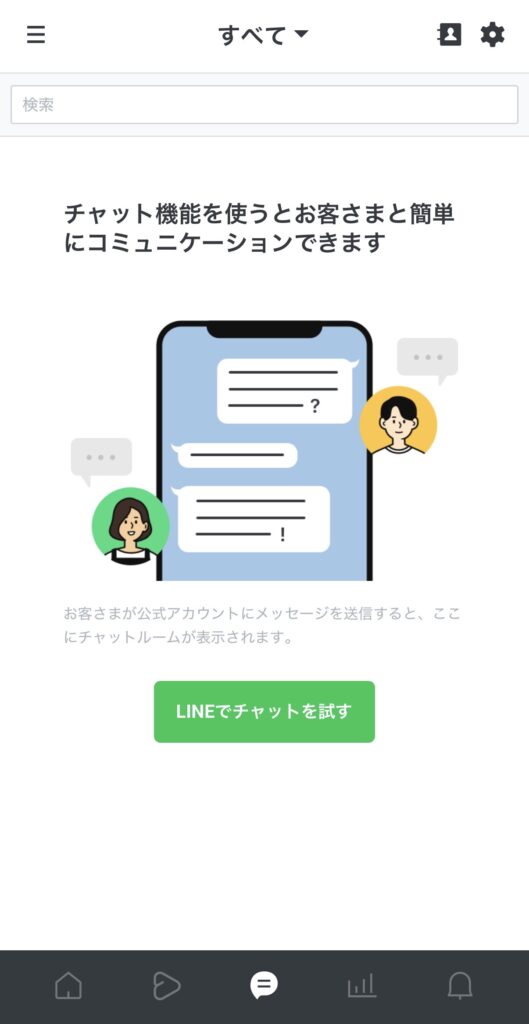
まずはスマートフォンアプリのLINE Official Account Managerからチャット画面を開きます。
上記の画面を開いたら、最上段右端にある、設定ボタンをタップしましょう。
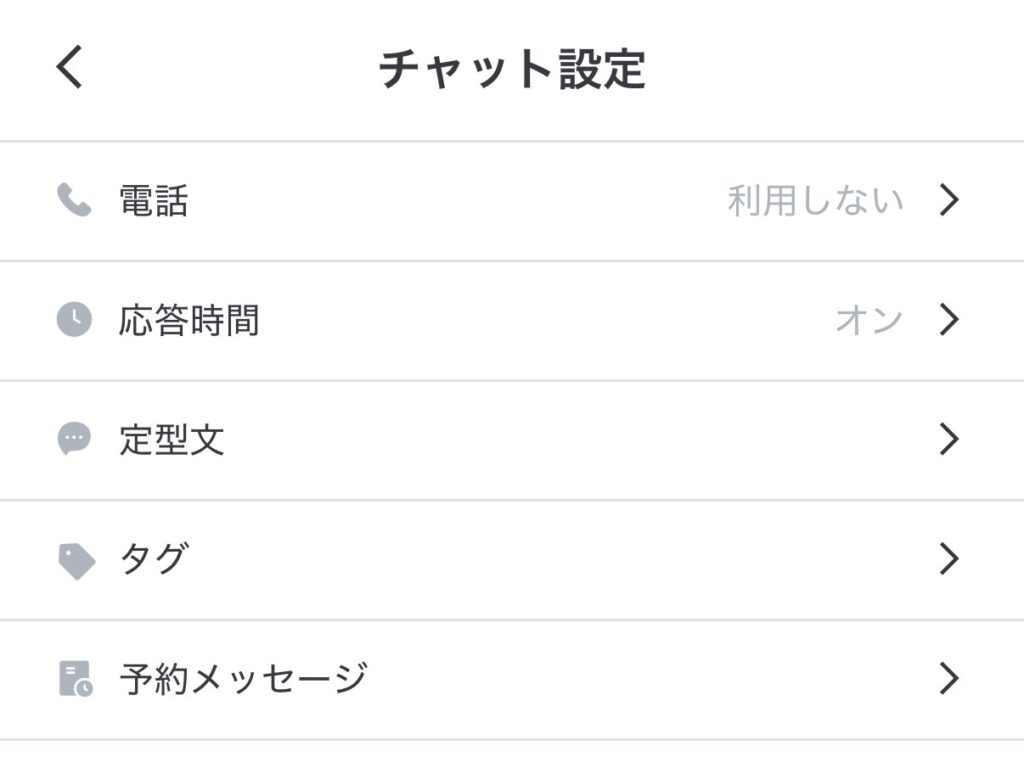
こちらがチャット設定のページです。表示されている「タグ」をタップします。
手順②:任意の名前をつけてタグを作成する
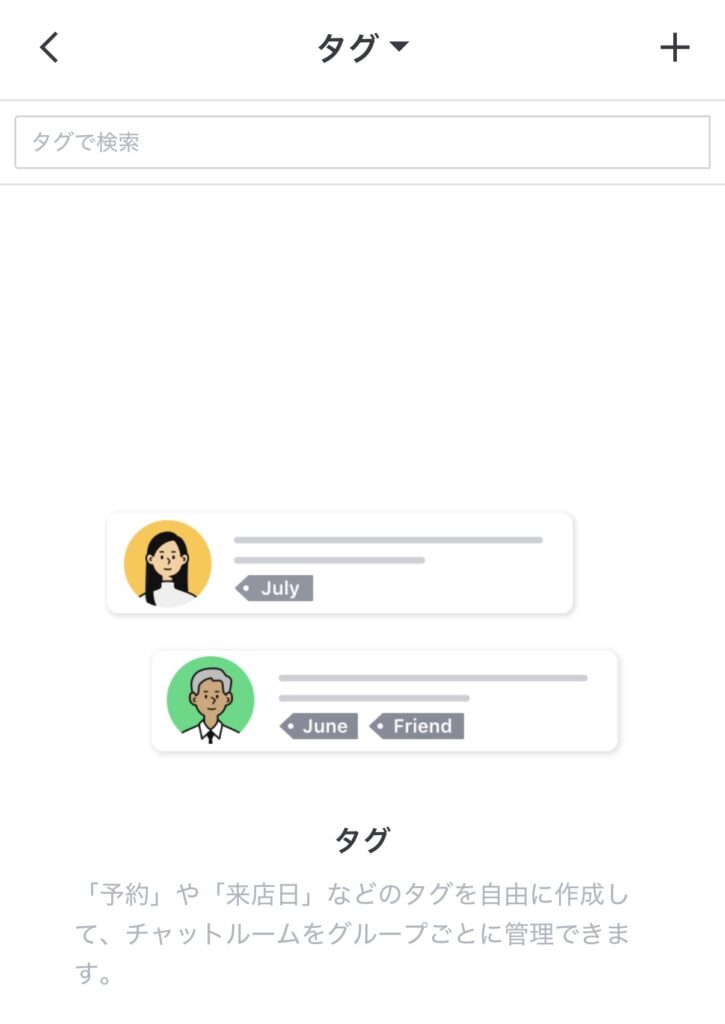
画面右上に表示されている「+」ボタンをタップします。
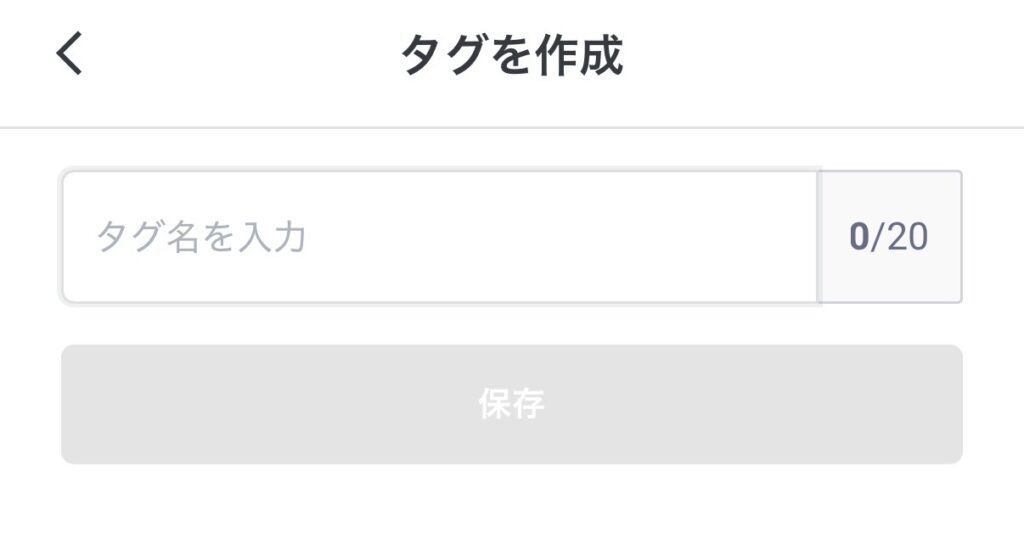
作成ボタンが表示されました。「タグ名を入力」と書かれている箇所に、任意のタグ名を打ち込みます。
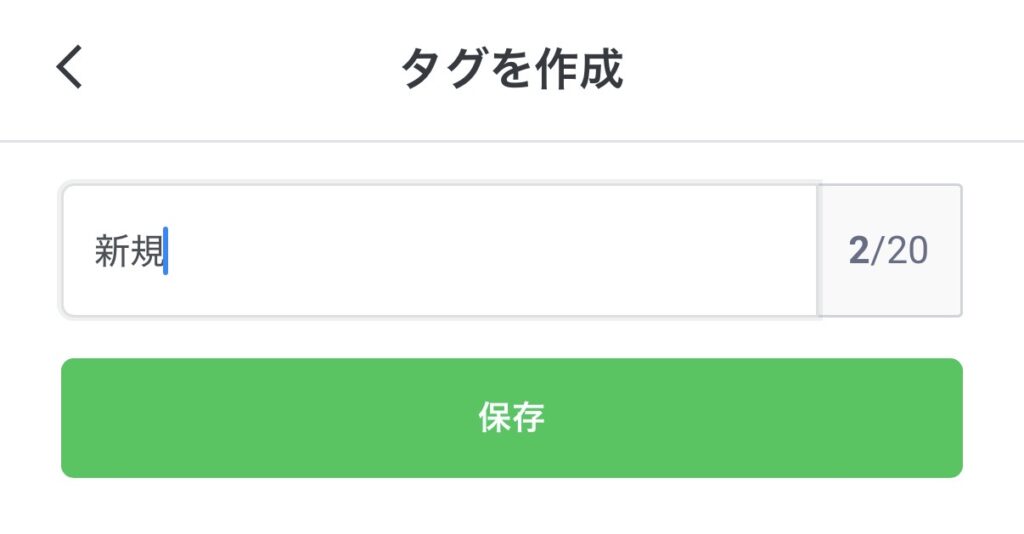
今回は新規顧客をタグ付けすることを想定し、「新規」という名称にしました。
間違いがなければ、直下の「保存」ボタンをタップしてください。なお、入力できるタグの文字数は、最大20文字までです。
手順③:友だちとのチャット画面を開いてタグ付けする
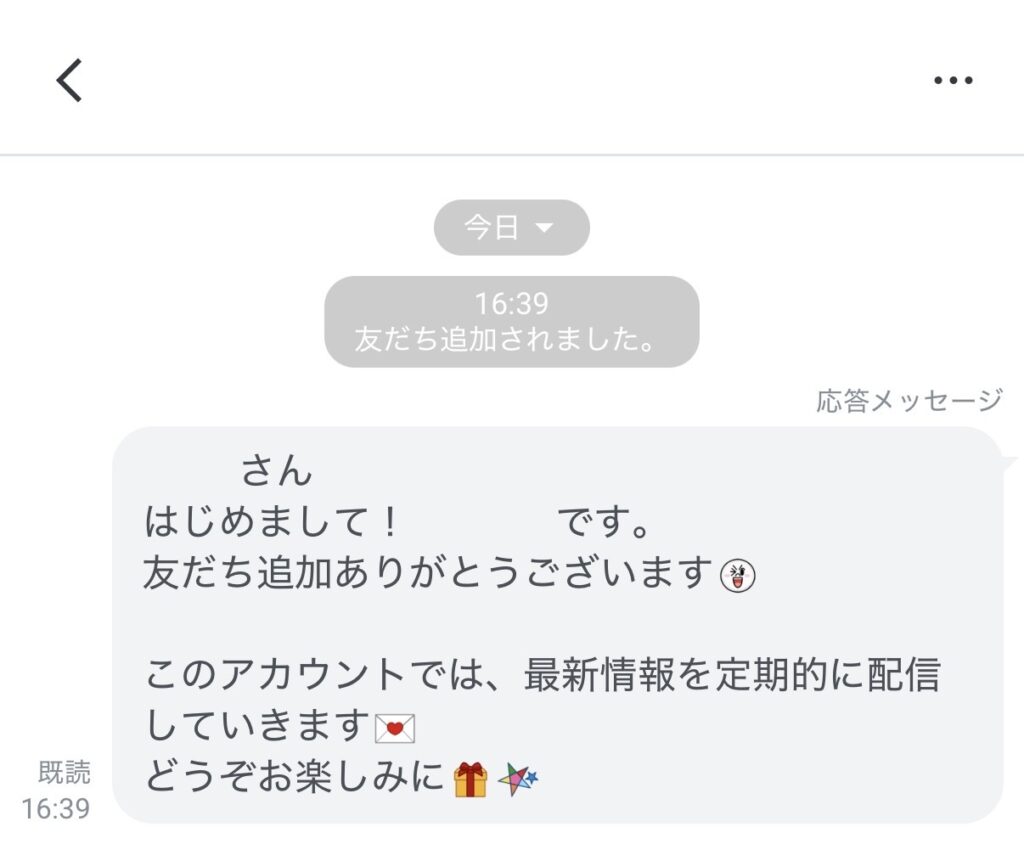
タグに追加したい友だちとのチャット画面を開きます。画面右上にある「…」マークをタップしましょう。
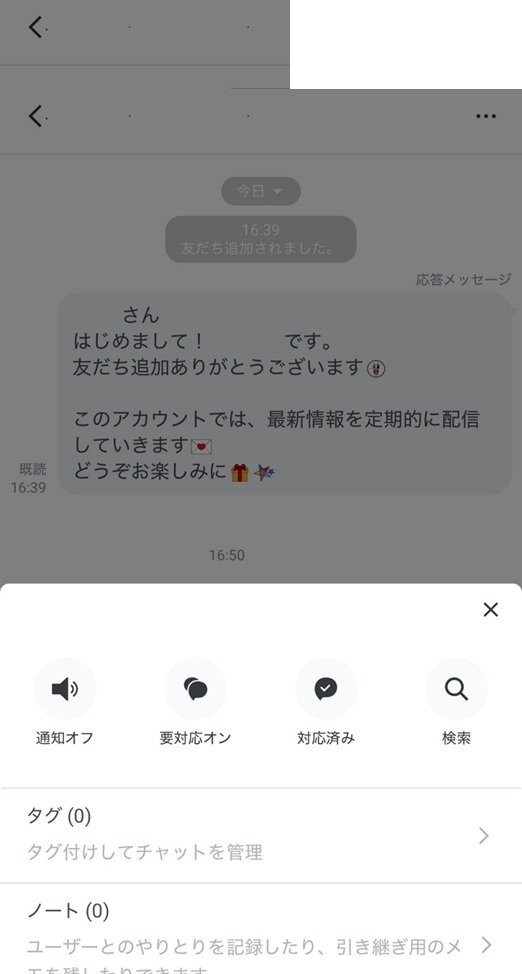
メニュー画面が表示されます。ここから「タグ」をタップしましょう。
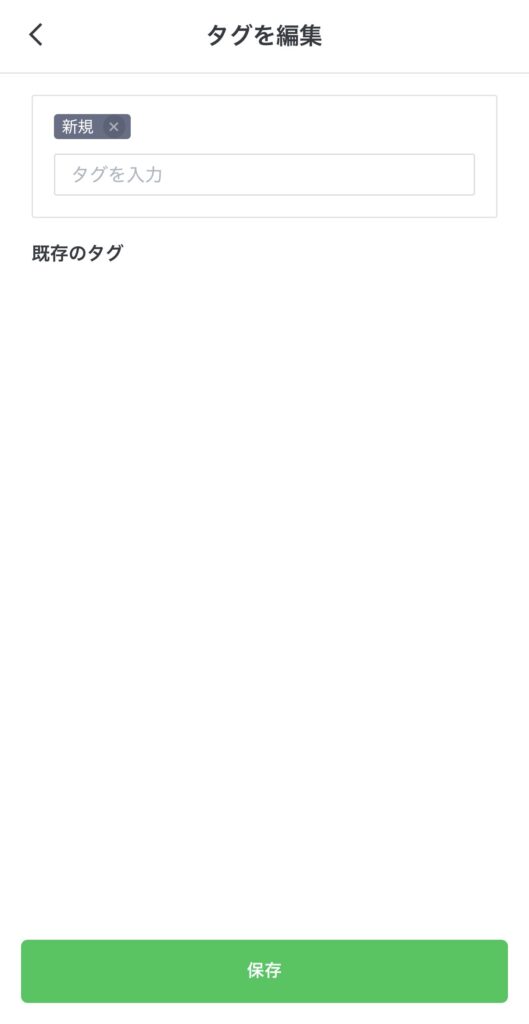
事前に作成したタグのなかから、ユーザーと紐づけたいタグを選び、画面下部の「保存」をタップします。
手順④:タグ付けに成功しているか確認する
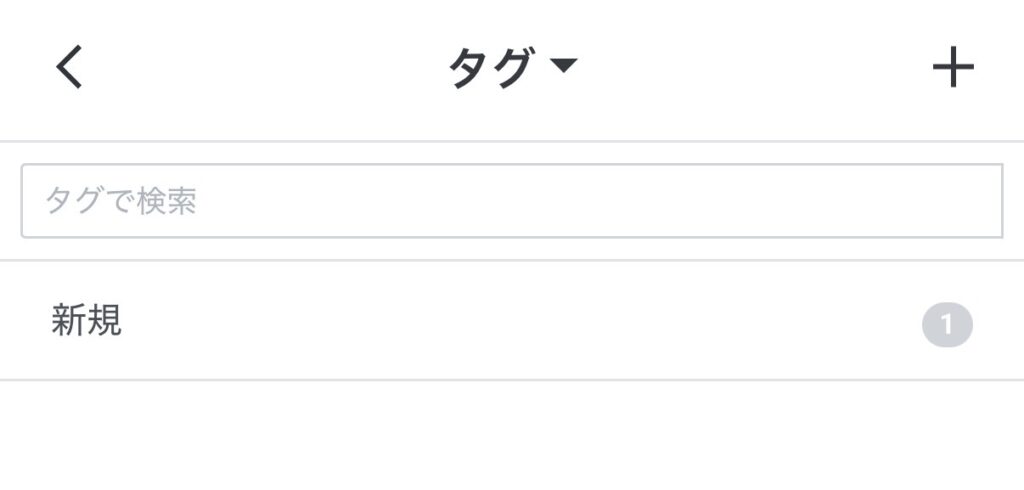
ホーム画面からタグの設定画面に戻り、タグ付けに成功しているか確認しましょう。
今回の手順では、新規タグに1人の友だちを紐づけました。新規タグをタップして、先ほど追加した友だちが含まれていれば、タグ付けは成功です。
PCアプリの場合
PCアプリからタグ付けする手順をご紹介します。
手順①:LINE Official Account Managerから「チャット」タブをクリックする
手順②:「連絡先」からタグ付けしたい友だちを見つける
手順③:タグを追加して保存する
手順①:LINE Official Account Managerから「チャット」タブをクリックする
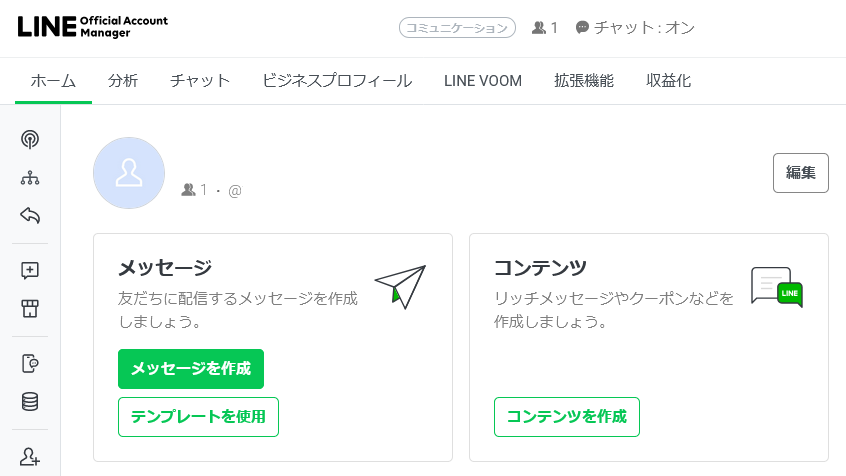
LINE Official Account Managerにログインしてホーム画面を開きます。
ホーム画面が表示されたら、画面上部の「チャット」をクリックしましょう。
手順②:「連絡先」からタグ付けしたい友だちを見つける
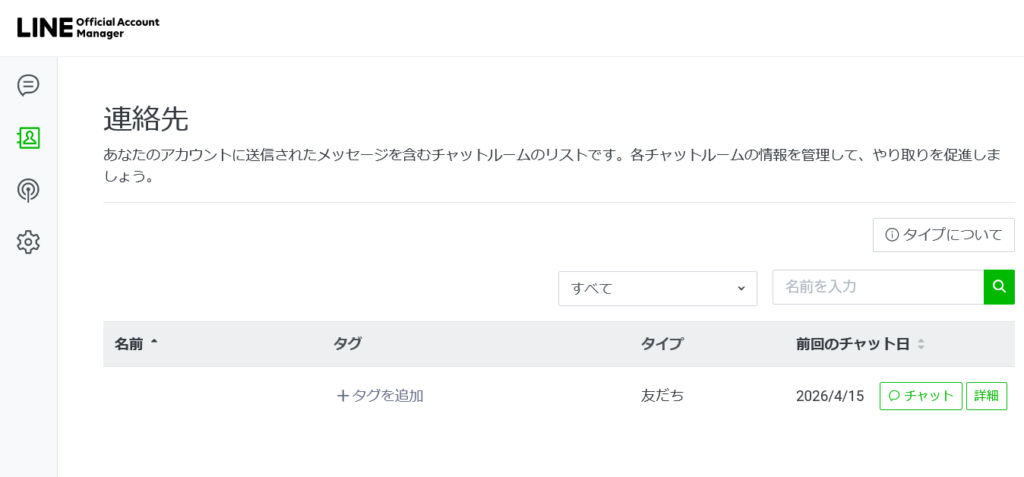
連絡先を開くと友だちが一覧で表示されます。このなかからタグ付けしたい友だちを見つけましょう。
個人情報保護の観点から画像を修正していますが、実際の画面には「名前」欄の下に、友だちのアイコンとアカウント名が表示されます。
手順③:タグを追加して保存する
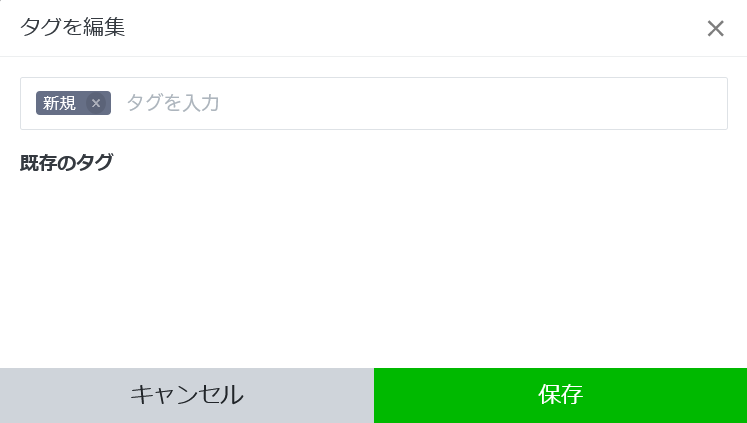
「タグを追加」ボタンをクリックすると、タグの編集画面が浮かび上がります。
「既存のタグ」から紐づけたいタグを選び、「タグを入力」欄に表示されたことを確認したら、画面右下の「保存」ボタンをクリックしましょう。
今回は新規タグを紐づけました。
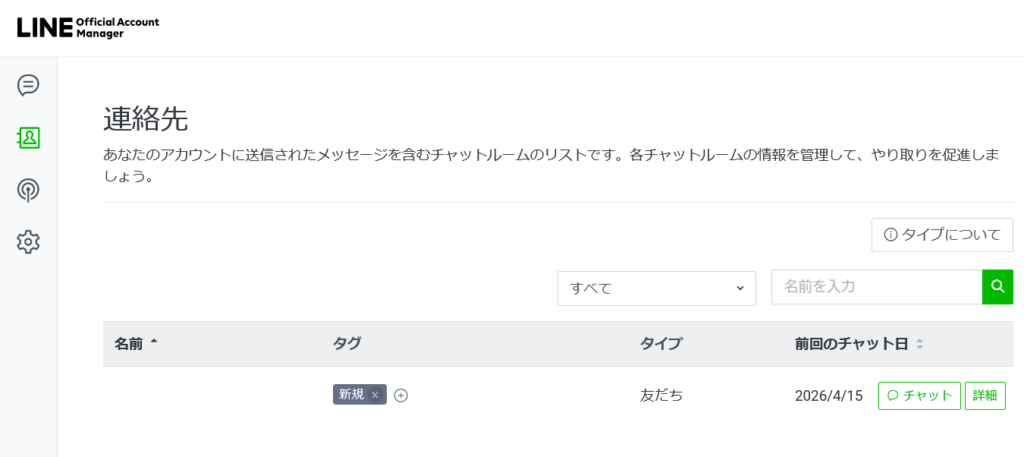
設定前の画面とは違い、友だちの名前の横に、紐づけたタグである「新規」が表示されています。これでタグ付けは完了です。
LINE公式アカウントのタグ付け活用テクニック
タグ付けは自由度が高い機能であり、設定はしたものの使いこなせないという課題をもつ方も多いです。
ここでは、タグ付けにおいて活用できる、かんたんなテクニックを3つご紹介します。
タグで顧客を分類・管理する
タグ付けが完了すると、チャットが可能となる友だちのなかから、特定のタグと紐づけた友だちだけを抽出できます。
友だちが増えても、条件ごとに分類して管理できるため、必要な顧客をすぐに見つけられます。
先ほどの設定では新規顧客をタグ付けしましたが、次のような使い方をしてもよいでしょう。
● リピーターをタグ付けして活発なコミュニケーションをとる
● VIPをタグ付けして特別なセールや先行販売に招待する
1人の友だちに対して複数のタグをつけることも可能なため、「新規顧客かつVIP」といった特殊な性質をもつ顧客管理にも役立ちます。
タグを活用してセグメント配信を行う
メッセージを送信するときに活用すると便利なのが「セグメント配信」です。
これは、事前にタグ付けしていた友だちに限定してメッセージを一斉送信できる機能であり、必要なユーザーだけにメッセージを配信できるため、不要な配信を減らし、配信効果の向上も期待できます。
たとえば会員ランクを区分けしている小売店の例で考えてみましょう。
この場合、友だちを「シルバー会員」「ゴールド会員」といった形でタグ付けしておけば、会員ランクに応じた割引率のクーポンを一斉配信できます。
ステップ配信を条件ごとに出し分ける
タグ付けは、ステップ配信と組み合わせることで、より効果的なコミュニケーションを実現できます。
ステップ配信とは、ユーザーが友だち追加や商品購入といったアクションをおこなったタイミングを起点に、あらかじめ用意した複数のメッセージを配信する機能です。
たとえば、「新規顧客」や「商品A購入者」といったタグを活用すれば、それぞれのユーザーに合わせたメッセージを配信できます。商品の使い方を案内したり、関連商品の情報を届けたりと、一人ひとりの状況に応じたフォローが可能です。
タグ付けとステップ配信を組み合わせることで、顧客に適した情報を適切なタイミングで届けられるようになり、エンゲージメントやコンバージョン率の向上が期待できます。
LINE公式アカウントのタグ付けを使うときの注意点
タグ付けはメリットが多い便利な機能ですが、あらかじめ知っておくべきいくつかの注意点があります。
これからご紹介する4つのポイントを確認したうえで、タグ付けに活かしましょう。
無料では使えない機能がある
LINE公式アカウントのタグ機能は無料プランでも利用できますが、作成できるタグ数やチャット機能には制限があります。
たとえば、無料プランでは作成できるタグは最大5個ですが、チャットProオプションを利用すると最大300個まで作成可能です。タグを細かく分類して運用したい場合は、有料オプションの利用を検討するとよいでしょう。
また、チャット履歴のバックアップや長期間の保存も、チャットProオプションで利用できる機能です。2025年3月のプラン改定以降、無料プランではチャット履歴のバックアップが利用できず、保存期間も6か月となっています。
参考:「LINE公式アカウント」の有料オプションとして新たに「チャットProオプション」の提供を開始|LINEヤフー
顧客対応の履歴を長期間保管したい場合や、タグを活用した高度な顧客管理を行いたい場合は、チャットProオプションの導入を検討することをおすすめします。
チャットで連絡したことがある人にだけタグ付けできる
タグ付けは、すべての友だちに対して利用できるわけではありません。タグを付けられるのは、チャットが可能な状態の友だちに限られます。
そのため、友だち追加だけでメッセージのやり取りをしていないユーザーには、タグを付与できません。
タグを活用した顧客管理やセグメント配信を行う場合は、あらかじめチャット可能な状態になっているか確認しておきましょう。
タグ付けは手動のみ
LINE公式アカウントの管理画面では、タグは基本的に手動で付与します。そのため、友だちが増えるほど設定や管理に時間がかかる点に注意が必要です。
特に数百人〜数千人規模で運用している場合は、タグの付け間違いや付け忘れが発生する可能性があります。
誤ったタグを付与すると、本来配信対象ではないユーザーにクーポンやキャンペーン情報を送信してしまうなど、マーケティング施策に影響を与えるおそれがあります。
タグを活用する際は、定期的に設定内容を見直し、正しく運用できているか確認することが大切です。
タグ運用のルールを決めておく
タグを細かく分類することで、より精度の高いセグメント配信や顧客管理が可能になります。
一方で、タグを増やしすぎると管理が複雑になり、どのタグを使えばよいのか分かりにくくなる場合があります。
その結果、本来配信したいユーザーを絞り込めなかったり、誤った相手にメッセージを送信したりする可能性もあります。
また、複数人でLINE公式アカウントを運用している場合は、担当者ごとにタグの付け方が異なると、管理が煩雑になりやすくなります。
タグを効果的に活用するためには、命名ルールや付与する条件などの運用ルールをあらかじめ決め、定期的に見直すことが大切です。
業種別タグ設定例
タグの設定方法がわかっても、「どのようなタグを作ればよいのかわからない」という方もいるでしょう。
ここでは、業種別におすすめのタグ設定例をご紹介します。
飲食店
飲食店では、来店頻度や利用シーン、食の好みなどでタグを付けることで、リピート率の向上やアイドルタイムの集客につなげやすくなります。
たとえば、来店状況に応じて「初回利用」「リピーター」「休眠客」に分けるといいでしょう。食の好みは「アレルギーあり」をタグ付けすると、顧客満足度も向上しやすくなります。
さらに、「ランチ利用」「ディナー利用」「宴会利用」など利用シーンごとにタグ付けすることで、時間帯や利用目的に応じた販促やクーポン配信を行うことも可能です。
美容室・サロン
美容室・サロンでは、来店サイクルやメニュー傾向、お悩み、担当スタッフなどをタグ付けすると効果的です。
たとえばメニュー傾向では「カット+カラー」「髪質改善」などに分類すると、興味を引きやすいクーポンを配信しやすくなるでしょう。
「白髪が気になる」「ダメージ毛」などのお悩みごとにタグ付けするのも有効です。顧客の特徴に合うサービスが提供でき、ケアアイテムも販売しやすくなります。
不動産
不動産業では、希望する物件の種類や検討状況に応じてタグを付けることで、顧客のニーズに合わせた情報を配信しやすくなります。
たとえば、「賃貸」「売買」「投資用」など希望するサービスごとに分類したり、「内見予定」「内見済み」「申込済み」といった検討状況ごとにタグを設定したりすると効果的です。
また、「すぐに契約したい」「3か月以内に検討」「半年以降に検討」など、購入・契約の時期に応じてタグ付けしておくことで、顧客が必要とするタイミングに合わせた物件情報やキャンペーンを配信できます。
小売・アパレル
小売・アパレルでは、購入サイクルとサイズ感をタグ付けすることにより、適切なタイミングでの新作案内や在庫処分が可能になります。
たとえば「メンズ」「レディース」「Lサイズ」「Sサイズ」などで分類すると、特定の商品のセール情報などを配信しやすくなります。
また、「VIP顧客」「セール利用が多い」「EC利用」「店舗利用」などのタグを設定しておくことで、顧客ごとの利用状況に応じた施策を実施できます。
「カジュアル」「きれいめ」「アウトドア」など、好みのスタイルごとにタグ付けするのも効果的です。
タグ付けを含めた本格的なLINE公式アカウント運用を見込んでいるなら
LINE公式アカウントのタグ付け機能を活用することで、顧客管理やセグメント配信を効率的に行えるようになります。
しかし、運用規模が大きくなると、顧客情報や予約情報を一元管理したい、より柔軟なセグメント配信を行いたいなど、新たな課題が生じることも少なくありません。
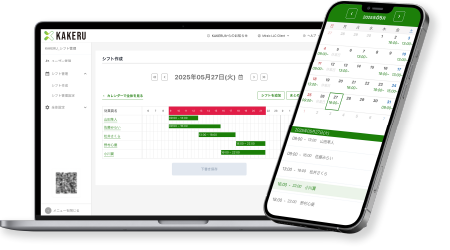
こうした課題を解決したい場合は、LINE拡張サービス「KAKERU」がおすすめです。
KAKERUでは、LINE公式アカウントの機能を拡張し、顧客管理やセグメント配信はもちろん、予約管理や会員証、クーポン、販促施策などを、目的に合わせてセミオーダー型で構築できます。
「LINE公式アカウントをもっと効果的に活用したい」「顧客管理や予約管理を効率化したい」とお考えの方は、ぜひお気軽にお問い合わせください。
目的に合わせてカスタマイズできる「KAKERU」